马上注册,结识高手,享用更多资源,轻松玩转三维网社区。
您需要 登录 才可以下载或查看,没有帐号?注册

x
$ g( P, g' Q" W1 A0 }' c1 c! T
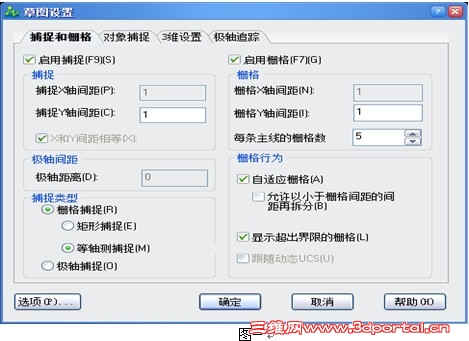
2 Z+ O3 s) n, g3 M. I8 V首先设定绘图环境,命令行输入:units 设置绘图单位:长度类型为“小数”,长度精度为“0.00”;角度类型为:“十进制度数”,角度精度为0.00,其余按默认设置。其次设置栅格和捕捉,在状态栏中的“对象捕捉”上点击右键选择设置,打开“草图设置”窗口,将捕捉类型设置为等轴测捕捉;设置捕捉Y轴间距为1、设置栅格Y轴间距为1并点选“启用捕捉”和“启用栅格”复选框,打开捕捉和栅格,如图一所示:( F* Q" |0 K! w( d
; u" J( `% m& O3 P# X; J! {3 C& s , K& i" n l4 W3 t5 p3 O7 Q+ i' [1 a
6 A( @- n6 C- q4 a: o1 [0 L
3 X9 y P9 c% C* v9 T* v2 S2 |0 d! ] + e0 [6 r3 B7 v3 U5 ]4 f3 V# V
2 H) r2 P& ]0 T y
/ f6 ?- t6 I/ p6 o8 R
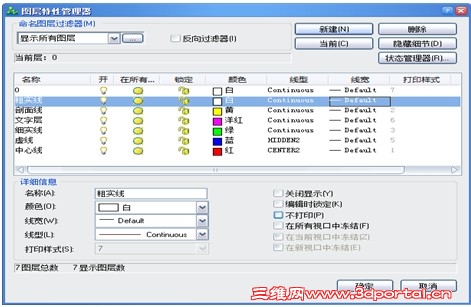
根据制图标准,在“图层特性管理器”中建立图层,并进行层属性设置,结果如图二所示:
7 W% E9 H/ f& p8 D$ W; B- U
" M6 T! R% P( `6 N0 Y+ x8 S
8 C9 k; E9 N5 C 3 {0 O5 } G1 D. I/ l
" z$ m6 o* r% [" V+ b' k1 n图二
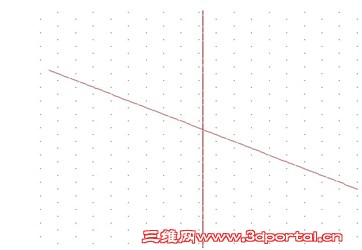
5 \% B! W' I. q' g! J将当前图层设置为“中心线”层,利用line命令绘制轴孔中心线(建议开启极轴追踪),在绘图区域,任意点取一点作为轴孔中心线的起始点,水平中心线的长为35,角度:150;垂直中心线的长度为35,角度:90。如图三所示:
* m' v0 {+ g/ d' f9 ]0 O! U! X
 + @; z. S' D& _1 V
0 X( ^( I4 ^1 p 图三
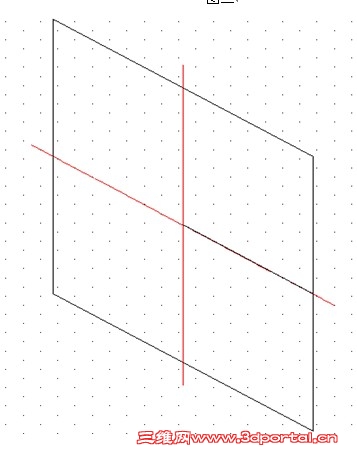
; E @) b9 t/ _+ [+ { y7 C: Z: T接下来绘制万向联轴节-长方体;将当前图层设置为“粗实线”,利用line命令绘制基准长方体,该长方体侧面是30的正方形,长为50,以中心线交点为绘制线段的起点,利用极轴跟踪功能,点取相对极坐标为15〈330的点作为线段的另一端点;重复line命令,依次点取相对极坐标为:15〈270、30〈150、30〈90、30〈330、30〈270,完成左平面的绘制(图四)。
% s! s! _8 g, u2 x$ p0 d* [/ l( s8 r \# _4 J
: P& F; ~; z6 ]# e8 L) k( C9 q
 3 o1 X/ @2 D4 \. L% E% }* {
周四
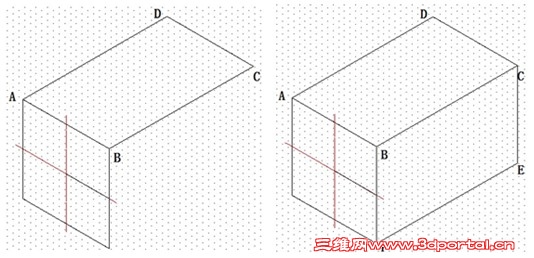
& K; }+ l: v8 z) W' ^单击键盘上的F5键,切换光标到顶平面,分别选取A、B两点,绘制长为50的直线,连接C、D两点,完成顶平台的绘制。同理按F5键,切换光标至右平面,点取C点,绘制长为30的直线CE,连接EF,完成基准长方体的绘制(图五)。
& k' Q, I! Z2 E/ H) @ ^( A3 |9 L4 z/ D+ k6 m/ c
0 \( E9 U3 L5 r/ X; s) y1 P( ]9 L, J& E& d& a
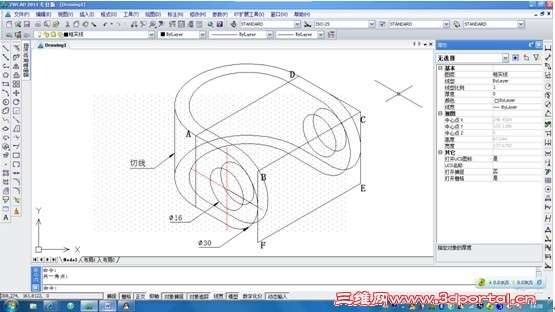
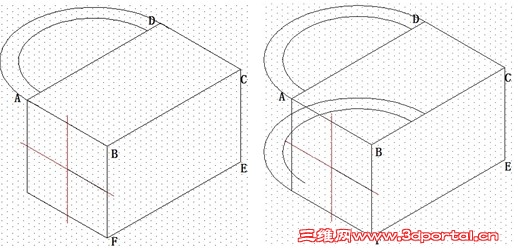
绘制万向联轴节- 半圆环体,利用椭圆命令ellipse(同心圆I)绘制顶面半圆环,以AD直线中心为圆心绘制直径分别为了50和40的同心圆,利用trim修剪命令剪去多余弧线,并利用copy命令将顶面半圆环复制到底面如图六所示:8 ~# Q z1 Q/ b) G. ^: u
 $ Z$ d7 ^& I* h5 o- ~% i1 j
按F5键,将光标切换到右平面,利用line命令捕捉顶平面和底平面外环体切点绘制一条切线;再将光标切换到左平面,利用椭圆命令ellipse(同心圆I)以轴孔中心线交点为圆心绘制直径为30和16的圆,修剪结果如图七所示。
; D/ a: L1 v" u1 q& v6 e% W
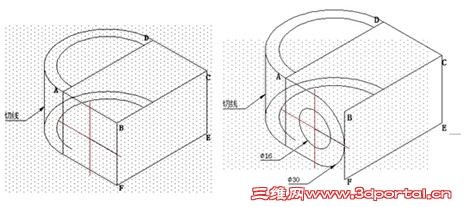
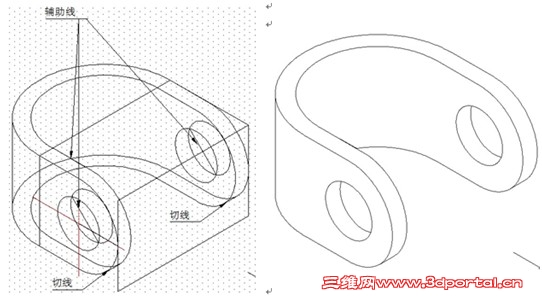
利用copy命令绘制平行于左平面的各平面,结果如图八所示: 利用line命令和复制对象命令分别绘制万向联轴节中的切线和辅助线,最后利用trim命令和删除命令对图形进行处理,去除多余的线以及应该隐藏的线段,最终万向联轴节的绘制结果如图九所示: | 






 发表于 2011-9-29 11:17:09