|
|
马上注册,结识高手,享用更多资源,轻松玩转三维网社区。
您需要 登录 才可以下载或查看,没有帐号?注册

x
众所周知中望CAD现在广大建筑设计院中已经取得众多的运用,中望CAD平台加模块本身也提供了很多方便用户的小工具方便大家使用,本文就中望CAD在建筑设计行业中用使用最频繁的图层处理和连续标注两个功能点做介绍,希望能起到抛砖引玉作用。; Z' a, F$ c" W4 i" ?3 W# [
1./ V2 f% B, e! M7 R7 ^* \% E
方便的图层隔离功能# C# ?' f! C3 e9 W. ~
相信广大建筑设计师都经常会用到这个功能,比如有一张建筑图,有很多不同的图层,比如轴网层,墙线层,等,如果我想要实现我只要单击某一个对象,这样该对象所在层以外的其他层自动屏蔽,只剩下您单击的那个对象的层,这样可以方便帮助设计师快速显示自己想看到的层。以前这个功能只存在与天正建筑系统中,但是现在中望cad平台直接就有这个功能。这个功能在ET扩展工具----图层工具---图层隔离中。4 r3 Y' C' t5 C2 a$ e2 ]* O
接下来我们打开一幅建筑图(图一)$ { ^7 G; ` ^9 H9 t$ v4 W% `
& C' T# y3 s8 N7 B
8 \9 l" x0 d8 V; E& [4 ^; @
- X8 O2 o+ }' t7 Y& X! |! ?/ X
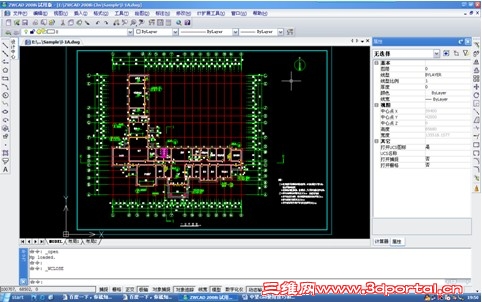
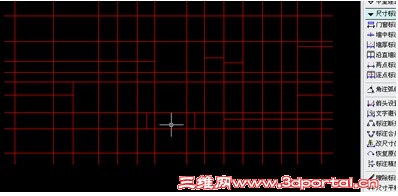
( X8 p! ^* H8 o8 N1 F) W比方说我想快速实现只显示红色线段的轴网层,其他图层不显示,我只需要点击ET扩展工具----图层工具---图层隔离功能 选中任意一个在轴网层的对象即可(图二)
4 q) T5 @( O* z A, F) H! F) T; D# a `, {5 W' [
$ b7 s) d" N1 o
" e* y, o( G( a, L R8 }/ O J4 C(图二) 接下来单击鼠标右键确认即可(图三)
2 y; A; T) R w0 K0 A0 o
; ?4 J" {8 T# e" O9 O! Z- g8 c
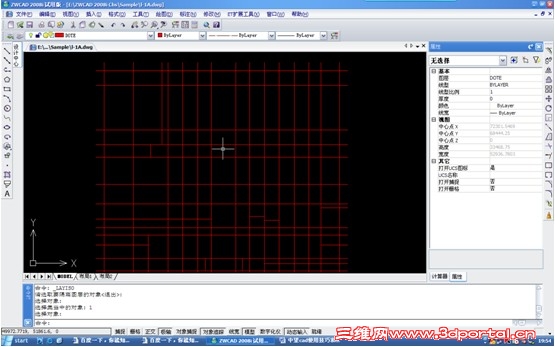
- w! [- E% j8 C# N; P6 S+ D(图三)
3 q! y& V+ ] o, \( U2.强大的连续标注2 Y4 ^, W6 w+ r( k' I
广大建筑设计师平时除了设计房屋结构外,使用的最多的就是标注功能了,一个方便的连续标注功能可以大浮动提升设计师效率。在以往的中望建筑模块中提供了连续标注,但是使用并不是很方便,但是现在在建筑模块中提供了最新的平行标注功能,经过比较,比天正连续标注更加强大。使用也更加简单。功能在中望建筑模块中尺寸标注---平行标注5 c. } l) }1 q
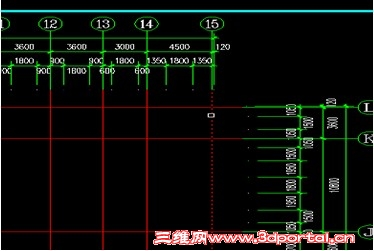
比如我要标注一下轴网。(图四)5 C! K* g/ E3 S
! G3 |- P. s" k+ x, p/ H) C 1 a- F& m. F3 U( Z5 G
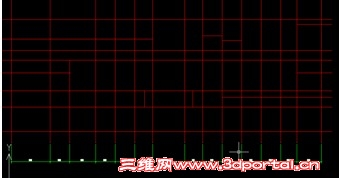
1 c2 k3 L1 O# C9 c0 m! |6 }- u( g(图四) 单击平行标注,捕捉第一点,确认,在点第二点,确认,点第3点就可以快速标注完全部(图五)
! Z c4 @/ d' P' o# j
# P6 O! L8 z. ^; w
6 e! K: @; D: r$ U# }9 w3 ?1 X
! X4 U/ N" w& V. W+ V1 h
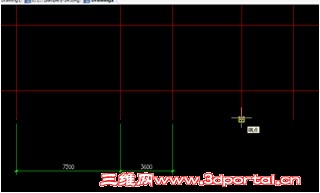
(图五) 直到点到最后一个标注点即可非常快捷方便,只需鼠标简单单击就可以(图六)! p5 u- V6 ~7 _" d6 }
$ z9 S8 O9 D6 g
: Z+ X; D1 {; o# o V8 |
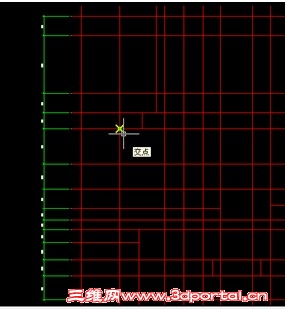
) L7 F! X* s2 T0 u(图六) 平行标注不光能标横的,竖标也可以,实现方式和上面介绍一致(图七)3 v6 A8 E N' `. [. R$ H" n
: R: {$ n a0 o
( }2 k1 r9 i: }1 ^) t2 z1 C [$ W- R4 U+ V! ]+ L4 g
(图七) 这样就可以快速实现连续标注,快捷方便。大幅度提升设计师效率。2 X3 a" Y: p( Z T7 Y5 L
在广大使用中由于图纸较大,打开速度会受到一定影响,在此也总结几点优化经验。7 F: f* I# e7 q5 E
一、优化Windows系统1 P: w7 t4 H' e# l, v
1.清理维护磁盘,优化Windows系统性能: h% K* Q/ ~* l: ~: Q' r9 ?6 N- I
2.整理磁盘碎片,优化Windows系统性能( @9 B- V2 [! m+ g7 ~& R ]
3.在使用cad时候尽量少开其他应用程序,腾出更多物理内存给cad使用
3 r7 @ f, C6 Z6 @9 L4.优化系统服务,去掉无用的服务,让操作系统工作更加快捷。
1 A9 m: Z8 Q* n( b5 X5.优化系统IO缓冲区,这样大幅度提升大数据量时候的内存工作效能到注册表HKEY_LOCAL_MACHINE\SYSTEM\CurrentControlSet\Control\Session Manager\Memory Management\IoPageLockLimit,根据你的内存修改其十六进制值(64M: 1000;128M: 4000;256M: 10000;512M或更大: 40000)。, B4 |3 W1 L% L! C1 V, s0 H
6.使用优秀杀毒软件,在此建议卡巴 nod32等,最大程度避免恶意软件对系统速度的影响。
! z3 @ M) l4 ` U二、优化CAD系统: d4 E, O7 K3 k, [) {* U) _5 ]2 `' C
1.关闭中望cad皮肤使用系统皮肤最大降低皮肤对内存占用。+ j8 t6 a5 ~. y3 i
2.关闭右键菜单,让cad使用更加简洁。
' K$ `) ~3 m+ U4 a3.关闭选择区域显示效果特效,大幅提升选择时候速度。
( }% N0 N! s/ { f) K4.使用更低的圆弧精度,修改精度直接影响计算机执行显示图形时候的性能。
- U/ B: _$ |' Y- ~5.打开缩放时候不显示填充,最大程度优化填充很多时候移动的效能。' Q; n2 P7 \; m7 f! s
6.打开文字无法显示时候显示为框,优化显示文字时候的效能。! Y" b& `5 I1 s- g7 n7 X- X2 x5 |" ]
7.合理设置自动保存时间,最大程度保证图纸安全。" ?' h: x, i) [0 b1 k
8.合理使用图层隔离功能 冻结图层时中望CAD不刷新被屏蔽图层上的物体数据,从而提高速度。关闭图层时,方便操作,不需重新生成。1 r3 P- F+ Q2 D
9.合理管理光栅图像,如:临时卸载图像,拆离图形中不再需要的图像,控制图像显示质量。5 J9 ~: C6 K. u( e; n; [& Z
光栅图像是非常占用内存的无用时候可以关闭或者删除。优化cad内存占用。
2 U! L2 Y1 A1 r10.使用SHX字体替换TTF字体。Cad内部处理Shx字体性能优于TTF。+ d* [: e! X6 ]
11.合理使用二次开发软件加速设计进度。
! t* m0 b w# I- ]+ {. S ! Y9 T+ z2 y! E" c2 K
|
|







 发表于 2011-10-25 17:30:01