QQ登录

只需一步,快速开始

登录 | 注册 | 找回密码

三维网

 找回密码
 注册

QQ登录

只需一步,快速开始

展开

通知     

查看: 1927|回复: 0
收起左侧

[分享] 中望CAD妙用教程:提升Office工作效率

[复制链接]
发表于 2012-2-7 10:00:25 | 显示全部楼层 |阅读模式 来自: 中国北京

马上注册,结识高手,享用更多资源,轻松玩转三维网社区。

您需要 登录 才可以下载或查看,没有帐号?注册

x
中望CAD是一款功能强大的二维CAD软件,我们可以用它完成各种平面设计。除此之外,在与其它应用软件,比如Office,Photoshop等平面绘图软件的交互方面,中望CAD也提供了多种方式。拿我们日常用得最多的Word来说,其绘图功能有限,一旦遇到较复杂的图形,就无能为力了。当然,如果你有足够耐心和细心,也可以在Word中完成稍复杂的图形绘制,只不过那样的话,你的时间成本就不知道要增加多少倍了。- ?% a; c: T+ @% w. R' R/ D' W
如前所述,中望CAD是专业绘图软件,功能强大,很适合绘制比较复杂的图形,用中望CAD绘制好图形,然后插入Word文档,就能很好的解决问题。8 R+ ^1 _: i! ?# b' d$ P
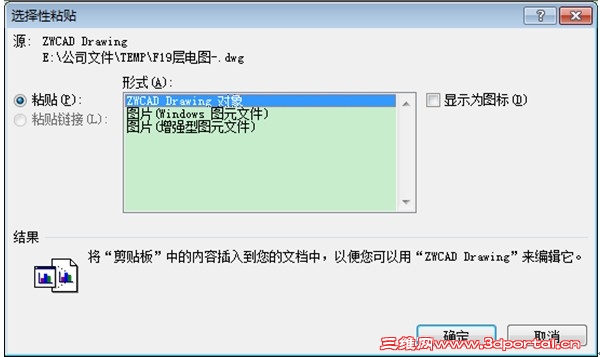
我们在中望CAD绘图窗口,框选所需要的对象,按Ctrl+C键。进入Word文档,选择“选择性粘贴”菜单,弹出如下对话框:
+ X6 E4 a5 C' ^% K4 C2 W 1.jpg
: e+ r9 D( r1 Z5 W' ~! o0 ^
) o: }! [5 h, E- i8 @% m
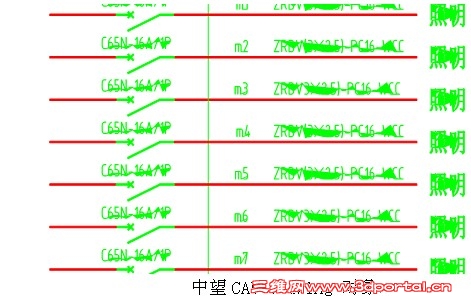
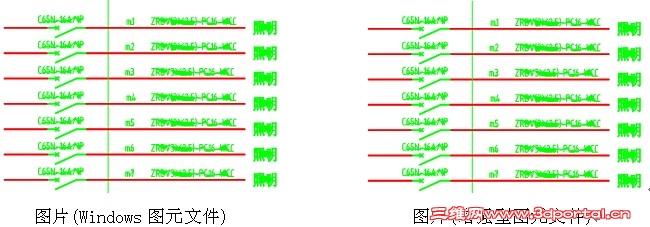
; P9 P$ I0 T1 }, i& P$ C( p0 Y我们可以选择三种不同的粘贴方式,“中望CAD Drawing 对象”“图片(Windows图元文件)”“图片(增强型图元文件)”,粘贴效果分别见下图。
: Z% _1 c' c: r; l4 ?4 Y 2.jpg 9 }! L# Q, @2 q7 t0 f

$ \; e1 D* L& A  a9 l5 C

( ]7 ?  k+ o4 t
5 ]  x, p. T& H% y; n* _
3.jpg 6 K! |: [- f1 P& \2 J2 A- l
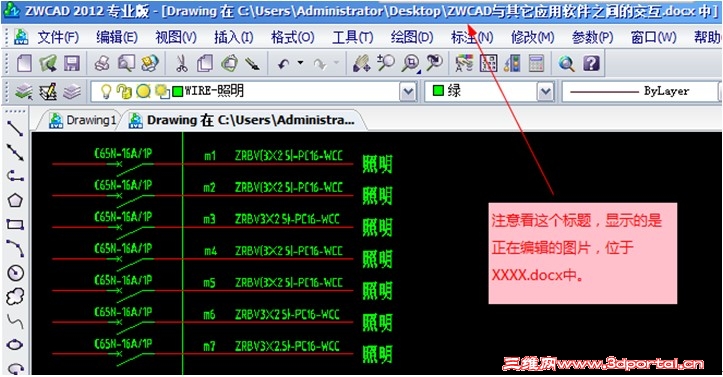
后面两种格式,于Word文档来说,都是静态图片,差别不大(至少目前没有发现他们的差别)。重点要讲的是,对于第一种方式来说,我们可以通过双击插入到Word当中的这个对象,启动中望CAD进行编辑,相关信息见如下图片所示:
7 y+ g* H) A  g6 F" @5 X% ?% O; E
$ L# s! t* s- z; G9 } 4.jpg ' @) ]# Y2 K- G" ^. G
这样,编辑完成之后,其结果就可以直接显示在Word文档中了。
发表回复
您需要登录后才可以回帖 登录 | 注册

本版积分规则


Licensed Copyright © 2016-2020 http://www.3dportal.cn/ All Rights Reserved 京 ICP备13008828号

小黑屋|手机版|Archiver|三维网 ( 京ICP备2023026364号-1 )

快速回复 返回顶部 返回列表