马上注册,结识高手,享用更多资源,轻松玩转三维网社区。
您需要 登录 才可以下载或查看,没有帐号?注册

x
“我们公司的加工中心都是固定的,加工的工件是有规律的,工件材料和加工工艺方法也是有规律。同样,我们选用的刀具、转速和进给也有规律,那么,在CAD编程时,如何减少选择这些加工参数所带来的重复劳动呢?”这是许多CAD用户的心声。它的答案是肯定的,作为一款高性价比的CAD/CAM软件,中望3D可以轻松做到。中望3D通过强大的模板定制功能,帮助你大幅减少CAD设计过程中的重复劳动,加快CAD编程速度,提升企业竞争力。 & A8 ~* O5 O t4 R8 U `9 Z" r7 q
现在就来看看中望3D是如何做到的。 ! P6 }& R# [% H* o; D
1.新建模板文件 ; }( [2 X; {- U0 d- U
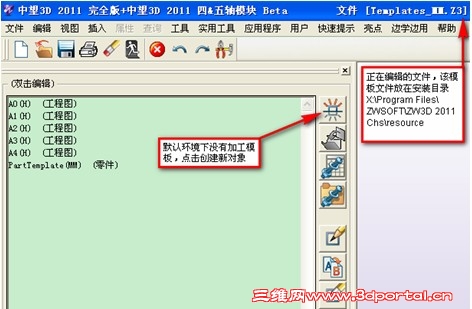
首先,我们需要新建一个加工模板文件,安装程序默认是没有加工模板的。
6 X0 n8 ~" b* }3 u(提示:同类型的模板文件可以创建多个.)
: S7 A6 y4 k$ OStep1.启动中望3D,点击菜单栏:文件→模板,进入到如下界面。(图一) v& V% x9 G f/ H
 6 o b$ ^ H0 D z4 M% M& y! y' q# v
(图一) - \( e% Q/ O% n
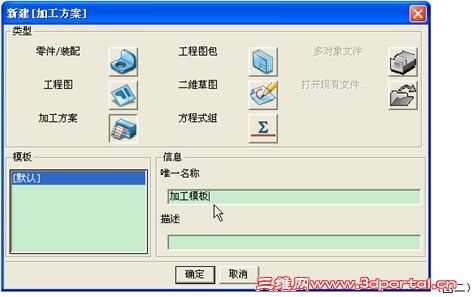
Step2.点击创建新对象,进入到如下界面。在类型中选择加工方案,接着给定一个唯一名称。(图二)4 t; m3 j+ s- ]% x3 H
0 q5 h+ V. `. k% B) U7 q2 Y6 x(取模板名称时,我们可以以部门或者零件类型等有实际意义的词来划分,这样直观方便使用.)
 8 d! P8 @2 e D2 N: ^
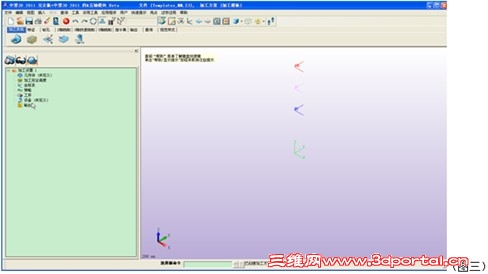
% o/ l, f- r y/ z: L: j6 L7 qStep3.点击确认后直接进入到加工模块,点击保存。(图三)
* D3 S1 |0 G7 B d+ C: y- b3 T+ U(这里建议大家,在每次完成一段工作后,都保存一下文件,养成一个良好习惯,尽量避免不必要的损失.)
8 d! P8 @2 e D2 N: ^
% o/ l, f- r y/ z: L: j6 L7 qStep3.点击确认后直接进入到加工模块,点击保存。(图三)
* D3 S1 |0 G7 B d+ C: y- b3 T+ U(这里建议大家,在每次完成一段工作后,都保存一下文件,养成一个良好习惯,尽量避免不必要的损失.)
& L2 l& c( D0 n, A
 3 V. Q( M j5 W: |: _6 m: z6 I/ l7 F @3 K5 ]& r+ w
5 S6 c- B, d& ]# ^* e# K
2.输入刀具 + c( Q/ c+ M( @, `9 b c
在这里,我们只把常用的刀具(亦可指加工中心上固定的刀具)输入到模板中,这样便可直接取用,为避免刀具过多而影响选用的效率,建议将其它刀具写入刀具库中。 4 j5 T& R: s% T. M+ W" f; \% ?
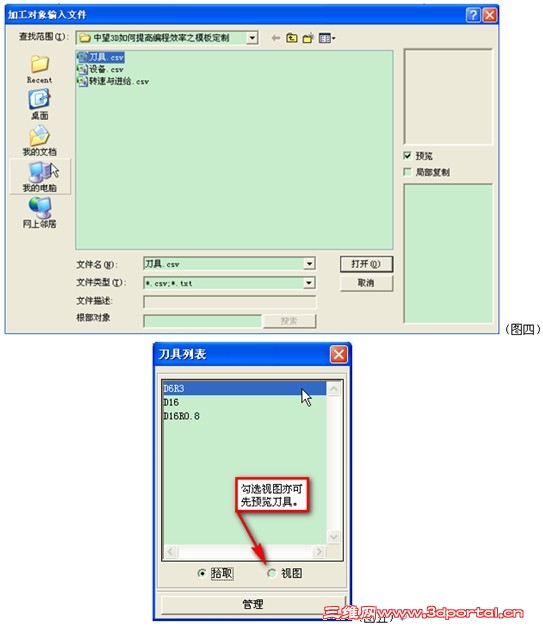
Step4. 点击菜单栏:工具→输入对象,进入到如下界面。打开文件刀具.csv,输入已经做好的刀具。(图四) . e, r4 ]4 E9 \( }, l# U
可以看到图四的文件类型选项,.csv和.txt。这两种类型都是纯文本文件,都可以用EXCEL来编辑,这里及下面我们都采用.csv的文件类型。$ Y5 E6 s* e" R, y, M8 K8 b
$ a9 z( f6 J" r) I, w
Step5.此时,在工序中,点击刀具选项,我们直接进入到刀具列表,而非刀具库,快速选用。(图五)5 D8 B" s1 X. p9 i
我们选择的工序类型和刀具类型是相对应的,例如:我们选择铣削的工序类型时,在刀具列表中就不会出现钻削的刀具。
 6 u1 h |: a) U- O9 Y) A5 r
* x U# H1 {0 w: M8 W9 B0 e
0 m" a( o% M& W# X
, q- h9 ~! I6 a# S
3.输入转速与进给& _+ [: i. s9 l. W3 P
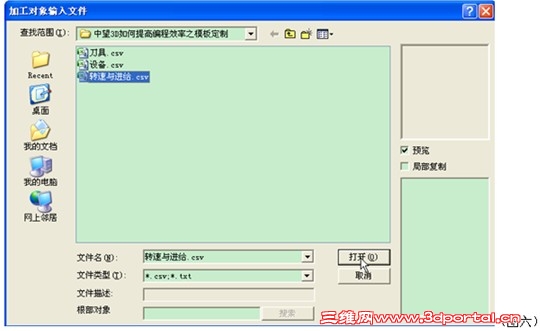
Step6.点击菜单栏:工具→输入对象,进入到如下界面。打开文件转速与进给.csv,输入已经做好的转速与进给。(图六)
1 c2 x8 {, i/ y1 {) K- y! W4 }(提示:我们的刀具、转速与进给以及设备文件都是.csv文件,仅内部参数有所区别)( K" j1 I3 ^5 G
 4 m9 u8 l# I8 A( P$ H$ c
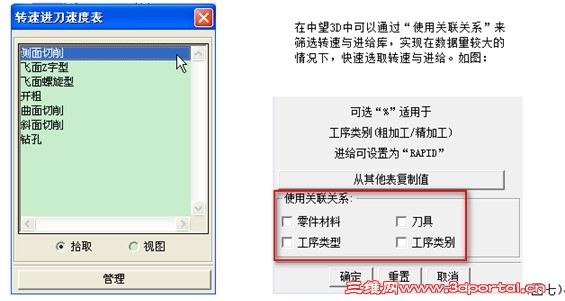
{: U$ C/ V1 O' W pStep7.进入工序参数里的速度、进给项,点击靠下的从其他表复制值,此时,直接进入到转速进刀速度表,而非速度与进给库。(图七). a+ }! N, A( ^7 Q( s
(注意:转速进刀速度表不会与工序类型相对应,但是要注意区别工序的类别是粗加工还是精加工。另外,这些列表都是以阿拉伯字母升序为原则排序。)/ ]4 r7 b( }4 i% H( U; j6 L: A R. p' g
% p# D% @$ D$ p, O
3 ~! @/ |( W0 j: c3 g+ p- v4.输入设备
6 h8 |6 P& r0 H: o; _' B$ e6 P- s+ m- x/ _$ _. x' r( G% c
这里的设备是指我们的数控机床。设备的选用在一个零件的加工编程中只需选一次,不会像刀具和转速与进给的选取那么频繁,但设备内的参数选项更多,重复新建会更麻烦,而且数控机床对于一个企业来说又是一个极为固定的生产设备。所以有必要在模板中先设置好,在CAD编程时直接调用。
( p+ w1 @. F C) n" }" G: g9 y* E1 s/ q1 n' q! C% V; ?9 y
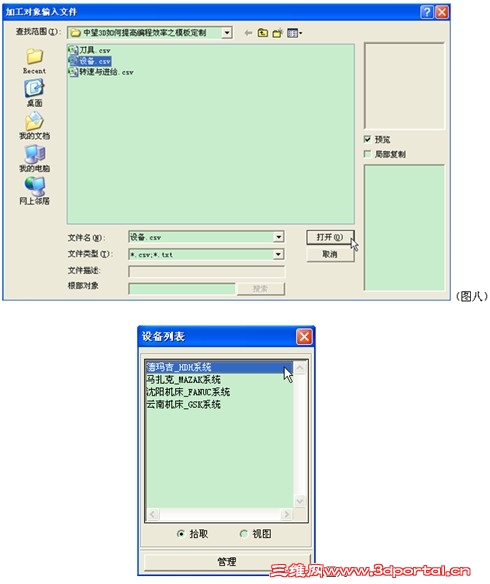
Step8.点击菜单栏:工具→输入对象,进入到如下界面。打开文件设备.csv,输入已经做好的设备。(图八)5 P7 G2 i1 V. m3 v; G: r" H
- c9 u3 q8 n; r! m2 o% R( y2 [# d0 Q1 c# j. n" k# j, e, z( Y8 P, ^- [
Step9.点击方案管理器的设备,直接进入到设备列表,可以看到设备已经输入模板中,从中选取你需要的机床。(图九)1 g' S/ t$ M& T& ^2 R g" _: d+ l
, L4 o3 ?* U' q5.工序参数的保存与调用 . }% u+ E" ~- g& N
7 X! b. O+ u+ y* k; P
在工序中,参数是一个非常重要的选项,包括切削参数、极限参数、进退刀参数、后处理参数、显示参数、进给参数等。进给参数前面已经介绍了更简便的方法,这里不在重复。 ; B- }$ y" i! n, m1 W2 J. d
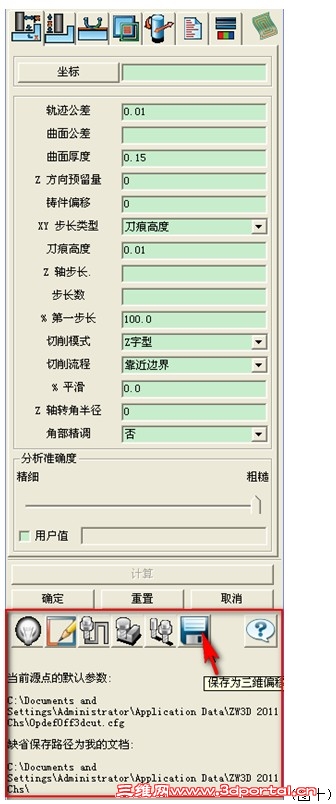
- b: `2 {! c! U3 |# E4 d4 w/ _需要区别的是,前面采用的方法都是指定输入文件。在这里,我们需要进入到工序参数的界面,可以看到在靠下一行,有一个保存按钮,设置好我们常用的参数后,点击保存。那么下次在调用这种工序时就是你目前保存的参数。
* S8 C, j+ V# Y3 h7 m; }
. b8 D5 d4 Q9 Q' c! ^ i# _
保存位置可以自己指定,但是调用位置暂不支持指定,默认为个人用户目录下,如图十。
! C( M% z7 E* X4 X5 F- Q* J, k
 (图十)
(图十) : N. Y7 z, [7 z! E$ g' B
' k; Y- e% Z; [5 I& o1 M
(提示:1.个人用户目录一般为 C:\Documents and Settings\user\Application Data\ZW3D 2011 Chs\,需要注意的是 Application Data 这个文件夹一般是隐藏文件,需要手动显示方可将参数文件保存到默认位置。
$ w, X: ]4 C/ |
) A& F9 S- `/ t2.不仅仅是在模板中可以保存工序参数,在其它中望3D文件中的加工环境下都可以保存工序参数文件,同时也不会违背提示3的原则。
/ g8 [7 I6 _/ ]1 R2 F K+ Q8 Y Q
2 R( A0 K' |0 o, B3 C7 z3.不支持同一种工序有不同版本的参数文件,后一保存会覆盖前一保存,该文件名后缀为.cfg。)9 G- n5 z0 w$ j6 Y
: g/ A$ F! h8 S* u: G0 Q
OK,到此我们已经完成了CAD模板的个性化定制,接下来就开始体验高效率的CAD编程模式吧!6 y* F2 I D0 [6 H9 x H
) K- E. F$ n& Q I- W附:如何创建、修改.csv文件, Y$ b# f8 Q; z8 C
+ g0 K1 ]& j: N! T" b
前面只讲到如何使用.csv的文件,现在来介绍它是如何创建与修改的。.csv文件可以用Excel打开,也可以用Excel来创建、修改,从而可以利用Excel强大的功能批量的、快速的创建加工数据库。/ S# _1 N/ ]) k8 J
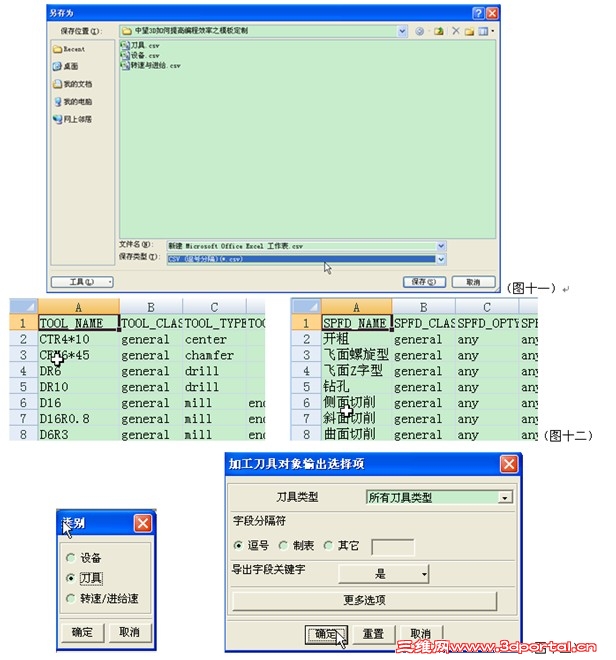
1.新建一个Excel文件,输入数据,另存,选择保存类型为 CSV(逗号分隔)(*.csv) ,如图十一:( f, S' S; B7 T2 q# ^: k s$ y
9 |+ q! E0 D1 m) t [6 h& ]/ P% \2.在.csv文件中,数据的格式是怎么的呢?
2 J/ [1 a, D Y: {3 o/ k. X我们可以看到下面两张图,数据内容由两部分组成。首先第一行是变量名称,然后第二行及以后行数输入的不同刀具名称相对应的值,转速与进给和设备文件同理。(图十二)
; |! k8 H+ Z: t2 \" F( n$ V9 Y/ n# v3 M" B* N6 A T4 i
3.如何获取第一行的变量名称呢?
/ ]$ ]: h$ x* w4 z5 l第一次获取变量名称的时候,我们可以通过在一个包含刀具、转速与进给、设备的加工文件中,点击菜单栏:工具→输出对象;第一步,选择类别;第二步,选择项确定。如图十三:( L" B4 U8 E) k
) Q0 h4 \# v: B+ y
在输出位置查看刚刚输出的.csv文件,便可看到第一行的变量名称,此时,我们可以根据加工需求去新建、修改、删除第一行以外行的值。7 i1 @+ A/ N" d% m F3 \1 H
" j) e9 E6 V6 c( W( q8 g
6 G4 ]- c$ O, J0 C1 l7 \
7 I# h, B3 n4 {9 E( T | 






 发表于 2012-2-28 13:27:51