|
|

楼主 |
发表于 2013-2-28 16:09:53
|
显示全部楼层
来自: 中国广东汕头
本帖最后由 唐昕晨 于 2013-2-28 16:13 编辑 ( F- n1 e! Q% z A
. R( W$ y6 R# P x# {6 w/ m+ m建模步骤:, i. w) \6 W; ?/ z C; z
" _1 T6 `$ t' }- _
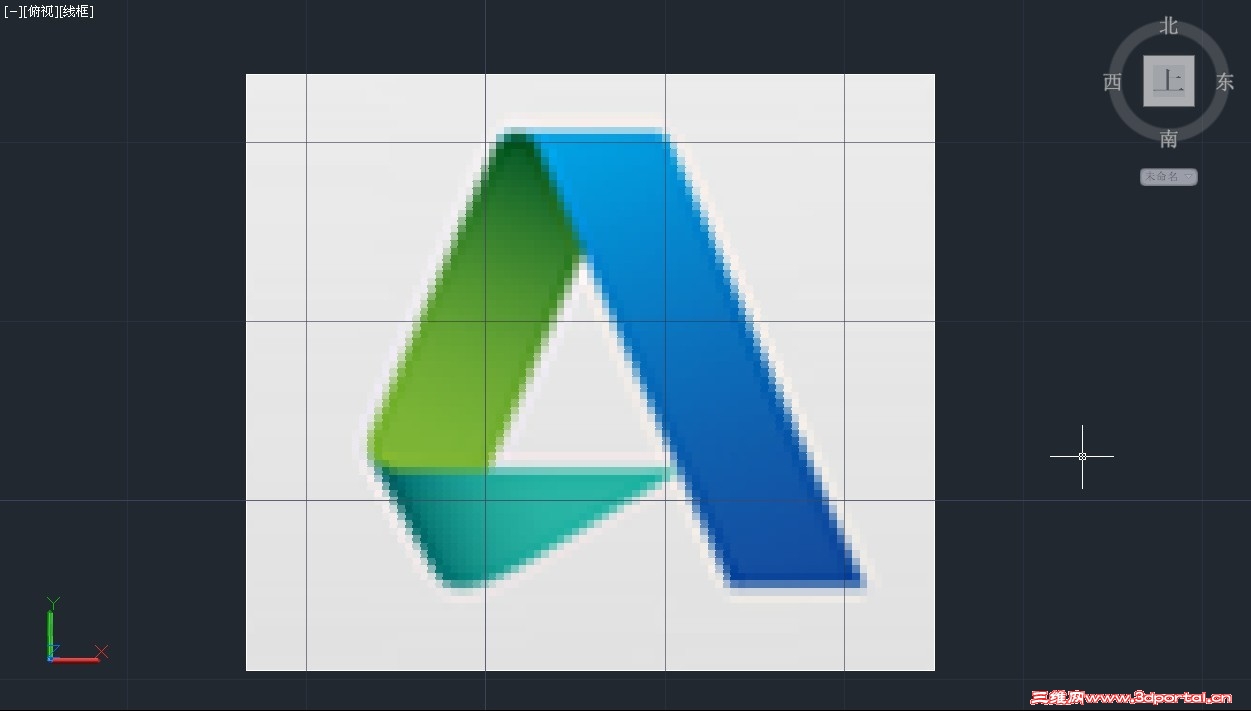
: ~; ~+ k& i& n: ^1 T一、可用QQ截图截取LOGO图版粘贴到CAD里面。如下图% A$ ^( c% T" g: ?3 E, C* [
/ k" o- r& P! G. H9 t; p5 Z' n. v) o+ I5 Y5 w
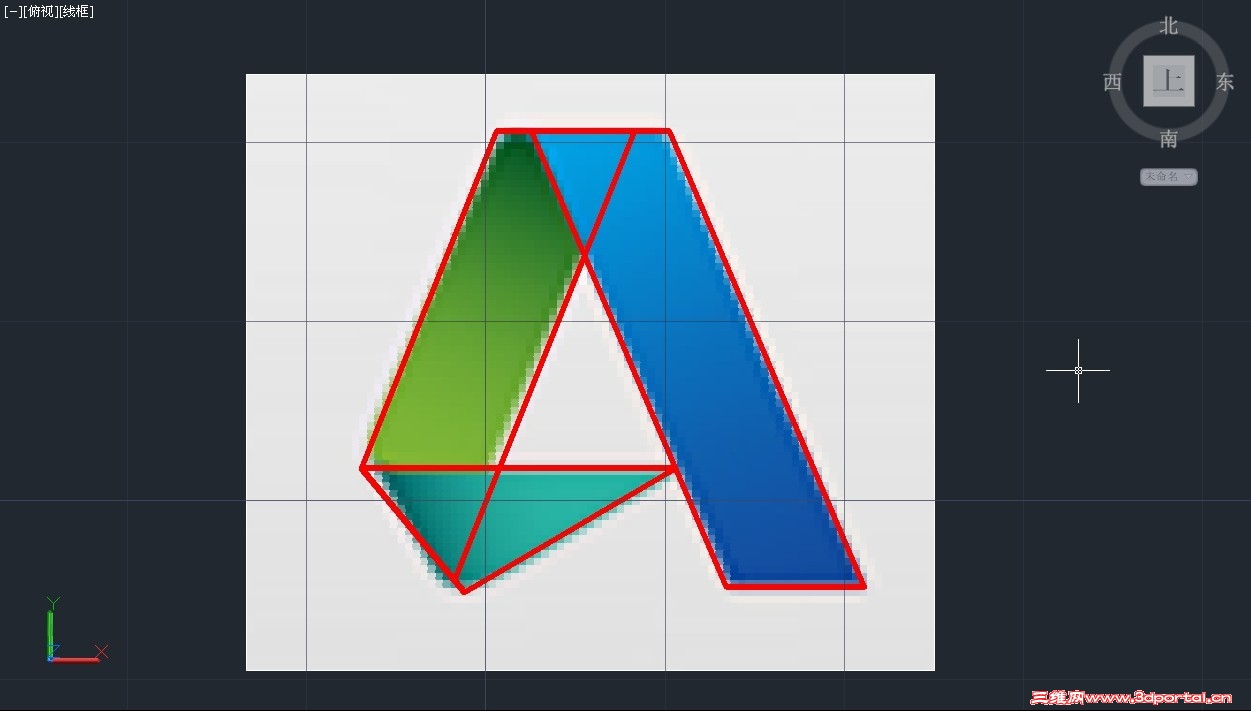
二、用直线命令勾画出轮廓。如下图
& r, \. a* D* R: D
 5 G( O$ Y1 ^6 O S4 M
* `9 h) q6 o4 ~
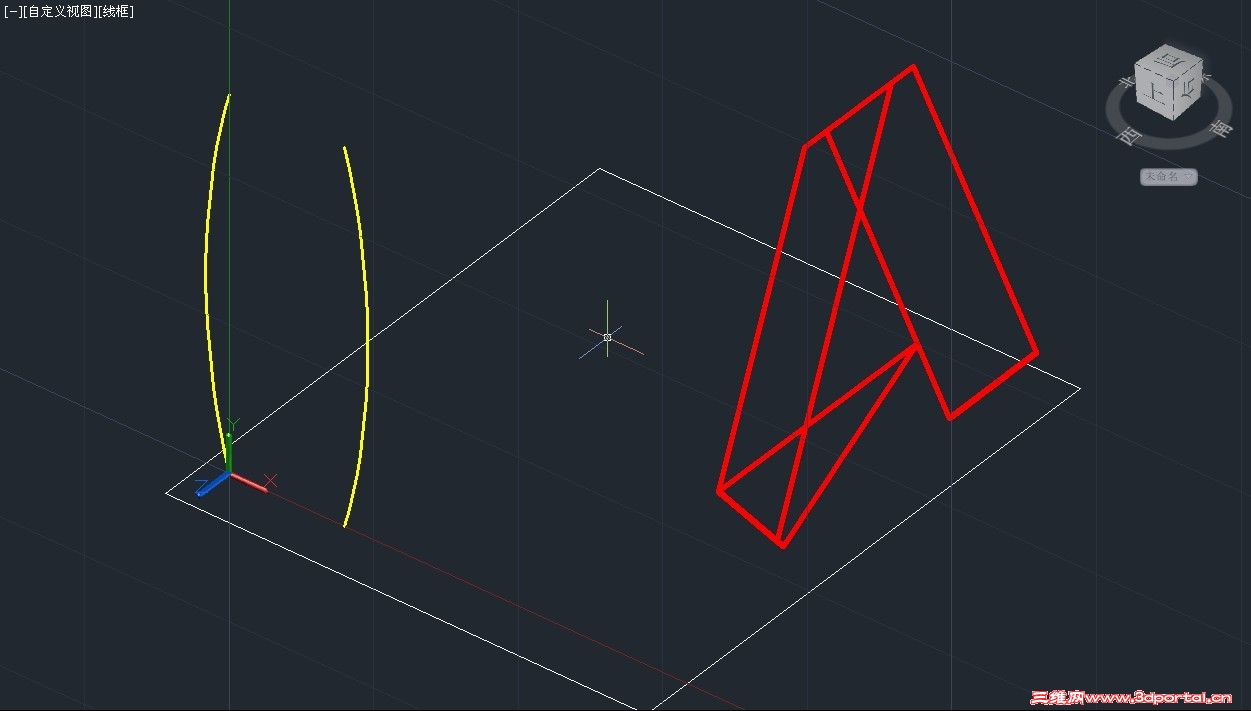
三、把勾画出的轮廓旋转90度,并在左视图方向绘制两段对称的圆弧。如下图
e3 k8 ~2 {3 P2 m
( I5 f9 ?: B6 }5 S, [2 _* T( `/ F4 \* B( _
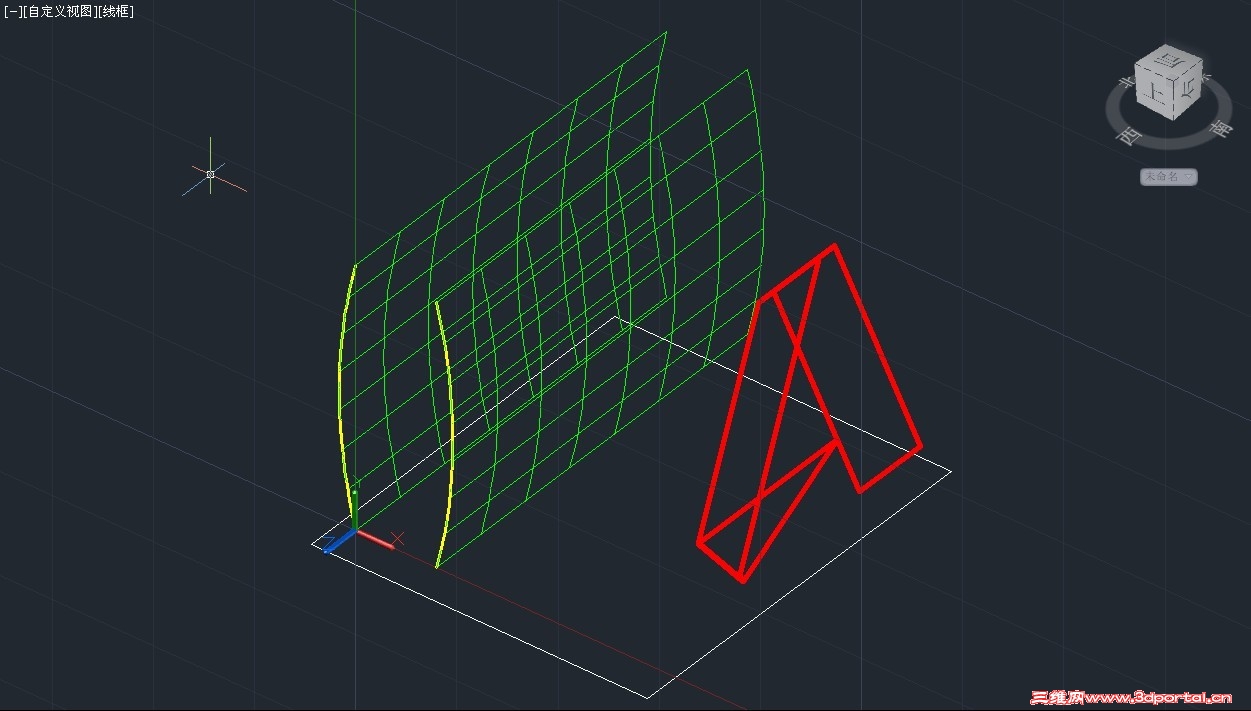
四、拉伸两段圆弧成曲面。如下图
+ y2 U/ X0 s3 i$ |8 O% U8 {
 : e- M! \ S( o9 G6 {* P. K1 I3 K
2 }, S8 o/ k; n `. c8 O% J; T7 r
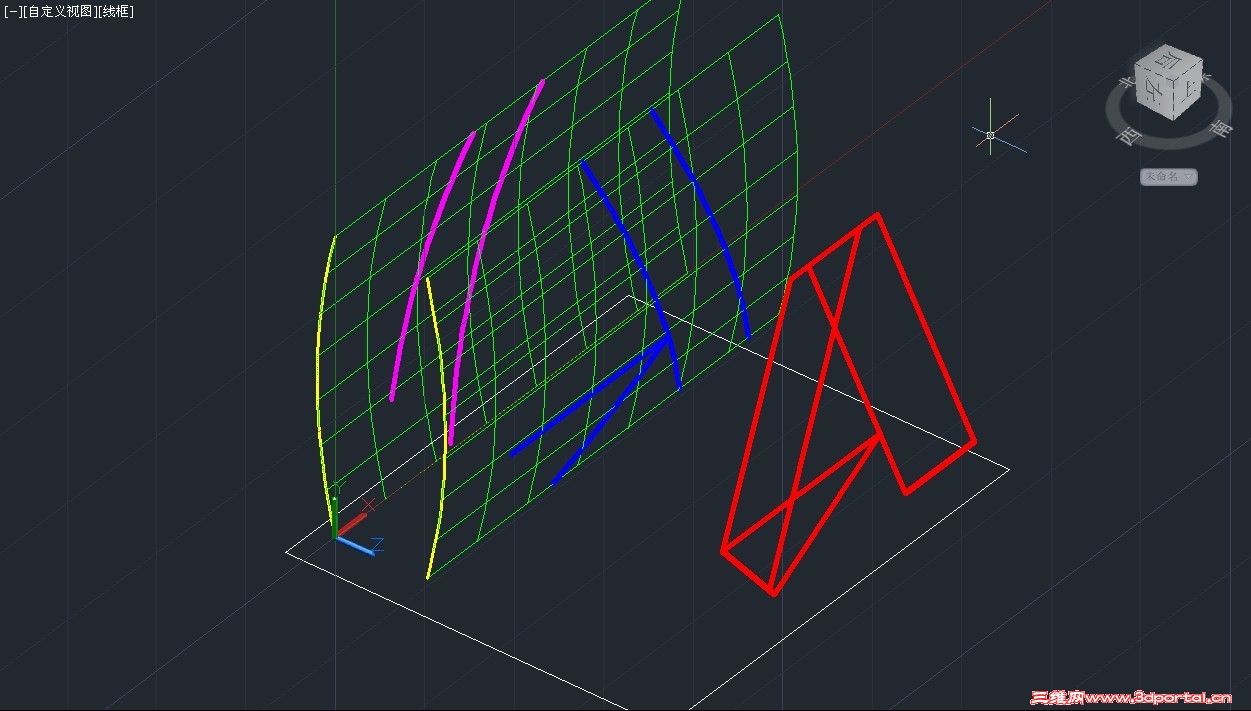
五、用“投影到UCS”命令把线段投影到曲面。此步注意投影的前后关系,如下图,四段在前(蓝色),两段在后(紫色)。
( v7 q( N. M& d0 _' a+ Z0 z
$ r, N2 W5 H# i3 w/ w4 I1 c$ H. O4 w, a
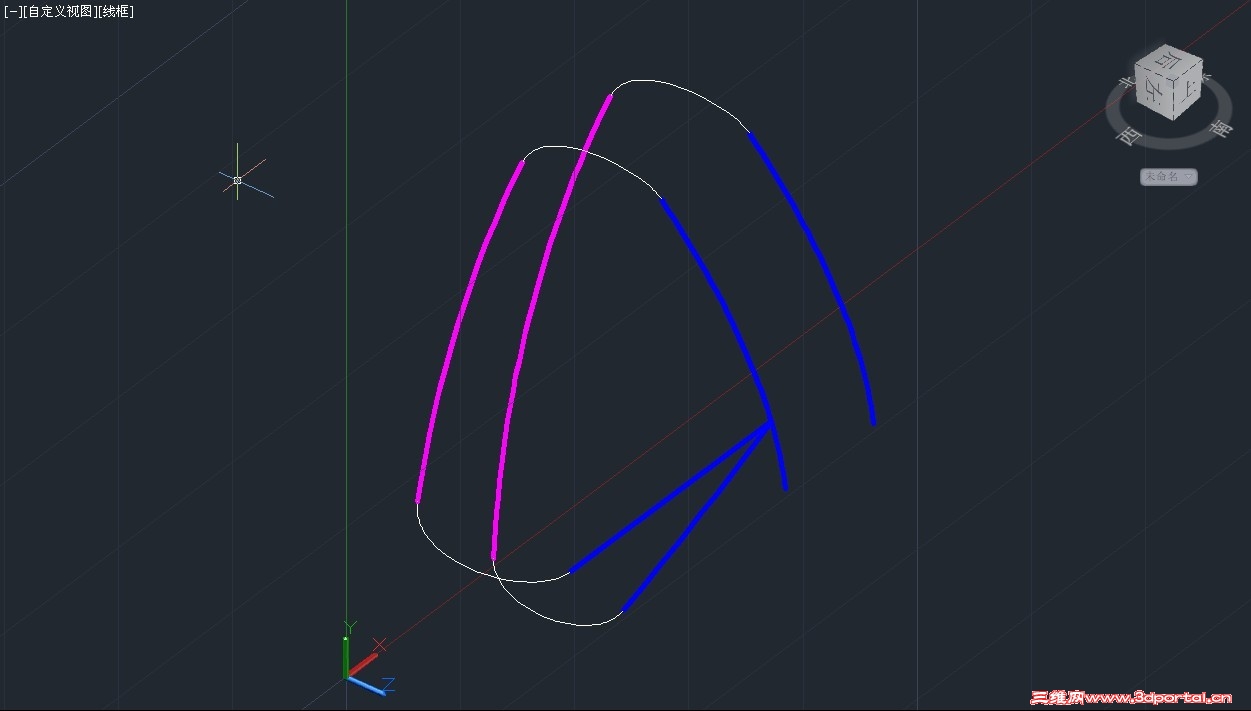
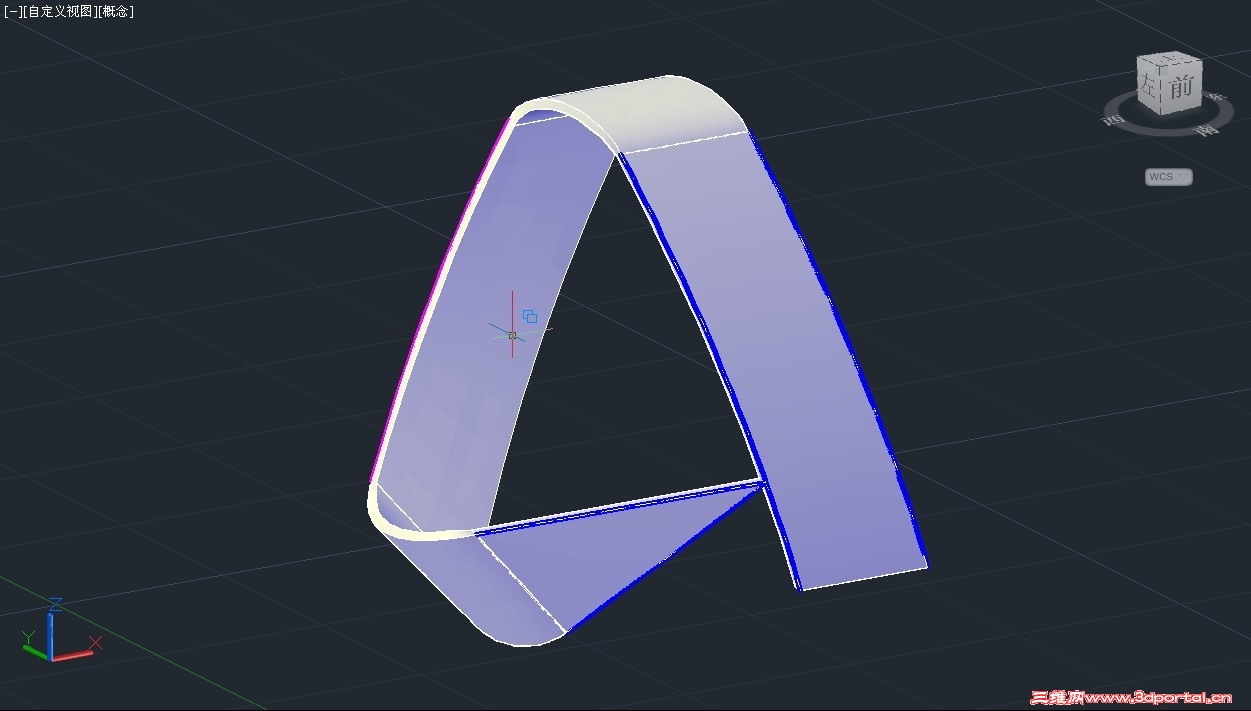
六、删除多余线段,并用“光顺曲线”命令连接前后的线段,如下图。
' c0 M- S" | O4 N. Q# W. u
 @) O: b- z2 p3 h( A Z& h
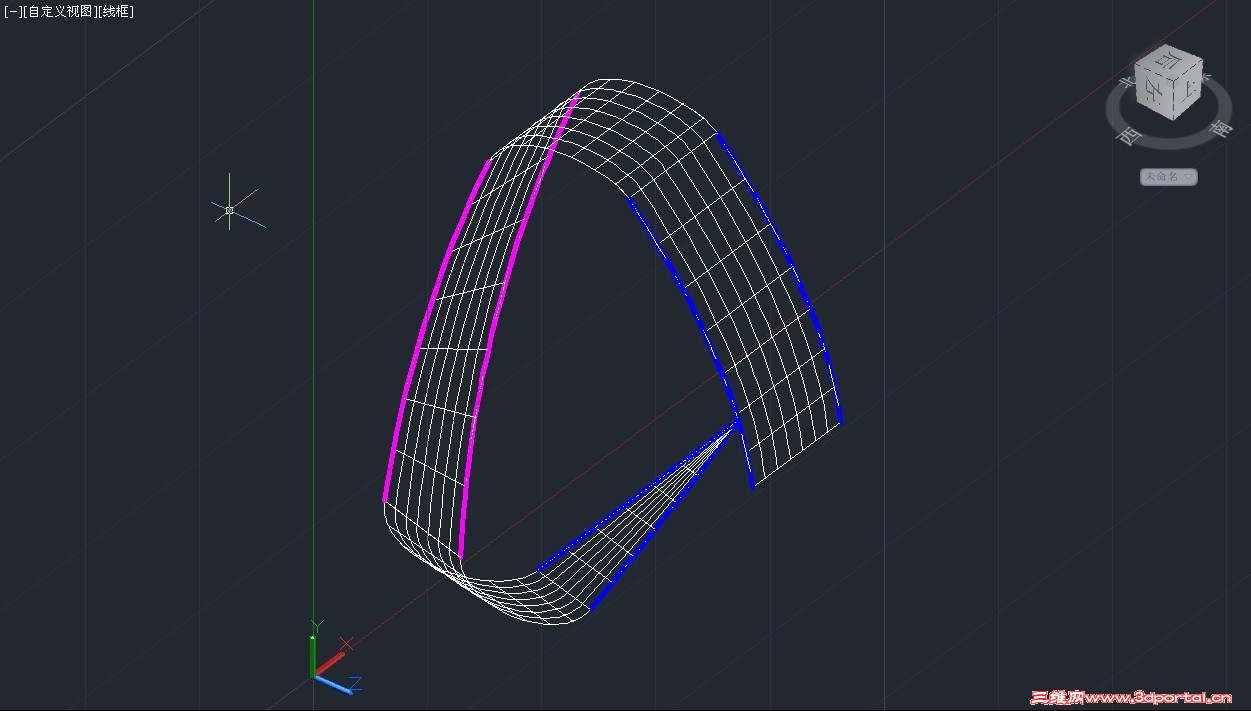
; w8 E( K/ O# v* O" i7 J七、对曲面进行放样。
. w/ o* {: F. d1 [- n3 q
! s, N/ P& z. p. ~8 {3 T- i. z
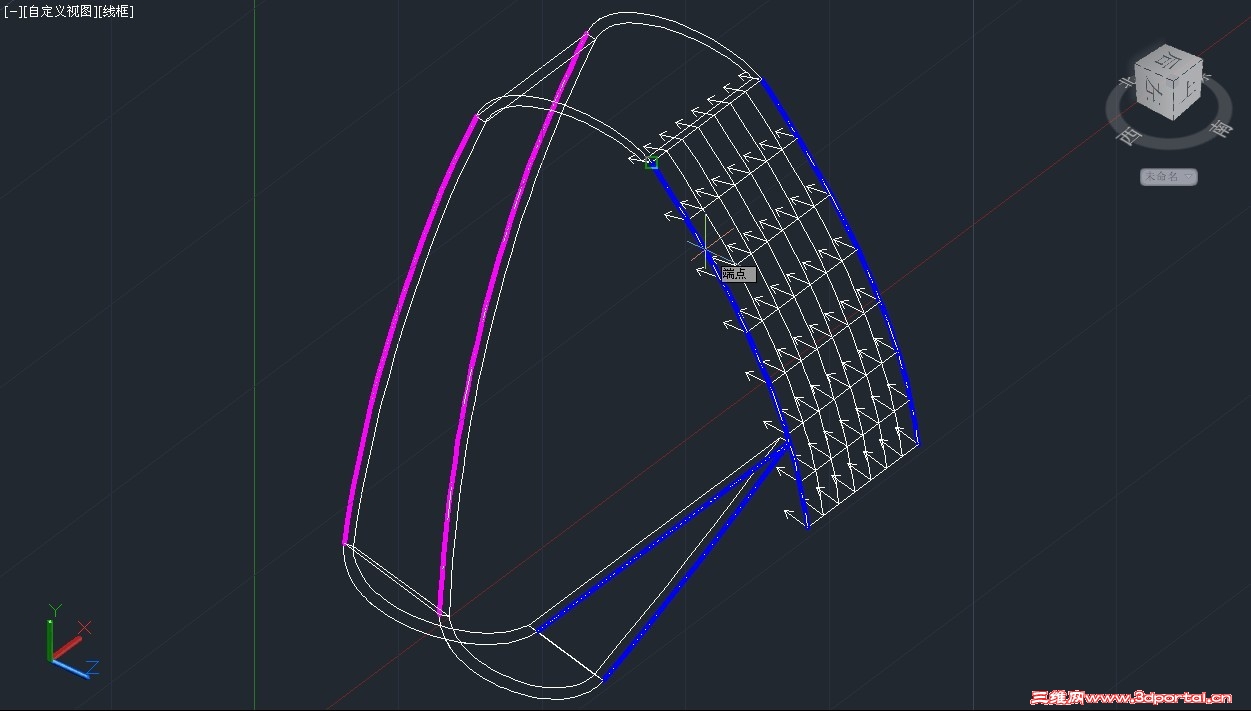
! G: W/ s% s' ~0 s" d八、用偏移面的命令,对曲面进行加厚处理(就是在偏移曲面时,设置成实体形式)
, @# c. F. M4 }. {
; R7 [6 j& w! r) \6 } M) p
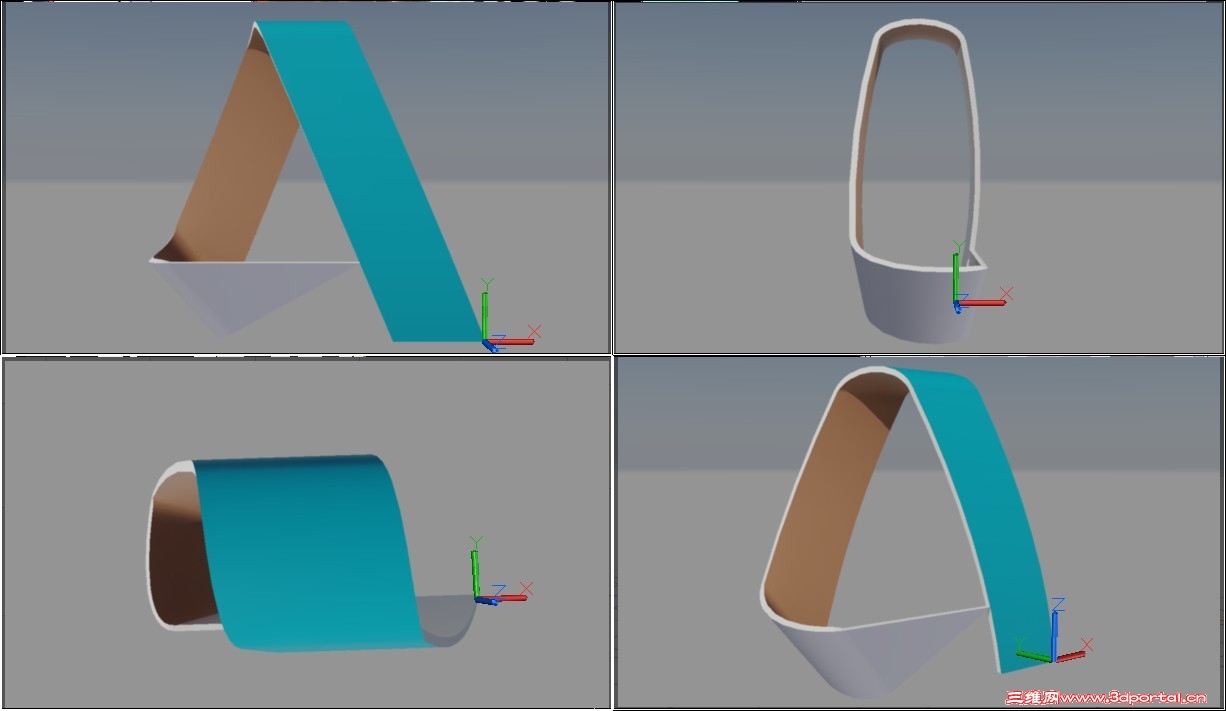
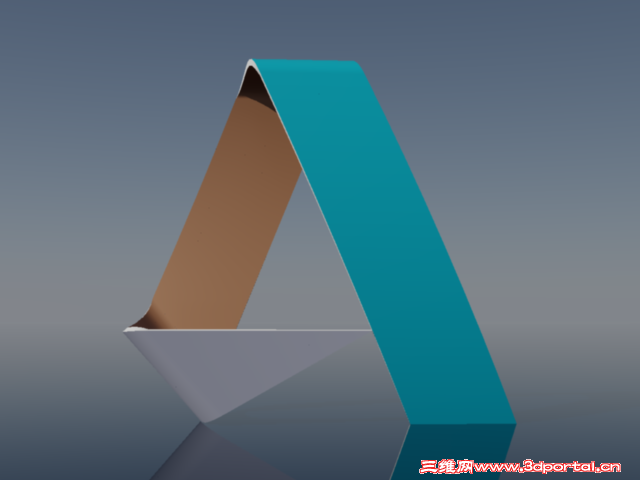
$ m \1 T1 k8 K8 O' i: E1 U九、效果图
" N6 Q8 ~+ Y8 ]7 }' Y- U, k, W" ?" g
|
|








 发表于 2013-2-28 16:00:40


 发表于 2013-10-22 12:30:49