马上注册,结识高手,享用更多资源,轻松玩转三维网社区。
您需要 登录 才可以下载或查看,没有帐号?注册

x
本帖最后由 Abby001 于 2015-9-17 16:02 编辑
- |8 V+ G$ k0 X/ [$ e( G7 v' `+ w$ M( X, |* k) s0 Q
& W3 L, K1 W& p7 Z3 b6 G5 U9 g1 g; C
" t+ W. V2 {3 U! A# b- Z' g7 |5 u1 ~4 q; ^: j2 ?$ ]% p
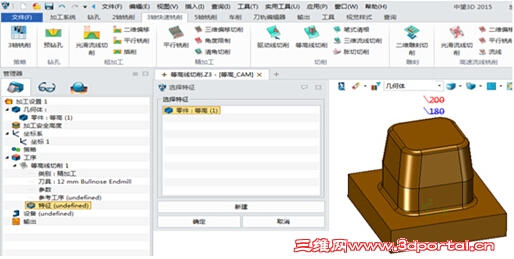
高速加工具有生产效率高,加工质量高,加工能耗低等优点,而等高线切削是高速加工最常用的加工方法。工程师使用三维CAD软件完成产品的建模设计后,就需要通过CAM软件对图纸进行加工制造。中望3D的CAM功能就能帮助工程师轻松便捷地达到高速加工的效果。 下面将结合例图,详细介绍下三维CAD/CAM一体化软件中望3D的等高线切削的使用方法。 第一步:选择加工特征。 直接选择实体零件为加工特征(图1)。
 " }1 K2 K8 v; u! n& F% B
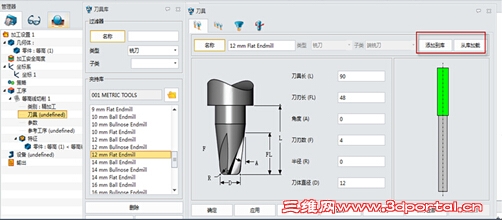
图1/选择实体零件为加工特征 第二步:选择加工刀具。 点击中望3D自带的刀具库,如图2所示,选择所需要的刀具。也可以手动输入刀具名称和规格尺寸。此外,工程师还可以把一些特殊或者企业专业的刀具添加到中望3D的刀具库中,方便以后调用。
 1 w5 m/ q/ u' k8 N5 ?7 h6 k# L H
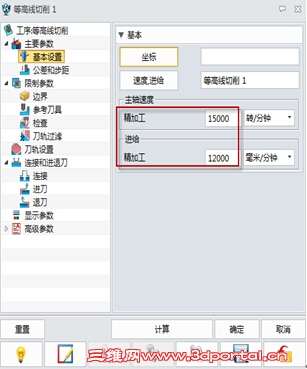
 图2/中望3D自带的刀具库 第三步:设置主要参数。 设置转速和进给,不同机床的参数会有所差异,图3的参数设置仅供参考。
 7 F9 Q1 L5 |0 @, u
 图3/转速和进给的设置页面 完成转速和进给的设置后,则需对刀轨公差、加工余量,以及下切步距进行设置,相关参数可参考图4。
 ; ?$ g9 v+ t" o& A) R
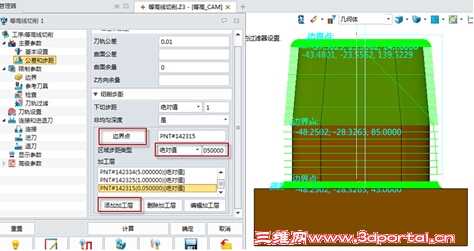
图4/公差和步距设置界面 需注意的一点,如果由于产品加工需求需对非均匀下切步距进行设置,则可以通过添加边界点和步距,并添加到加工层来完成,如图5所示。
 + {+ K" G4 e5 H$ r& a9 e
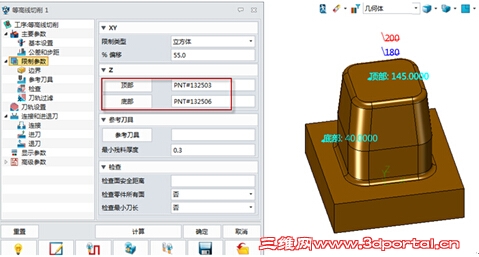
图5/非均匀下切步距设置 根据产品的外形特点来设置不同的下切步距,可大大提高加工的效率。 第四步:设置限制参数。 直接设置Z方向的限制点(图6),其它参数则按照默认的选择即可。
 ( z) \; N! D8 |7 l" u
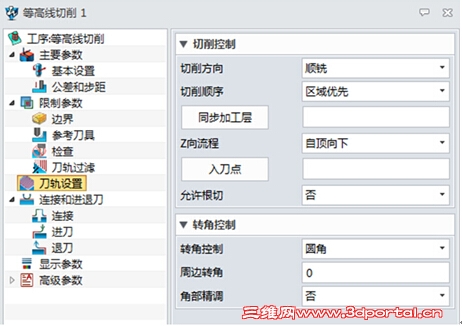
图6/限制参数设置界面 第五步:设置刀轨参数。 将切削方向设置为顺铣,因为顺铣的加工效果最好,并且Z字切削加工效率最高;切削顺序可选择区域优先或深度优先,入刀点可以任意设置,其它则使用默认参数即可(图7)。
 ) Z( U. J& @% n, F# s
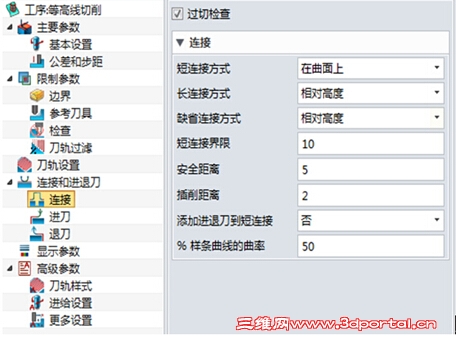
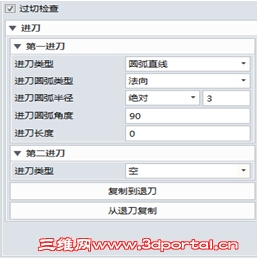
 图7/刀轨参数设置页面 第六步:设置连接和进退刀。 连接和进退刀的参数设置,直接使用默认参数即可(图8、图9)。
 0 A3 I: A e) Z& y; _' o& D1 ?
 图8/链接设置对话框
 " x( f4 m# @7 M
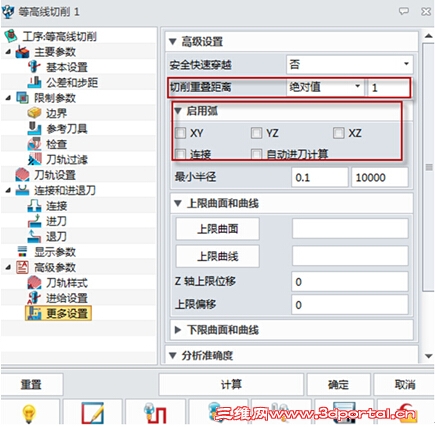
图9/进刀设置界面 第七步:设置高级参数。 如图10所示,切削重叠距离设置为1MM以上,这样可以避免产生进退刀的痕迹;启用弧则不作勾选,这样输出的G代码为高速代码,可以提高加工效率。
 1 G" A" E8 g6 x$ S6 V# e9 }
 图10/高级参数设置界面 在中望3D中,通过对以上几个等高线切削相关的参数进行设置,即可达到高速加工的效果。
. V2 n U3 z8 g8 t$ d! s( L1 Z: H
| 






 发表于 2015-9-17 16:01:02
 发表于 2015-11-6 22:20:39