马上注册,结识高手,享用更多资源,轻松玩转三维网社区。
您需要 登录 才可以下载或查看,没有帐号?注册

x
本帖最后由 Abby001 于 2015-10-20 16:13 编辑 E5 V2 O& m d
/ R. l4 g$ v+ c2 x
本文关键词:三维CAD 中望3D 边学边用定制 2 i1 p# D+ c) ]1 J9 A" Y0 j5 R
在新行业趋势的推动下,制造企业需要通过转型升级来提升自己的核心竞争力。其中,CAD设计软件从二维到三维的升级,也是企业转型升级的重点内容之一。然而,不少企业担心,CAD软件从二维平面升级到三维建模,除了软件的投入成本,还会有更大的学习成本。一般情况下,企业引进新的软件后,要么招聘新的设计人员,但原有的人才资源会造成一定浪费;要么通过对原有的工程师进行系列的培训,直到确保他们能掌握软件的操作,而这存在着明显的时间成本。 如何让设计人员快速上手并熟练地应用新的三维CAD软件呢?中望3D推出边学边用学习教程——“手把手教学式”功能详解三维CAD教程,有效帮助设计人员在短时间内熟悉并掌握软件的操作,从而降低企业引进新三维CAD软件的学习成本。设计人员不再受限于传统的学习模式,无需一边操作软件一边切换视频,而是直接在中望3D软件环境中学习三维CAD操作。同时,还能够制定专属自己的三维CAD设计课程,即时记录自己的学习进度和需克服的难点。 下面为大家介绍下中望3D这个内置教学系统的情况。 0 [9 {. x/ B9 A6 _5 @
一、中望3D“边学边用”系统,学习互动更灵活 一般三维CAD软件的“帮助文件”中,只有文字和图片的说明,缺乏与软件互动的模式。而中望3D内置的教学系统,能够直接在软件操作界面中显示指引步骤,告诉你需要做什么,然后根据提示直接编辑图纸,这样保证你在使用基础的中望3D命令构造和记录零件过程中都能得到全程指导。
* J: V! h' b0 R* F1 D0 n二、“边学边用”实例教程 中望3D内置的教学系统,能够让初学者轻松上手,即学即用。下面将结合视图为大家介绍下操作情况。 ! {' C" k% B# r* W: U
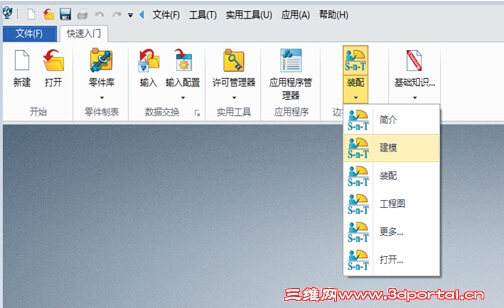
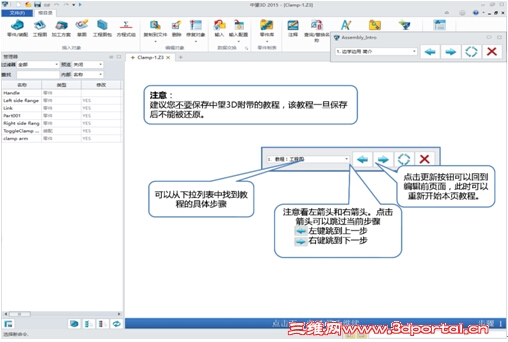
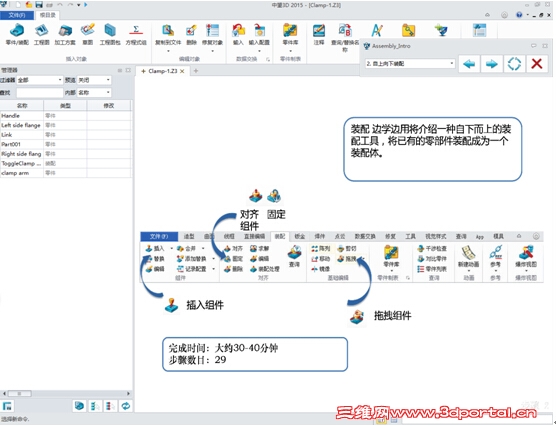
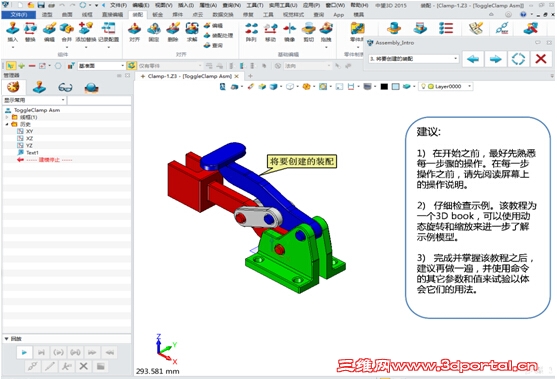
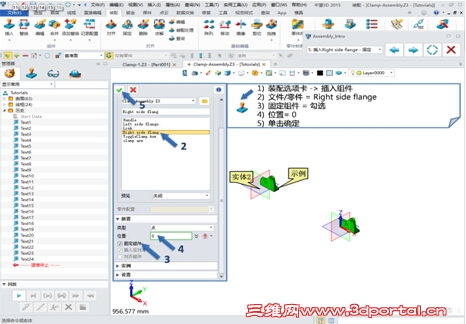
1、 打开软件,进入“快速入门”界面,点击“边学边用”选择“装配”,会弹出如下界面。 图/边学边用——装配 2、可以看到界面中关于“边学边用”的一些简介和注意事项。点击右键跳到下一步。 图/边学边用——简介 3、系统会介绍如何将已有的零部件装配成一个装配体,如下图所示。 图/装配工具栏 4、右键下一步,会出现将要创建的装配图和操作建议。 图/将要创建的配件和建议 5、继续右键,进去下一步,此时是在装配选项界面,系统将会出现操作的步骤,初学者只需要按照提示的步骤,即可完成相应操作。 以下是后续的系列操作界面视图: 步骤1:插入Right side flange_固定
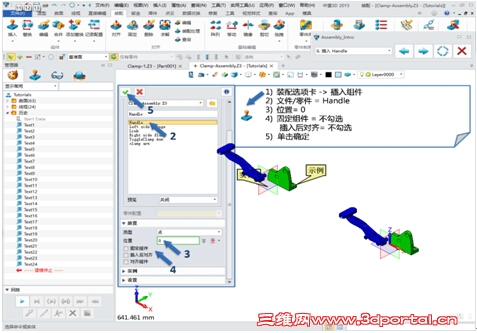
8 w, H- t; ?1 B. Q* b# x2 e 步骤2:插入Handle
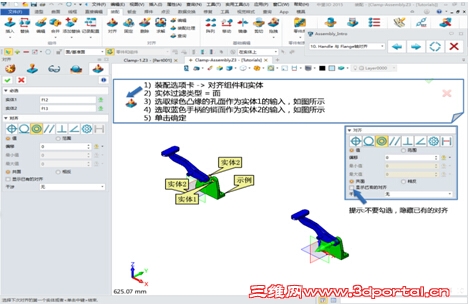
6 r' J9 n8 W0 A# i 步骤3:了解对齐命令浏览
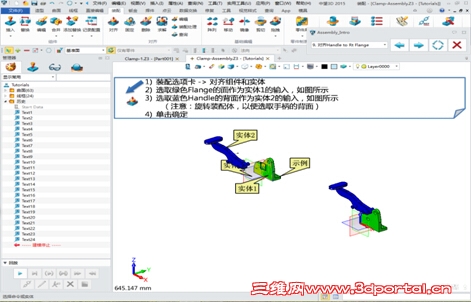
1 t' n. m, j5 q7 \ 步骤4:对齐Handle to Rt Flange
6 }3 d4 b. f& O, [" Y1 k' I 步骤5:对齐Handle与Flange轴 ( G6 C8 Z# r8 c5 C1 r
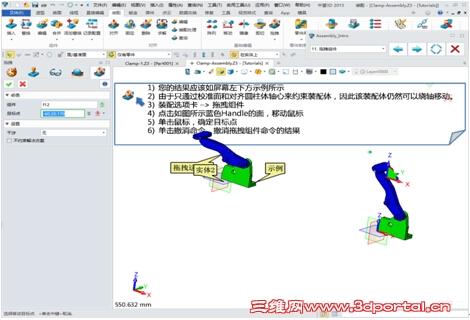
步骤6:拖拽组件 4 q8 q, L" d U2 N6 U" Y# |
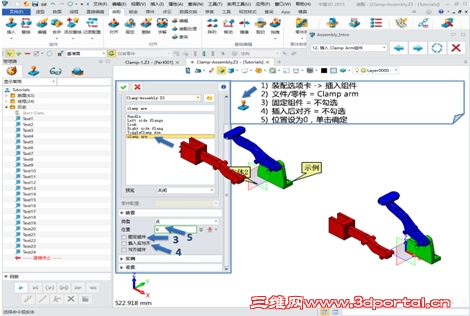
步骤7:插入Clamp Arm组件 # E0 [7 f) q& a# R7 D; E P2 z6 X
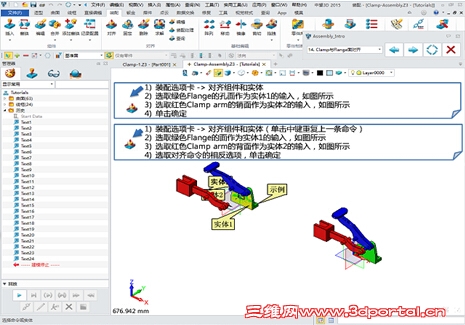
步骤8:Clamp Arm与Flange对齐 9 v; V9 }! q/ p9 l- s
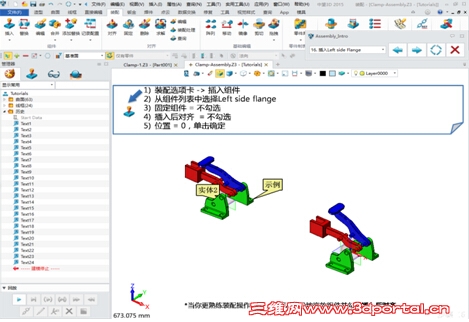
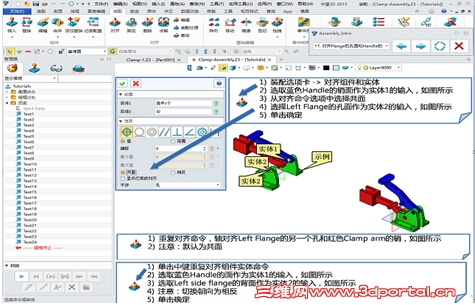
步骤9:插入Left side Flang 9 |. P2 w* n; F/ s& E
步骤10:重复对齐命,令对齐Flange和Clamp Arm & X! |- a+ T& L. L8 a( \
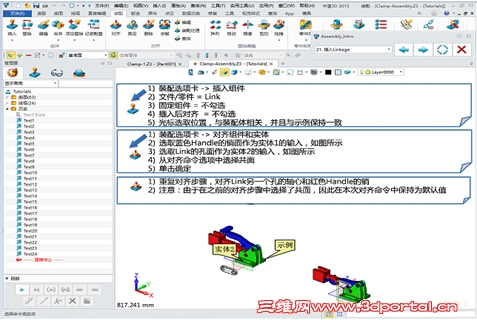
步骤11:插入Link并对齐 * |5 S' H- ]7 F) E, F$ R) f) N
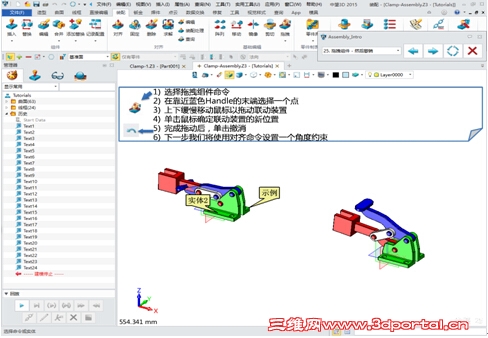
步骤12:拖拽组件。由于装配体组件间会相互交叉/干涉,组件并没有完全约束,因此需要进行下步操作,矫正对齐好的Link
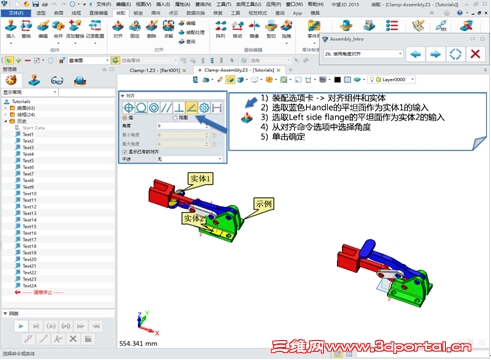
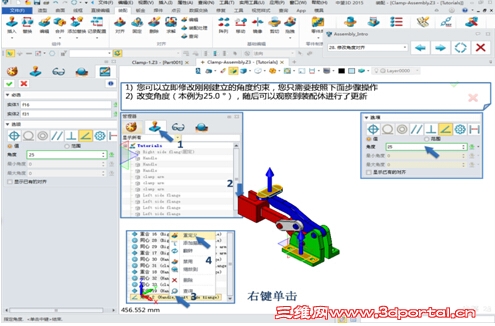
9 O I3 v9 Z2 t! Z7 r/ ^ 步骤13:使用角度对齐
6 c6 |9 d: p8 Z 步骤14:修改角度对齐,即完成了装配操作 8 l1 X# v h- A4 }. p' C
三、定制企业内部培训教程,高效、全面延续设计资产 中望3D“边学边用”功能除了可以帮助初学者更系统、快速地掌握三维CAD设计,还能够结合企业自有的设计资源(如图纸、标准等),通过中望3D内置的教学系统(如下图所示),定制出系列的培训教程,供后续加入企业的员工学习,既学习三维CAD设计,又掌握企业设计思路,保证新员工快速上岗,实现企业资源最大化。
) o _- f, L C" D- q' h" m% C# i9 u图/中望3D边学边用编辑器界面 ! ]7 k: O7 e0 B; \
. y. s* L) h L& J V/ O4 S | 






 发表于 2015-10-20 16:11:09


 发表于 2015-11-6 22:18:09