马上注册,结识高手,享用更多资源,轻松玩转三维网社区。
您需要 登录 才可以下载或查看,没有帐号?注册

x
本帖最后由 Abby001 于 2015-11-25 17:28 编辑
. k2 c9 L* y6 H
. j4 |2 S( C1 P) C% U) y8 v5 V2 y% Y% I- M: J+ ~" I
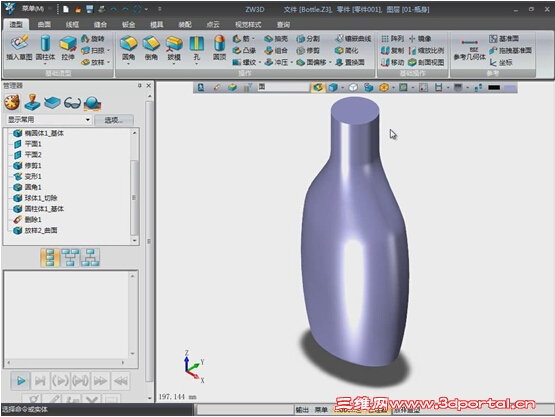
在瓶子设计的上篇教程中,我们已经学会了如何用中望3D进行瓶身的建模设计,那么本文将继续延续上篇的内容,向大家介绍下如何用中望3D,完成整个瓶子的设计工作。 如下图所示,这就是上篇中我们所获得的瓶身效果。 图1 瓶身的效果图
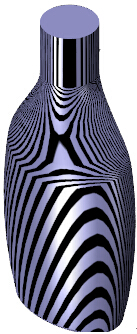
% ^6 V8 i+ q, l 那么接下来我们将继续后续的细节设计工作: 第一步:斑马线检测 使用“分型面”进行斑马线的曲面检查。 图2 斑马线曲面检查的效果图 - r0 V$ x0 _! Y+ q" e* o
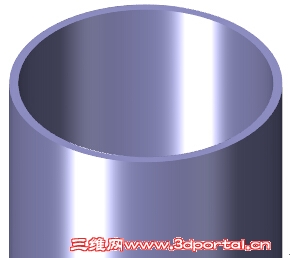
第一步:抽壳 抽壳厚度为“-1mm”。 图3 抽壳效果图
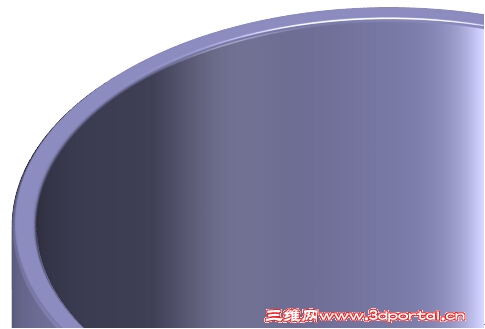
$ @( v. \( y% A 第三步:瓶口倒圆角 倒圆0.2mm 图4 倒圆角效果图
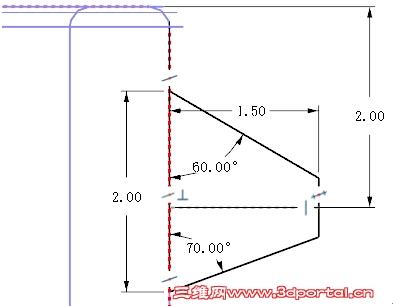
% l1 V) r7 u+ N" T 第四步:螺牙草图 以工作平面“XZ”为基准面创建螺牙草图,具体尺寸如下图: 图5 螺牙草图 # l6 H' h D/ Z3 W5 Q4 }
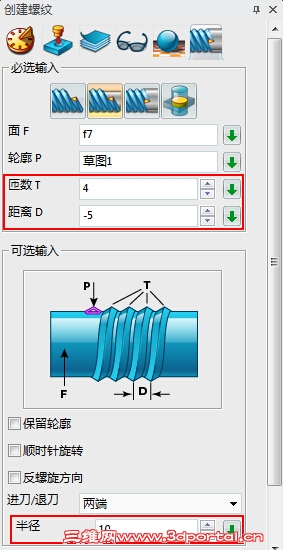
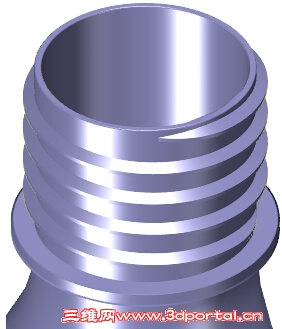
第五步:瓶口螺纹 瓶口的螺纹在这个设计里是一个难点,尤其是螺纹的收尾,使用中望3D,可以一个命令全部完成这些设计操作。 使用螺牙草图创建瓶口螺纹。 匝数:4 距离:-5 半径:10mm 图6 创建螺纹的设置界面
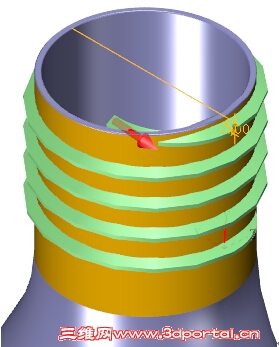
6 F$ p, ] p: @ `" U, r0 G图7 螺纹创建效果 ' m( W- ~0 y7 f/ Z g
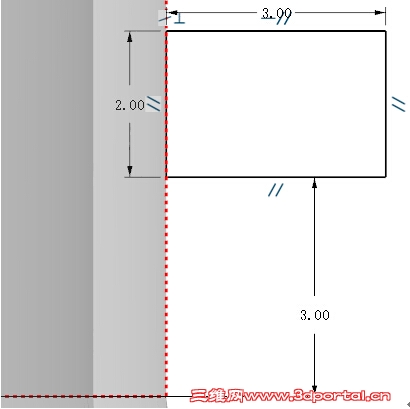
第六步:肩部草图 以工作平面“XZ”为基准面创建肩部草图,具体尺寸如下图。 图8 创建肩部草图
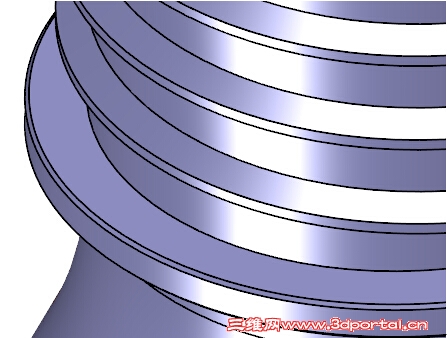
0 A( o/ j1 ~3 ~& f$ D! H! C- G. e: l8 K 第七步:肩部旋转 使用肩部草图创建肩。 图9 肩的创建效果 1 N2 C8 {0 o2 U% Q7 T0 m$ Q: G
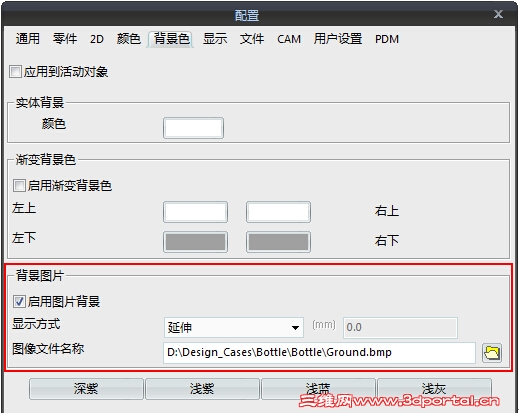
第八步:肩部倒圆 倒角0.2mm 图10 肩部倒圆效果 第九步:材质贴图 使用“鉻”命令,选择文件夹下的JEPG图片“display1”。 图11 根据display1贴图后的效果 第十步:背景贴图 启用“背景图片”,选择文件夹内的“Ground.bmp”,“显示方式”选择为“延伸”。 图12 背景图片设置界面
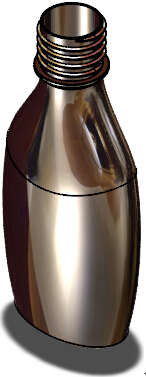
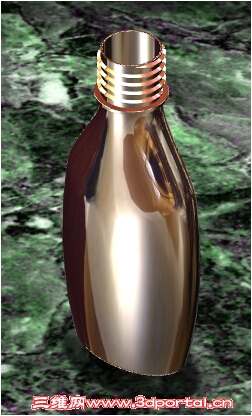
( S' U) q+ o, u5 v- x: K( [* @) u' Q 经过上述的各项步骤,即可获得我们教程开始时所展示的瓶子效果了。 图13 完成瓶子设计 通过这两篇实例教程的解析,相信大家对使用中望3D进行瓶子设计,以及设计过程中涉及到的相关思路、功能点的作用等,都有新的认识,希望能对大家有所帮助。 ! r& A0 |/ {4 A6 {6 e7 p( V
| 






 发表于 2015-11-25 17:26:02