马上注册,结识高手,享用更多资源,轻松玩转三维网社区。
您需要 登录 才可以下载或查看,没有帐号?注册

x
本帖最后由 Abby001 于 2015-12-1 17:32 编辑 6 I$ F4 t) |$ c# x0 q6 Q
I6 X2 t: L ~, c8 g
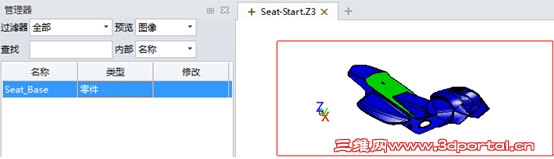
% E5 @, Y7 U* H$ _7 F/ o7 L) t/ t% n 坐垫是摩托车重要的组成部分之一,相信很多设计师也想亲自在三维CAD设计软件中设计出一款舒适、美观、实用性强的摩托车坐垫。那么,本文将通过实例,向大家介绍如何使用中望3D来设计摩托车的坐垫。相信只要掌握了设计的基本思路和操作方法,你也能快速设计出彰显个性的摩托车坐垫。 下面,我们就向大家展示相关的设计思路和操作步骤。 首先,我们来看看一个和本次摩托车坐垫设计相关的起始文件。如图1所示,这是事先完成的摩托车坐垫下方零件Seat_Base的设计图,现在我们要基于这个零件来进行相关设计。 1 K3 H* ^( A5 f! [* K
 ( U* ^; |. U9 [4 } |8 \9 K
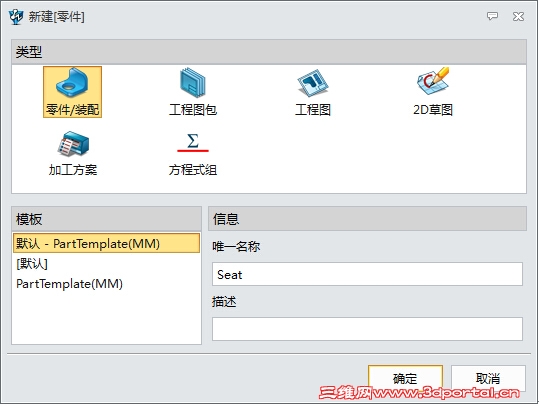
 图1 摩托车坐垫下方的相关零件设计图 第一步:新建零件 通过中望3D新建一个名字为Seat的零件 6 J! `4 `5 G! m e0 A
 7 e: y1 I i9 l* Z- G
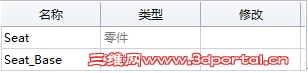
 图2 新建Seat零件 这时文件里面就新产生了一个名字为Seat的零件。 5 R) H# K; C1 D$ O8 _
 % t6 K0 P0 H2 M9 n
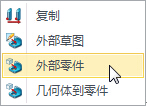
图3 完成零件Seat的新建 第二步:复制参考对象 在菜单列表中点击“编辑”,选取“复制”功能中的“外部零件”命令。
$ [) _& r& a; M
 * `) q, s) m: F$ ^6 z$ i& r
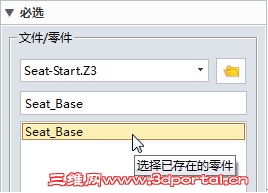
图4 “编辑-复制”的下拉菜单界面 选择已存在的零件Seat_Base作为复制对象。 0 w! ^! a0 `4 R% A( q* P* ?2 Y
 ; c k5 i1 \. ?
图5 选择复制对象 位置坐标是“0”,即原点位置,复制完毕后如下图6所示。 - y2 ~2 f% X6 h) e
 8 [/ W, l; Q; {$ }+ b& x
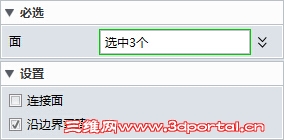
图6 Seat_Base复制完毕 第三步:曲面提取 使用中望3D“曲面”功能中的“炸开”命令,选择上步零件中绿色的三个面,过滤器可以调整为“曲面”或“全部”进行拾取。
7 t3 `) ?5 i9 h+ I9 o- n4 s* }
 / N1 L1 Z& \% S3 |: B
图7 曲面提取 把滤波器调整为“造型”,拾取后“删除”,只剩下绿色的三个面。
 / M: _$ U- ` |
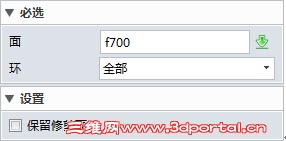
6 Z7 V; l1 F/ j. ~ p图8 提取结果 第四步:解除曲面修剪 使用“曲面”的“删除环”命令把上一步提取的三个曲面进行恢复,设置环为“全部”,不勾选“保留修剪面”。
5 h8 ^' {$ z1 a8 _8 b& r
 * F& O( E5 Z* l+ T. F. c
 图9 “删除环”命令操作界面 三个曲面恢复到未修剪状态。 , ^7 c& K, b2 o% K) I/ v
 - d, `. U- X" P5 D+ U' W
图10 三个曲面为维修剪状态 第五步:相交曲线 使用“线框”功能中的“相交曲线”命令,第一实体拾取三个绿色曲面,第二实体拾取“XZ”工作平面。
2 F2 N E( T% n9 c( w t5 F3 W
 9 A0 J/ z4 l& w6 }1 O
 图11 “相交曲线”命令操作界面 三个绿色曲面和XZ工作平面相交,形成三根曲线。 ) y" h- i {; j6 w3 N
 6 S/ [0 T# Q$ ^: ]
图12 相交效果 隐藏三个绿色面。 ' J& a- t6 Z; J! ?7 {. v. H/ `
 5 ^0 |2 R* z; X2 N
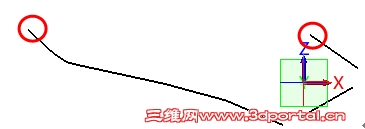
图13 隐藏绿色面后的效果 第六步:延伸曲线 使用“线框”功能中的“修剪/延伸”命令,对下图两处曲线进行延伸“50mm”。
& L+ y) u* G) e/ c6 Z
 8 H6 z* Y* l9 p6 n
图14 延伸效果图 第七步:曲线倒圆 对三相交曲线进行倒圆角,使用“线框”功能中的“圆角”命令,对下图两曲线进行倒“12mm”的圆角。 % v/ \0 e; ~- U0 L, A+ g# A. ?
 8 K- P1 U8 x+ c2 t
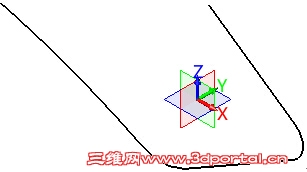
图15 三相交曲线倒圆角效果 对图15中,左下方两曲线进行倒“30mm”的圆角。
+ t9 V5 g. a' r w$ a' O& K
 & X m/ ?' f$ |) T' G' N! R6 W9 U
图16两曲线倒圆角效果 第八步:创建草图 以“XY”工作平面为基准创建下图草图,上下位置X轴对称。 ! T" L& H k1 O! w. i8 W1 m
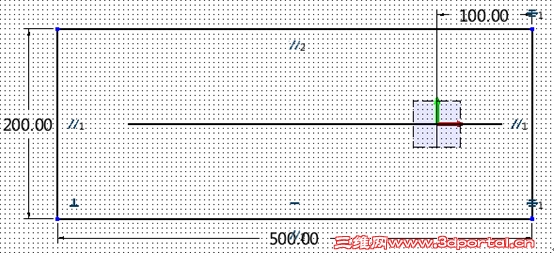 % I* X0 ~3 V4 j& ]3 {
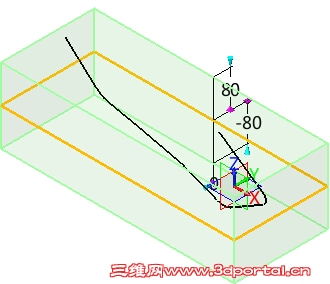
图17 创建草图 第九步:拉伸实体 用上一步骤的草图进行拉伸实体操作。 ) {8 N+ j: v( p+ d/ {4 v7 d4 J& s
 6 T9 G0 Q: E9 U
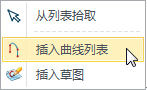
图18 拉伸实体 第十步:切除实体 重新使用“拉伸”命令,对焦到拾取轮廓上,鼠标在空白区域右键,进入“插入曲线列表”,拾取以上创建的相交曲线和倒圆角曲线,形成曲线列表。
1 B3 w$ P7 t1 z6 ?! n4 |( v& x
 9 y4 D+ a8 r E
 图19 “拉伸”命令的下拉界面 拉伸命令里,布尔运算里选择“相交”。 ) |8 L; [% a: [0 Z! {# i5 }1 [+ F
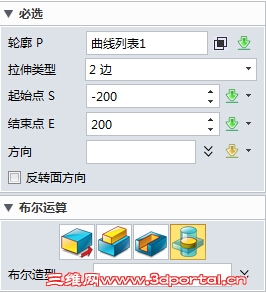 6 O$ Y. p: L4 o( @+ F. O
 图20 布尔运算操作界面 使用创建的曲面对实体进行切除,切除完后把曲线删除或隐藏。 6 @4 B) [. k4 E
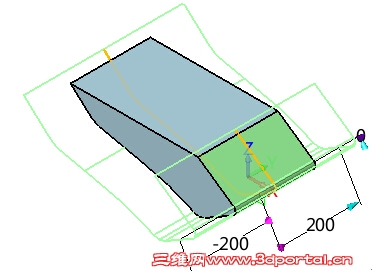 # o6 i& @" H: l+ w9 l/ t5 z
图21 切除实体 以XY平面为草图基准绘制草图。
" P; I3 U+ D2 j8 Y
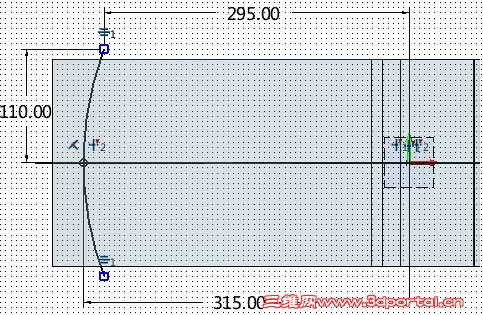 ! Y9 {; W5 x/ l$ l3 X3 z
 图22 绘制草图 和上步一样,启动拉伸命令后,布尔运算里选择“相交”,把实体尾部切除。
4 B) S% m/ V' p# K' G( ?+ @" Q% ?
 0 y% ]# M4 I( a, p; x' g
图23 切除实体尾部 第十一步:驱动曲线绘制 以XZ工作平面为基准绘制驱动曲线。 * F, K8 ^0 T8 f7 H
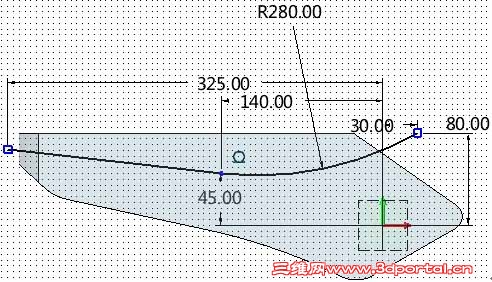 & C" O4 Z8 t: @- @9 w ^
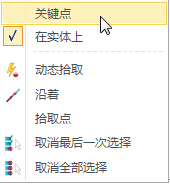
 图24 绘制驱动曲线 第十二步:创建辅助工作平面 隐藏实体,使用“造型”功能中的“工作平面”命令,空白处拾取右键菜单下的“关键点”。
. O; ?0 p; T# R0 z4 b3 P, X9 N2 X
 6 x7 w2 q, r5 g# L- G
图25 “基准面”命令右键菜单界面 创建下图两个辅助工作平面。
, t z9 l9 k# x3 }* @
 ) {& ^7 f" w1 y- ^* g; @* k# U
 图26 创建工作平面 第十三步:创建轮廓草图 在-X方向上的工作平面里创建轮廓草图1。
5 \. N4 L# ^: N4 x Z. K
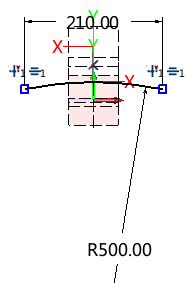 + w) Q" K7 [2 k: {) e+ m7 B; X4 a
 图27 轮廓草图1 在-X方向上的工作平面里创建轮廓草图2。 , t& Y' o3 u# x; e
 2 ^. h6 K# n: O/ i: K' r
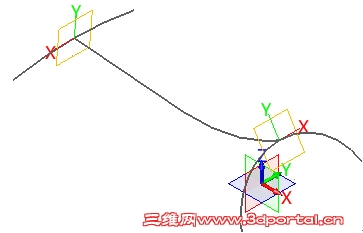
 图28 轮廓草图2 两个轮廓草图绘制完毕后如图29所示。
6 @' }) }4 ~) D c1 R7 J
 + C0 D3 P8 ^. M
图29 完成轮廓草图绘制 第十四步:驱动曲线放样 使用“造型”功能中的“驱动曲线放样”命令,使用图29的草图创建曲面。 $ b7 I3 Y" w2 U
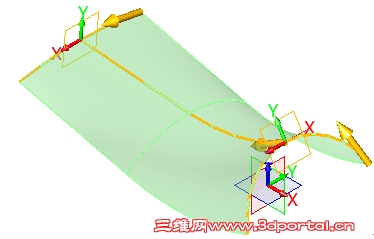 3 u) j- e5 U' N' X8 Z
 图30 曲面创建 第十五步:替换面 使用“造型”功能中的“替换”命令,把实体的顶部曲面替换成驱动曲线放样的曲面。 7 w( f8 w! j. |. {6 r4 i5 L! S
 ( }! @% y- p, Q& v1 N
图31 曲面替换 替换面后再隐藏两个工作平面。 , S7 r$ Q0 H# N- g
 % V# V) z4 i/ W0 K) h7 c
图32 隐藏工作平面后效果图 至此,我们可以获得摩托车坐垫的雏形了。接下来就需要对细节进行处理,使之成为完整的坐垫,具体的操作方法和步骤,我们将在下一篇文章【三维CAD实例教程:如何用中望3D设计摩托车坐垫(下篇)】中详细介绍,欢迎继续关注 ; k B2 n, n0 l, r+ W% f
| 






 发表于 2015-12-1 17:28:55
 发表于 2015-12-2 10:30:08