|
|
马上注册,结识高手,享用更多资源,轻松玩转三维网社区。
您需要 登录 才可以下载或查看,没有帐号?注册

x
本帖最后由 goto3d 于 2016-5-18 21:30 编辑 * ?& d+ @% n$ f A- Q6 [3 p8 w
& K" }( ?7 Q# ]0 G4 q( \' a
顾亮 Inventor用户俱乐部3 v4 }3 S; e7 ]* j3 t7 \- V- U5 p
% J4 \; J# c- X) A在最新发布的Inventor 2017中,零件环境中三维草图功能得到了增强,全新的三维空间指示器,新的约束类型,和新的命令,提供了更好的控制,更高的易用性。
0 A2 N& e5 i; r& k) F: H2 F, A- 新的三维空间指示器
- T0 B, ~' h4 M3 |
进入三维草图环境,激活“直线”命令,便可以看到如图1所示的新的三维空间指示器了。新指示器上的红,绿,蓝三轴依旧分别对应了X,Y和Z三个方向。当鼠标靠近任意一根轴时,会出现高亮效果并捕捉到轴。指示器上的三个平面,分别平行于XY,YZ和XZ三个原始工作面,单击激活指示器上的一个平面,作线时的落点将会全部进入该平面。通过单击其他指示器平面或者快捷键Shift+空格,切换到其他平面继续落点或者退出“在面上落点”这个模式。
- f( \8 \$ }0 b) V( k- x! R图1:新的三维空间指示器 此外,如果图形区域内存在几何平面平行于原始工作面,则可以通过“观察方向”命令,选择该面来进入“在面上落点”模式。
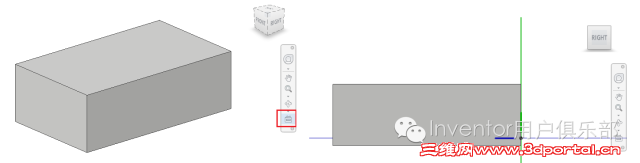
& L0 O* g4 S: n8 [0 x# v% k在默认情况下,ViewCube的方向是和原始坐标面平行的,单击ViewCube的面也可以进入和切换“在面上落点”模式。" c! Y* w m$ S: T$ O/ H
 - R5 r; |: `8 ]
图2:在面上落点 正交模式
- E8 O3 c: f& e2 N) W9 N
正交模式是Inventor 2017中引入的一种三维草图创建模式。通过右键菜单命令或者状态栏上的按钮来激活该模式。
' c# w# D. h- |9 Y$ ~' e7 B7 w
 7 j% ?1 I! q8 U- ]/ X+ m
图3:正交模式 0 T$ {6 v& K3 j4 ]2 Y- f( Y
在正交模式中创建点时,只能沿着平行于X,Y,Z三个方向移动。
( y Y) j7 h. i3 a# D* C
 , z/ {$ T' e% T6 g
图4:在XYZ方向落点
8 P6 e* J% r) }" U! J4 W2 L - 动态标注
" |- ^9 z9 J+ U4 q; V) i3 h& a c
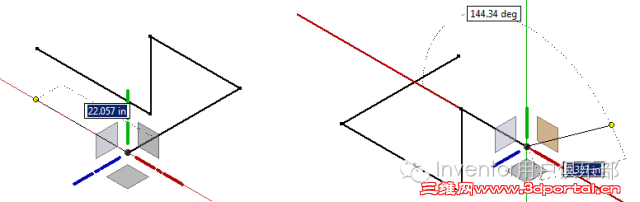
在状态栏上,激活动态标注的按钮位于正交模式按钮的右边。以创建直线为例,在正交模式中,在动态标注的输入框中输入的数值即为线段的长度。在面上落点模式中除了长度,另外需要输入角度值。动态标注中创建的尺寸会记录到参数表。 ( F- \/ K2 c+ f4 q
 + o2 n6 I* A" }& g$ p3 A
图5:动态标注 - 捕捉对象
$ G, g3 z( }1 X- B0 E
状态栏左数第三个是捕捉对象按钮,激活后,在创建点时可以捕捉几何图元上的点,比如圆心,边的端点和中点。9 U6 [/ R5 |/ q5 X6 n
- 推断约束
, u0 Y, s. G4 s0 a% z5 Z
状态栏再右边一个是推断约束按钮。在Inventor 2017版本的三维草图环境中,新添加了几种约束类型。
0 L4 {. u+ ~7 `1 v' J在面上:将选定的点、直线、圆弧或样条曲线约束到平面,或将选定的点约束到曲面。
4 o% I1 x- a3 K! R5 o相等:将选定的圆弧和直线约束为相同的长度。 " R6 T& r# ^! Z- X7 V
与 X 轴平行、 与 Y 轴平行、 与 Z 轴平行:使所选的线性几何图元与 X、Y 或 Z 轴平行。 1 |% P, ]* g' ]$ t3 X
与 XY 平面平行、 与 YZ 平面平行 与 XZ 平面平行:使选定的几何图元与 XY、YZ 或 XZ 平面平行。 ; o. k" W V8 _ Q5 B' V0 H4 N( E
 / `) ~) S" E5 W# s
图7:新添加的约束类型
7 @# D. b' |, M k/ M0 Y8 Q 对于推断约束功能,目前支持的约束类型只有平行于坐标轴的这三种。如下图所示,创建直线,将鼠标移到X轴上,此时的角度等于0度,鼠标右下角出现了平行于X轴的约束图标。而当鼠标移到Y轴上,鼠标右下角出现了平行于Y轴的约束图标。 \3 `) o6 c' Y3 q" s. T" l
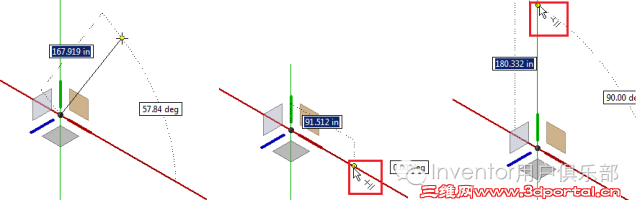 8 t( Z/ r! N4 B# Z7 e# V4 m4 a
图8:推断约束 - 创建三维草图时的新右键菜单命令
+ ^' e, H9 h( x; p; `
- 与平面对齐,创建的草图点全部在选定对齐的平面内
- 定向Z轴,重新定向坐标系的Z方向
- 定向到世界坐标系,改变坐标系方向后通过该命令回到世界坐标系
- 捕捉交点,只能在正交模式时使用,交点结果如图10所示,是当前落点的这根平行于坐标轴方向的直线和垂直于该直线且过指定点平面的交点。( W& A" O0 F8 J4 ^, `( {8 w
 1 L- Z2 ]2 }9 V
图9:新右键菜单
 . g; e% m, c$ C j6 v" i* a3 a9 ]
图10:捕捉圆心为交点 1 U0 j7 Q( M) _: f/ Q
- 三维变换和复制粘贴
3 W9 i: t/ z4 `3 n' s2 B1 c+ O
在三维草图环境的“修改”面板中添加了三维变换命令。使用该新命令可以自由或精确地移动或旋转几何图元。
* |1 N# B, H: L* t. b. I" ~) h
 7 I$ ]* u( q' R) I, r5 ^) t
图11:三维变换 新添加的复制和粘贴功能,实现了在同一三维草图或不同三维草图之间复制并粘贴。在复制粘贴三维草图后,三维变换命令会自动激活,从而使用户能够快速的重用三维草图。
6 d3 z. d0 O% p0 r% _! N5 y' ~7 j& ~3 p" T3 Q
}' E8 j( p F
/ y0 T4 J" C! } |
|







 发表于 2016-5-18 21:24:54

 发表于 2017-4-5 20:32:02