马上注册,结识高手,享用更多资源,轻松玩转三维网社区。
您需要 登录 才可以下载或查看,没有帐号?注册

x
实体建模是所有三维CAD设计师都需要掌握的操作技巧,在建模操作的过程中,抽壳、拉伸、圆角、拔模等操作都是非常基础的,而熟练掌握这些基础功能的操作,可以帮助设计师快速地把自己的设计创意通过建模展现出来。不同的三维CAD设计软件中,建模的思路和功能命令会有一定的不同,中望3D作为国产专业的三维CAD设计软件,在建模设计方面具有功能灵活,易学易用的特点,还能有效支持混合建模操作。本文将以设计一张小凳子为例,跟大家共同学习中望3D在建模方面一些常用的基础命令。 2 m1 o( r3 X/ i0 `4 h8 X: X; s- N
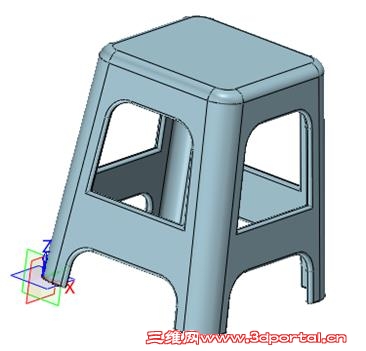
图1是我们本次要设计的小凳子。
. T0 P5 C" o, O9 e3 q
图1 小凳子 # G" I7 K5 ]0 K) f/ v
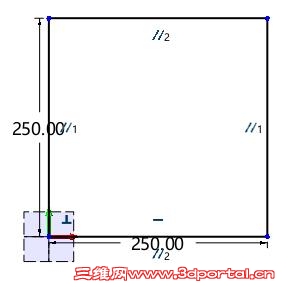
下面我们来看看具体的设计流程: 1、单击“造型模块”中的“插入草图”命令,选择XY平面为基准面,绘制边长为250mm的正方形,如图2所示。 9 N, [ p. V" e& Q, f3 N
图2 绘制草图
( I+ a$ ?5 J$ r0 b$ Y. g0 h
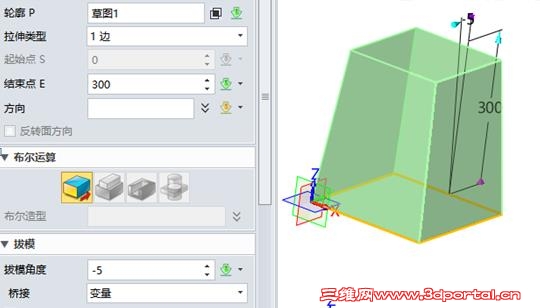
2、退出草图界面,以正方形为轮廓向Z轴正方向拉伸,设置拔模角度为-5°,如图3所示。
. h* J7 S. |1 Z5 `
图3 拉伸实体 $ D9 j, l% E. n- g/ k$ [
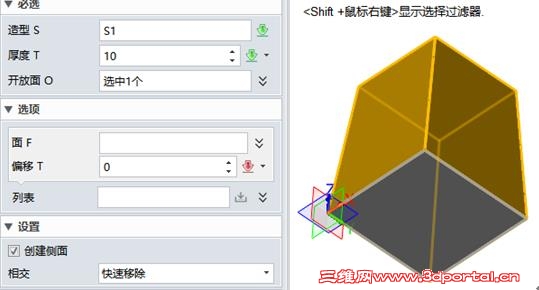
3、单击“造型模块”中的“抽壳”命令,设置厚度为10mm,开放面为底面,如图4所示。 % P& C% \3 Z2 D) a+ T
图4 抽壳 4 l4 r I! B7 E: ^0 {, h. w0 A9 M
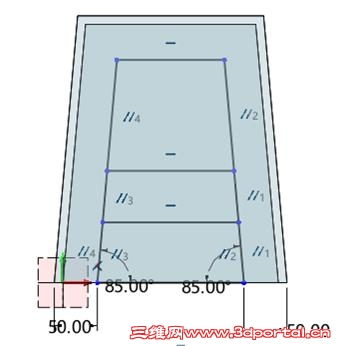
4、插入草图,以XZ为基准面,绘制凳子侧面轮廓,如图5所示。 . e. s9 E* x- j, r$ B1 A# l; ~
图5 凳子侧面轮廓草图
3 c) A8 Z4 {: ~' Z9 p: h1 `
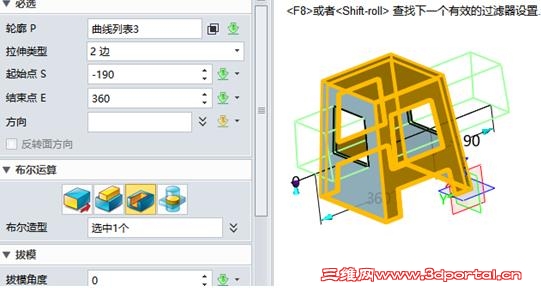
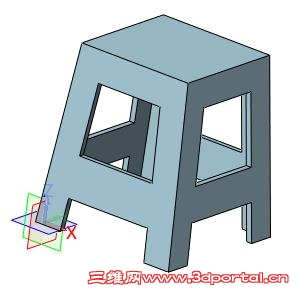
5、点击“造型模块”中的“拉伸”命令,进行实体拉伸,选择布尔减运算,如图6所示。同理,以YZ为基准面绘制凳子另外一面轮廓,通过拉伸切除得到图7的效果。 8 f1 A( P& f" w) h. T& X. A
图6 布尔运算拉伸切除 图7 凳子大致轮廓
4 n# `: e( F, F- o
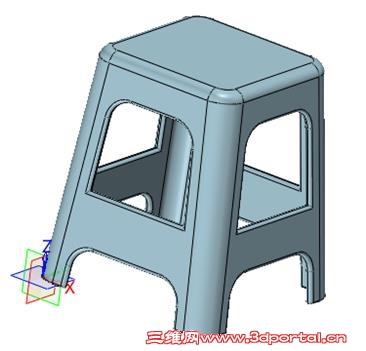
7、多次运用“造型模块”中的“圆角”命令,对凳子各个边进行圆角设计,即可得到如图8所示的,凳子最后的设计结果。 - K. L) F/ M w7 U" q: M
图8 倒圆角后最终结果
# b# C1 a* M! P, X. g
小结:在本实例中,我们主要运用抽壳好、拉伸、布尔运算、倒圆角等三维CAD建模过程中常用的基础功能,通过对这些功能的运用,即可完成这个小凳子的设计,你也可以根据自己的创意,设计其他一些物品出来。熟练掌握中望3D的基础功能,能帮助设计师更好、更高效地展现自己的设计创意。
7 u7 ^5 j: z9 K
3 L! {2 q1 G9 E | 






 发表于 2016-6-2 14:02:30