|
|
马上注册,结识高手,享用更多资源,轻松玩转三维网社区。
您需要 登录 才可以下载或查看,没有帐号?注册

x
本帖最后由 智诚科技 于 2016-11-3 12:24 编辑
$ G; y9 w1 M/ I* z) u5 [1 d) t+ Q+ I7 w6 l
SOLIDWORKS2017 新功能抢先看之装配体设计(一) ICT GZ—Atum Liu 刘文彬
6 x6 _$ _. e8 n) G1 B* C& M& Z5 L' s) @% e2 a" p
【智诚科技/刘文彬/Atum Liu】/ z L' S( ^2 r5 [4 H
5 l$ D! S0 A. x5 C) i' F/ O3 h( G
摘要:装配体设计在机械、机电行业中非常重要,零件设计的最终产物是装配体,所以装配体设计的功能强大与否直接关系到工作效率和工司的产出,针对这一情况在SOLIDWORKS2017中对装配体设计的功能提升幅度非常大。8 F+ e+ b) @4 s
2 U8 ]9 B; L+ n$ f4 o下面由我来介绍一下SOLIDWORKS2017里面新功能的装配体设计功能,看它是如何帮助我们实现高效、简单的设计过程。) F8 M% y2 J$ }
z) ]" J, ~4 B5 D& p) B5 M2 v* `7 m7 V% T( {1 e+ u
6 O5 F! s1 o9 t- A+ E" g+ G+ {5 z. R9 `
一、首先我们先来看看SOLIDWORKS2017装配体设计的新功能——设施布局。
+ H- B0 M* P" G3 o2 L _; ]$ O' T* j8 W! e; `
当我们处理大型模型进行布局时,我们经常会遇到的问题有:配合的关系复杂、多;模型复杂,电脑的性能跟不上等问题。在我们SOLIDWORKS2017当中就很好地解决这个问题。
, a, R/ I+ T) N2 F' |) g
% T% H- o( v+ D! g( x1、 我们可以把我们需要进行布局的零件,进行装配简化和简化的处理。+ m% q( G. B0 Q1 M
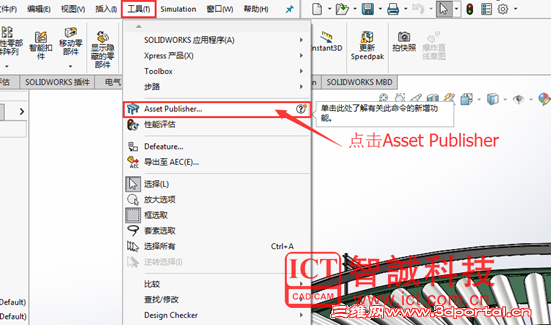
首先我们会对子装配体用Asset Publisher进行简化
0 ]- A/ I$ x: j
 1 r3 a% N6 T; X/ g( P A# w, x, P2 ~7 n
( W; b# C: z; Z& f: x2 ?2 ?/ f
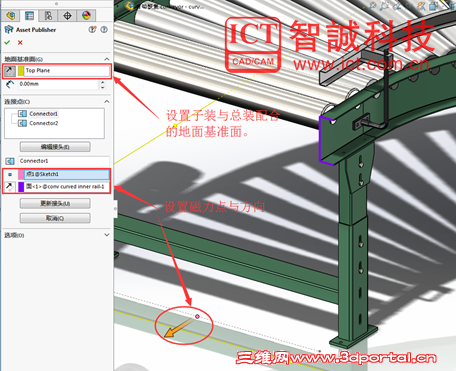
; f. a* |+ ~; W7 F2 h; ?. K6 x设置地面基准,连接点与方向。
6 ~! P& p) q' A
 - ~0 S- B! s6 D) B3 t- W) l
- l' A* S3 s7 A/ }# u# ^1 c/ M; X) v' Z5 i" H) O
- [9 C- M I3 K( P, c/ E k4 T
) |+ G" Z" V3 E0 e3 n& v9 `
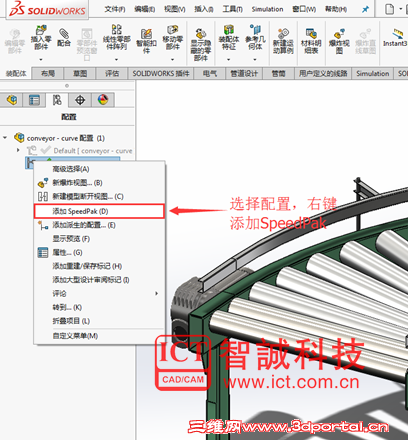
然后对模型进行SpeekPad的模型简化
1 d3 b4 g. e( p可以选择默认配置右键——添加SpeekPak% ~2 o$ Z- {, ?1 W7 i* L1 e) F3 y
 B" T. M e/ O, @! N8 w6 y
/ R6 q3 }+ F3 U
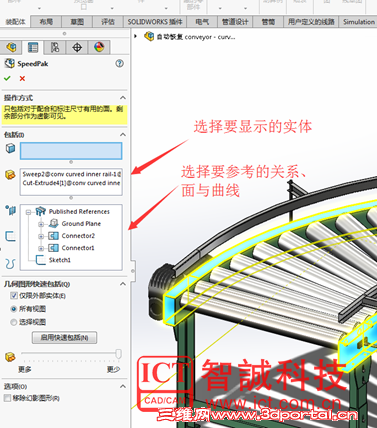
对SpeedPak 进行设置; e# S- Y/ l+ [' Q/ o8 K( p: T! t$ l
 + H- n$ z; `) S$ ~) w
0 ~3 i9 s4 d8 V0 L w' c8 @
0 }5 r% d# I7 ?. z+ N2、 完成设置后我们就可以在总装里面进行布局的拖拽。我们可以看到,子装的磁力点与重装的磁力点自动连接,我们也可以用键盘上的Tab键进行旋转。
9 \7 h" \ S3 I' O8 h: j0 X
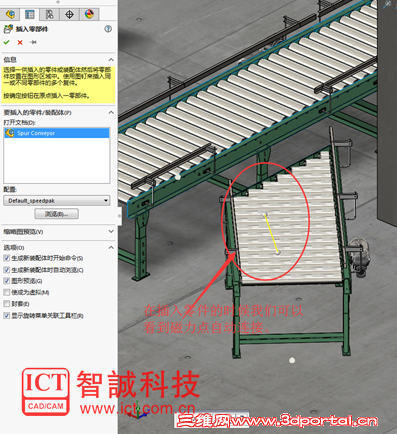 % K+ E) w1 U% r. V8 o- H
: E; V# j$ Z# Z9 r$ J5 M我们还可以进行总体的移动、复制等功能。2 \* k! u1 s+ ]1 i, @& o
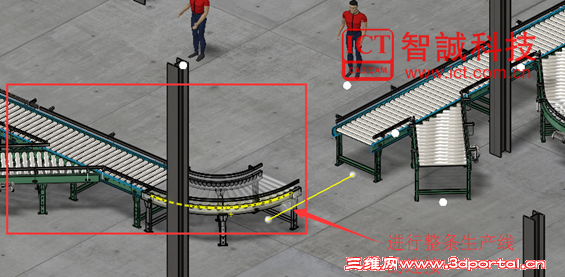
. K3 t6 C7 c4 | ^: e! Z' `
0 k" c% ~4 [" T. g8 f) e
1 h' _6 i9 O, b5 H" E2 b( |3 w) B3 y1 k' H$ K
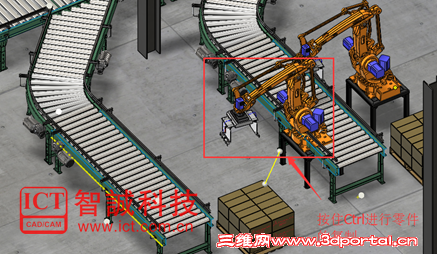 + q$ u/ o- I) ~% `
( ?# _! L0 l( c3 v6 a* o4 w8 S- C0 r2 ?, I! i+ X% C
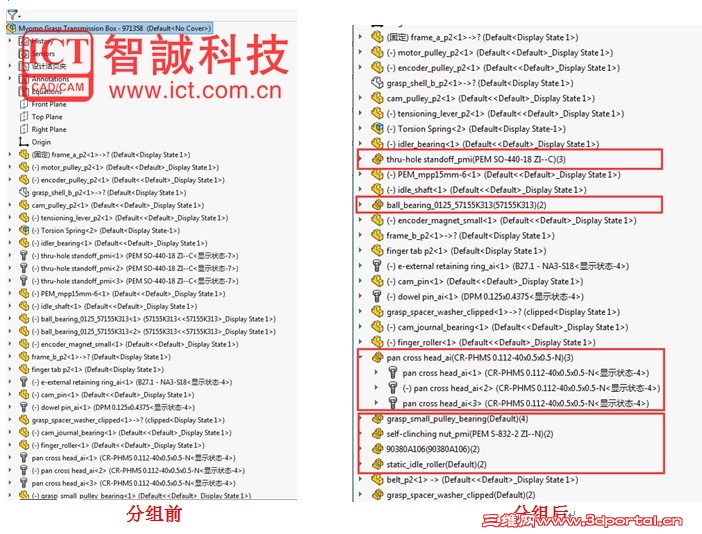
二、 在 SOLIDWORKS2017当中我们可以对相同配置的相同零部件自动分组到一个类似文件夹的结构中。分组可以极大地缩短FeatureManager 设计树的长度并且更易于查找零部件,尤其在大型装配体中。
5 _ F( S8 K) B1 |# I4 T. O5 n7 ]
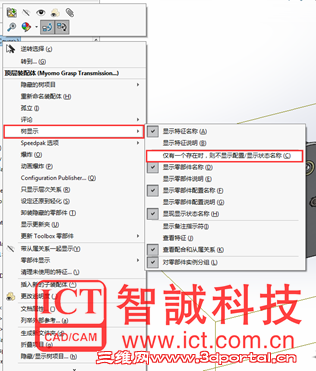
3 {6 h# M9 Q* R4 R9 p5 X+ I1、 在FeatureManager 设计树中,右键单击顶层装配体,然后单击树显示> 将零部件实例分组。+ ~2 N4 t$ Z- N5 s6 q6 b
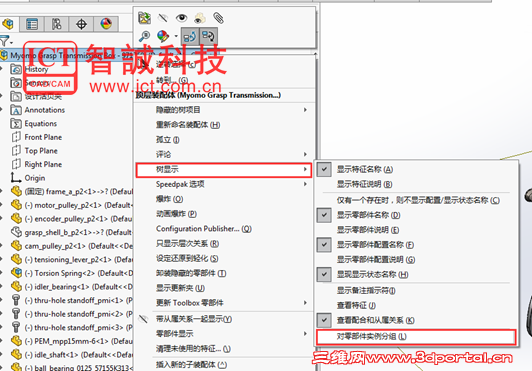
* s, Y3 `9 ?2 P7 |4 M: |- d0 W0 L! ?3 _# F% q" h
% o' q9 v7 d, I. V# ]" }
2、 对比分组前后我们可以看到,设计树比分组前简洁、明了了许多。
/ q7 R4 H3 e3 e$ V9 b/ H( d8 N. K. P7 h) T" F E% \6 f- P
) x5 N1 ^4 V) z# R# y6 j: ]0 |. E
, B4 O) N% T* h1 W0 U4 G9 Z, r( F. j
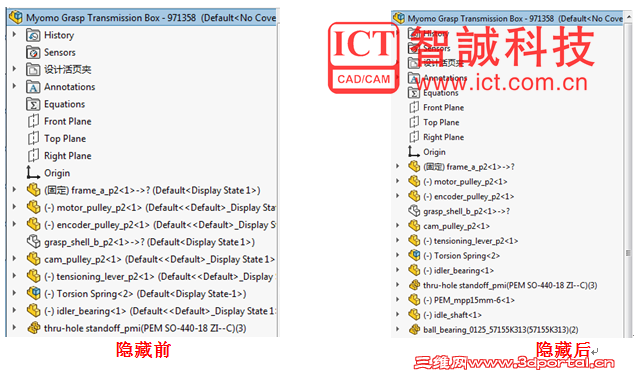
3、 当然在分组后我们仍然发现零件的名字加状态显得十分臃肿,我们还可以进行配置、显示状态的名称的隐藏。
7 G& @% U/ q: h8 `) U
 9 R3 G0 J) F' S& m5 G: `. i" |4 G; s
. }* [, N t3 K) }5 @+ Z* e! e; v2 J8 U
隐藏前和隐藏后的对比+ g7 Z6 j( @$ k$ c- ~
% O, a+ q" a, N1 K8 q& L
* r% z2 v! t7 A) J$ x W1 w2 Z3 i. B4 v
1 v, r* d7 x$ e
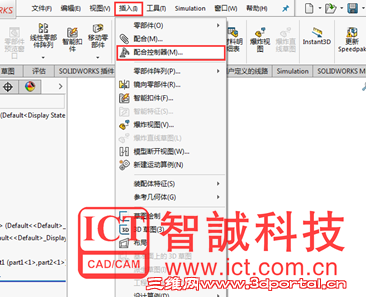
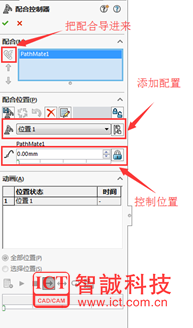
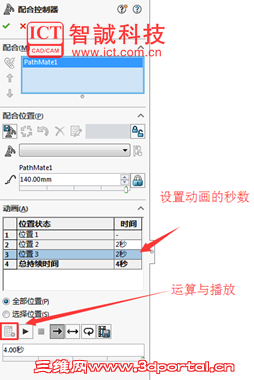
三、在 SOLIDWORKS2017当中对配合控制器功能进行了增强,极大方便我们队动画的制作。
, q$ c+ H7 ~1 j* j0 k* e/ @& b( i$ j, k" V2 p9 d# P Z) `+ l
 ; C. y% Z v% [% C. K+ b
8 @! e) z' A% a6 f @& [
1、 首先我们可以从位置生产配置。1 p0 T* o/ G; @4 f8 b+ d* x
2 R- T# c" a' P" r! T A; J
1 q5 ]% h, b. [5 C) l8 V) c3 X5 F- U% e
' C8 u6 ~. a8 S* g- s2、 我们也可以把多个零件位置导进来,进行动画的制作,动画制作的原理类似于机械人的示教与再现。
$ L* y, X0 C1 F! K5 Q3 E- B
0 ` p" H1 k, b; Z6 y9 e L5 T! m
O! A! Z6 B3 g1 w' u, @& C- H w, j# e) _ b, I
( E' W7 T% J. ?. i: f
9 r, ? u5 a! a3 @
4 t$ ^2 x- |( K点击查看:SOLIDWORKS2017 新功能抢先看之装配体设计(二)
0 |( ?2 c; W! r: |3 U& _! V% j/ A2 `& i. P
/ K% H/ q/ E! x, H! Z5 f
! o& g1 h$ C$ C7 ^) r. A |
|







 发表于 2016-11-3 12:18:20