|
|
马上注册,结识高手,享用更多资源,轻松玩转三维网社区。
您需要 登录 才可以下载或查看,没有帐号?注册

x
在产品设计过程中,设计师需要计算产品的最终质量并给出相应的材料清单,而专业的三维CAD设计软件能提供材料属性工具以及丰富的材料属性库,支持设计师轻松完成相关操作。
9 _& T$ O% \2 {! ?% D3 w 中望3D新发布的2017版,提供了强大的材料属性工具,能全面满足设计师们的日常工作需求,同时新增材料库的导入导出功能,帮助设计师们定制专用材料库,下面我们一起来看看这个功能吧!
+ \% u6 A+ C, Q$ ^: y1 C 一、制作零件材料属性8 }. d3 W/ H9 G$ i
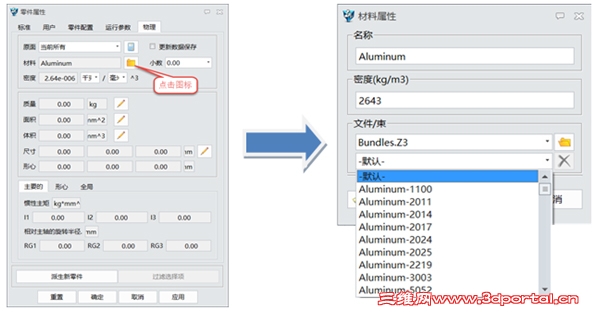
从工具选项卡进入“零件属性”选项,弹出零件属性弹窗,如图1所示,点击材料库图标,弹出材料属性弹窗,从文件/束中选择材料或者自定义材料名称和密度,并点击确定,这样即完成了零件材料属性制作,整个过程的操作都非常简单方便。
1 s& v) M8 Q4 J图1 零件属性界面 二、材料库的自定义及导入导出8 S+ b% [3 ` l7 f! P* \( B
中望3D 2017版还支持自定义材料库并进行共享,设计师可以拥有自己的专用材料库,我们来看看如何操作:
9 m1 i3 D2 f6 A; X7 C 当需要自定义的材料较少时,可以直接在“材料属性”弹窗中点击保存,生成“保存属性”弹窗,然后点击确定即可,如图2所示。
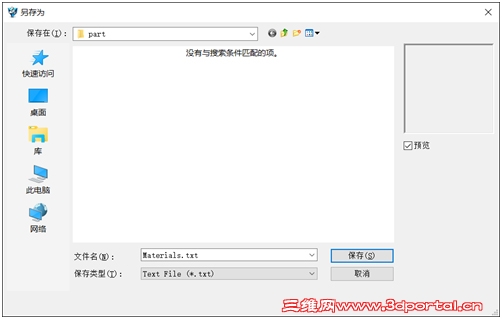
4 ]+ ^7 b4 L+ F; h( Q, }图2 自定义材料操作 当需要自定义的材料较多时,可以在“材料属性”弹窗中点击导出(图3),生成名称为materials.txt的文件,如图4所示;6 a2 g9 Y% \6 m, ^
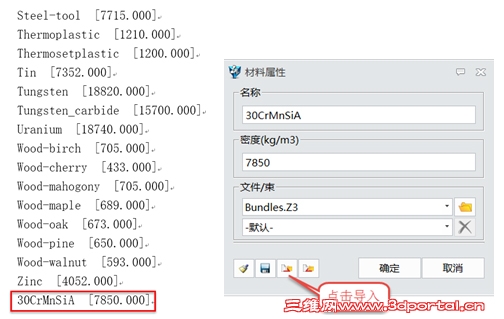
图3 材料属性 图4 生成文件 打开该文件,按文档中其它材料的格式编辑新材料属性,并保存,然后回到“材料属性”弹窗,点击导入修改后的materials.txt文件,点击确定,这样就完成了材料库的自定义,如图5所示;通过共享materials.txt文件,我们也能实现材料库的共享。; ^; E& R- H4 c7 F( p! a
图5 导入文件完成材料库自定义 三、材料库的分类管理
' x& p5 u. b8 p/ ^% G( a9 m% \ 当材料库内材料数量较多时,所有材料放在同一个文件包会影响材料检索选择,下面而通过对自定义材料库进行分类管理,能很好的解决这一问题。% O5 D1 E: t+ o: m
首先复制前面产生的materials.txt文件,重命名为“结构钢.txt”,打开文件,删除多余材料,只保留30CrMnSiA,点击保存;
8 ^: h0 p& d' C8 ^' s _ 来到D:\Program Files\ZWSOFT\ZW3D 2017(x64)\resource 文件夹,找到Bundles.Z3文件,复制一个副本,重命名为“结构钢.Z3”;
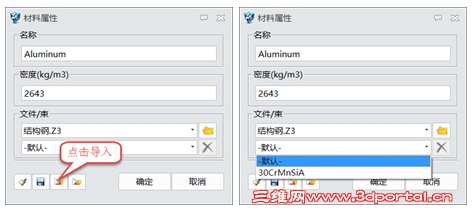
/ O x6 G$ Q- `/ K# ]7 q$ r! M P- Y 回到“材料属性”弹窗,点击打开文件/束,来到D:\Program Files\ZWSOFT\ZW3D 2017(x64)\resource 文件夹,选择结构钢.Z3,点击打开,完成结构钢族文件包的创建如图6所示;6 ^7 @ N- j5 B* ^9 \
图6 创建结构钢族文件包 接着在结构钢.Z3文件/束下点击导入结构钢.txt文件,点击确定,完成材料库的分类管理,如图7所示,其余的类别则按相同方法完成即可。2 c& d. D- i( e9 g; j
图7 材料库分类管理 以上即是中望3D2017版中材料属性工具的改进情况,该功能的强化,能帮助设计轻松定义零件材料属性和定制专用材料库,让设计工作更轻松,更高效。; t4 g+ Q9 c& a }
马上下载中望3D2017版,体验智能设计,让创意无极限:http://www.zw3d.com.cn/product-58-1.html8 P2 W& v2 Z- `# M# ~. Q+ s" q
Z3是什么格式文件:http://www.zw3d.com.cn/blog/201503131763.html3 J3 c- H. F- u
V' M7 i @( ]& J$ G9 Z, a5 J) m# u5 Q3 s8 ~- G# j
|
|







 发表于 2016-12-12 15:24:38