|
|
马上注册,结识高手,享用更多资源,轻松玩转三维网社区。
您需要 登录 才可以下载或查看,没有帐号?注册

x
本帖最后由 Abby001 于 2016-12-15 16:17 编辑
% n) f* { o- A4 P, S
3 C8 T$ `, J' W& k* J: ^" }0 s 随着市场竞争的日趋激烈,模具企业对模具加工工艺技术的要求更高,模具异形流道的加工就是其中之一,由于其加工复杂,因此,需要有高效、专业的CAM编程软件才能确保加工的品质和效率。中望3D是集产品造型设计、模具设计、2-5轴加工于一体的专业CAD/CAM一体化软件,能帮助模具企业高效应对各种新挑战。本文将结合一个实例,向大家介绍中望3D在模具异形流道的加工方法——驱动线切削。$ E; Z: v# c2 |$ r% {, {/ W4 t
下图1即是我们本次的例子图示,下面我们看看具体的步骤: Q2 ^6 }4 |1 x1 P3 s: }! V
图1 案例图示 第一步:提取驱动线2 e0 g2 d: C! \
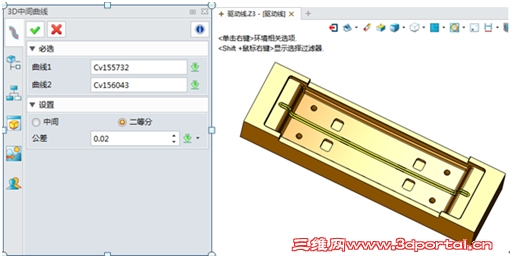
点击“边界曲线”提取流道的边界(图2),再使用“3D中间曲线”计算出流道的中心线,也就是驱动线(图3)。
) C) L/ L+ A3 k1 O2 ]1 A, Y: I图2 提取流道边界
; J, j4 u* [0 x$ t4 E: a1 o! ^
 , D- k6 a& _' J, ~# q
图3 计算出驱动线 第二步:使用驱动线切削加工流道。
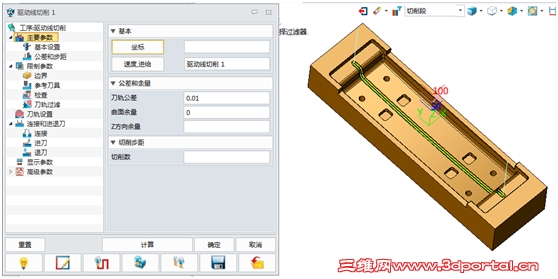
( ^3 q f) w, X) r/ i+ g4 L* M 进入加工方案,点击“驱动线切削”,选择刚才计算出的驱动线为轮廓(图4)。
3 B& ^6 e% `1 b& n S$ j
 8 }7 `) ]# }" v( r/ l" { ^" |
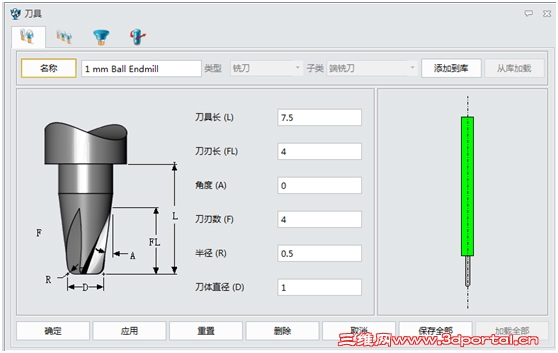
 图4 选择驱动线 再选择加工刀具R1(图5),其它使用默认参数。+ h- j) ~) ~2 k; v T0 u3 L7 \5 ]: l% w
图5 选择刀具 点击计算刀轨得到刀轨(图6)。4 t) t. t7 G2 m7 m- d y! P
图6 计算刀轨 通过以上两步操作,我们就可以轻松完成模具异形流道的CAM工作,再生成G代码输入到加工中心,即可完成模具异形流道的加工,非常高效便捷。% y: ~. p) m1 e, a
马上下载中望3D2017版,体验智能设计,让创意无极限:http://www.zw3d.com.cn/product-58-1.html
5 n7 D# D" |" q# F- W1 V! D$ D2 Q3 o Z3是什么格式文件:http://www.zw3d.com.cn/blog/201503131763.html% g# T) R3 L, F! W9 g/ r8 o
6 C+ H" j) h( X& |, d3 }5 |9 @6 @ |
|







 发表于 2016-12-13 11:29:35