|
|
马上注册,结识高手,享用更多资源,轻松玩转三维网社区。
您需要 登录 才可以下载或查看,没有帐号?注册

x
草图是2D操作最常用的命令,当需要对草图的位置形状进行编辑时,常规的做法是更改草图的定行定位尺寸。但是在中望3D中,设计师可以直接对草图进行移动、复制、旋转、镜像、约束查询等操作,非常的便捷,能帮助设计师提高工作效率。在本篇文章中,笔者将结合几个实例来介绍一下中望3D草图编辑的具体操作。
! R9 o. {! Z) R" H; @( M【移动】
5 | d8 |" c) w' S/ O 单击工具栏“草图”→“移动”功能图标,系统将弹出“移动”对话框,如图1所示,该命令可以将草图实体从一个位置直接移动到另外一个位置。" v _/ n) Y5 \) V) { P" w, {& w
 0 O( w: D- C' c8 i4 E5 X
 图1 中望3D草图移动 在方向设置下拉菜单中有两点(选择两点定义移动方向)、水平(设定水平移动)、垂直(设定垂直移动)三个选项可选。
7 F/ W2 W2 M2 {9 Q4 p" B# p【复制】4 ~% J& G' j1 K! m8 Z- L4 {
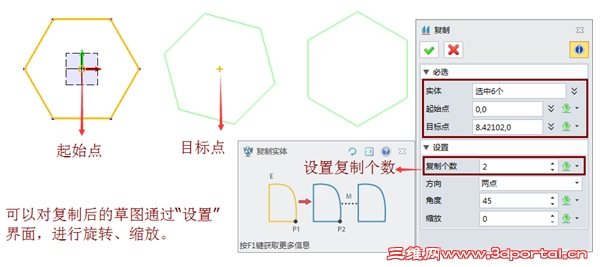
单击工具栏“草图”→“复制”功能图标,系统将弹出“复制”对话框,如图2所示,该命令可以将草图实体按照设定目标进行单个或者多个复制,其操作方法和移动类似。
- e, X; t1 x5 \: p6 f
 8 \: T) ?% Y: M. @+ m! O0 s
图2中望3D草图复制 【旋转】2 p5 K6 P* D8 k+ L7 m2 q
单击工具栏“草图”→“旋转”功能图标,系统将弹出“旋转”对话框,如图3所示,该命令可以将草图实体围绕一个基准点进行旋转。
7 W! o7 @0 }0 M" c8 H/ Z! J" m* B图3 中望3D草图旋转 【约束查询】
0 r. Y4 s6 `& Y8 c: I0 J 单击工具栏“查询”→“约束状态”或者“约束”→“约束状态”功能图标,系统将弹出“显示状态约束”对话框,如图4所示,该功能将显示当前草图的约束状态,同时草图几何体也以相应的颜色显示。4 i% R- G2 I& O Q
 & {7 l$ v! z) u
 图4 中望3D草图约束查询 操作时,草图完全约束后,激活“约束状态”功能时,图形轮廓和尺寸标注均以绿颜色显示;设计师可以根据不同的显示颜色进行区分约束类型。
" J8 z5 |1 j! u: P) c; }3 W 中望3D的便捷高效的草图编辑功能,可以帮助设计师快速完成草图的设计工作,达到事半功倍的效果,你也快来体验下吧!' m K3 H, h; [) x7 J6 U8 ^7 U6 V1 e
马上下载中望3D2017版,体验智能设计,让创意无极限:http://www.zw3d.com.cn/product-58-1.html* G- ^: f2 a9 m- E$ v0 z b
Z3是什么格式文件:http://www.zw3d.com.cn/blog/201503131763.html& K. q* e# H; |/ |
% z" O( I+ d6 ?$ ~* x) J- p, e. w! H9 U {* I' n) y
|
|







 发表于 2016-12-15 16:22:22
