|
|
马上注册,结识高手,享用更多资源,轻松玩转三维网社区。
您需要 登录 才可以下载或查看,没有帐号?注册

x
日常工作中,设计师完成零件设计后,往往需要将设计的零件按设计要求的约束条件或连接方式装配在一起才能形成一个完整的产品或者机构装置。本次课程,我们就来学习下如何使用中望3D进行零件装配操作,以及在此装配环境下进行干涉检查和设计变更。
6 z$ t. ~. {- x4 Z: V5 w$ L, N9 d' O/ s 第一步,打开文件Assembly,新建一个名称为AIC的文件。
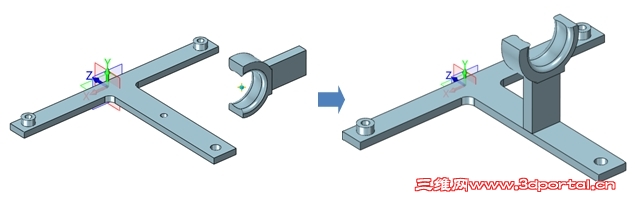
$ Y/ H7 ?+ o; M B# g& ]3 Z 第二步,插入T型支架,位置为0坐标,勾上固定组件选项,如图1所示。
4 [; O0 B* q7 D+ q" t% J6 N8 r5 V' p' Q9 m
图1 插入T型支架
- E2 P; n1 g1 T- O- T8 O# p 第三步,插入零件钳口杠杆1,并对两个零件使用两个重合约束,如图2所示。
# ?) w. q9 x9 v, W, K1 F& b6 K& F8 w u2 v3 Z1 G7 c: d; r
图2 重合约束-1 * [/ D- x+ X. y) @! \" O
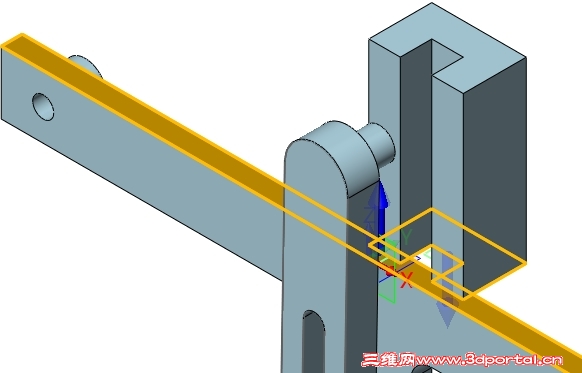
第四步,对图3两面使用距离约束,距离设置为40cm。* O$ t6 \0 ?2 v4 s" g$ {
/ k: ?0 \( ~/ @: L 图3 距离约束
/ }6 P" e# X f, { 第五步,插入杠杆2,短圆柱和T型支架孔同心对齐;和T型支架两面重合反向对齐,如图4所示。
; Q6 a0 E2 n' ?. k" R3 G* Q
; Q }1 w5 q% h+ l 图4 对齐操作-1
: |, ]5 c; Z( }$ w& C% I 第六步,插入杠杆1,圆柱表面和杠杆2重合对齐;长圆柱和T型支架孔同心对齐,如图5所示。) \2 E3 ?4 v/ @/ @) T7 y% [$ o
( c% |- r' b) P! z+ J
图5 对齐操作-2
0 a! @: b0 a' `, u 第七步,长圆柱和T型支架孔同心对齐,如图6所示。
2 E2 U2 X& X8 q
% S3 E. \) p7 M8 y i' n# b! J" ` 图6 同心对齐-1 i* j+ k* U% P2 @3 V
第八步,使用鼠标把杠杆1和杠杆2拖放到下图(左图)大致位置,并对圆柱和槽面进行相切约束,如图7所示。
4 Z! ?9 o( b D% H- `2 H. m- \% t8 _% [% U! x8 w G
图7 相切约束-1 & e( }' ? r- I8 _( l
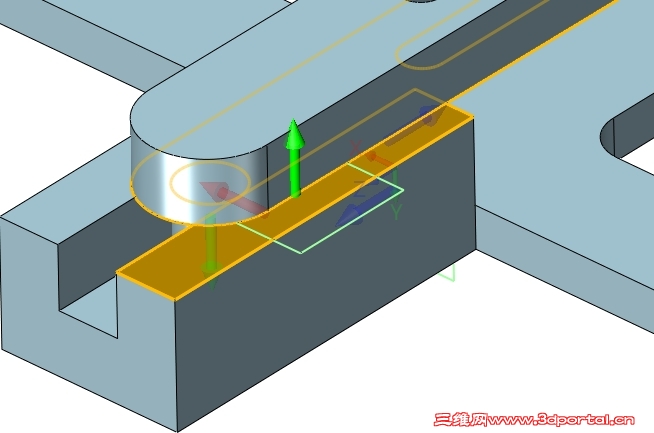
第九步,插入滑块,添加滑块侧面和T型支架上表面的重合约束,如图8所示。) Z' Y% c* M; C- m
8 N* A1 P+ q- [0 G4 ]! w- l0 q 图8 重合约束-2
( w) q/ \, ^* A" F# d 第十步,在图9两面添加重合约束。
: K& B+ [' m: e! S5 ~. D. @! |: A, g4 @
图9 重合约束-3 ! o) q: _+ R8 o
第十一步,在杠杆圆柱面和滑块槽面添加相切约束,如图10所示。
) Y/ K7 a1 L9 \3 D% Y' p8 P" |9 A! W
图10 相切约束-2 3 H- t: @' r% J/ E' }
第十二步,插入杠杆4,添加圆柱和孔的同心约束,如图11所示。
5 [7 J8 g/ ?/ x1 j
, L+ R0 h3 }/ M1 w1 G, o图11 同心约束-2 6 Q$ P! C' a6 ]7 |9 I
第十三步,在图12两面添加重合约束。
9 R$ l9 l+ f' d7 L5 S
( `& D7 q% ?7 D! U 图12 重合约束-4 ; q, |1 b6 L# h% @
第十四步,把杠杆4拖放到图13大致位置。
, [. s: g8 f4 @4 ?) C; l8 v/ f( W1 T5 V4 g3 L+ D
图13 杠杆拖放-1
$ o) E+ v. r1 W) }" P" h7 F 第十五步,插入杠杆4,添加圆柱和孔的同心约束,如图14左图所示;并给图14右图两面添加重合约束。
" y2 b, x( e4 s: t' u
g7 e- _- t8 t& O0 g 图14 约束操作-1
, j" Y+ c" T/ Z0 g2 K 第十六步,把杠杆4拖放到图15大致位置。' t& S: H `2 o' l$ a8 R
, l8 U9 R+ v2 ~ j# _6 k6 u0 |
图15 杠杆拖放-2
* [; e: B, R1 j$ y- u 第十七步,插入杠杆3,添加圆柱和孔的同心约束,如图16左图所示;并给图16右图两面添加重合约束。
4 A: o" _5 ^$ b+ Y0 i- k8 u5 n& v# A( o9 U! m8 f
图16 约束操作-2 . b2 P; Z0 u+ z1 h1 y
第十八步,添加圆柱和孔的同心约束,如图17所示。1 ?5 Q$ d$ E3 M Q
* q, p' t0 G# {" H: b6 W6 S' o 图17 同心约束-2
" h3 r: A2 ^' \, l 第十九步,插入杠杆3,添加圆柱和孔的同心约束,如图18左图所示;并给图18右图两面添加重合约束。
, M7 u2 K6 a, {, p2 s5 R# s( B$ M
! \# x9 R! y! Y K! o 图18 约束操作-3 2 D% D% r5 s( {. q' N& ?
第二十步,添加圆柱和孔的同心约束,如图19所示。- ]5 @: q! T& T! ~, C2 b0 J
" f- n) ?. O, o+ B4 r 图19 同心约束-3 2 c' L( ~& `; m# q0 {
第二十一步,把杠杆拖放到图20大致位置。
0 j4 y) w3 V3 J% ^9 E; V* [" F* d/ ]1 A2 o1 J
图20 杠杆拖放-3
+ T' s+ F$ l( p0 B; n9 t- A 第二十二步,插入钳口杠杆2,添加下图两面重合,如图21所示。
: a1 ~* Z5 L( q) ]% y: ~6 l7 \/ M8 U s9 x {9 {, W
图21 重合操作-5 6 w" b- R- c0 L: E2 M
第二十三步,添加下图两面重合,如图22所示。4 M2 J( `4 ]7 d( U
$ c/ E+ Y9 y6 h& u- z. E7 ` 图22 重合操作-6
7 _, { j$ P# ? 第二十四步,添加下图两面距离为25mm,如图23所示。 u: G2 ]* V; n0 u
6 F' ^* o7 |0 j; z! E M/ f
图23 距离设置 . r' c8 \1 j& n& }
第二十五步,插入球体杠杆1,添加下图两面同心约束,如图24所示。
( e& X! j; p$ P" H" K
$ @, a% T1 U; h 图24 同心约束-3
* u" M" r, |7 o4 x7 V 第二十六步,插入球体杠杆2,添加下图两面同心约束,如图25所示。
" T' y z: k3 x2 h9 W D5 V) |( P$ ]/ e
图25 同心约束-4
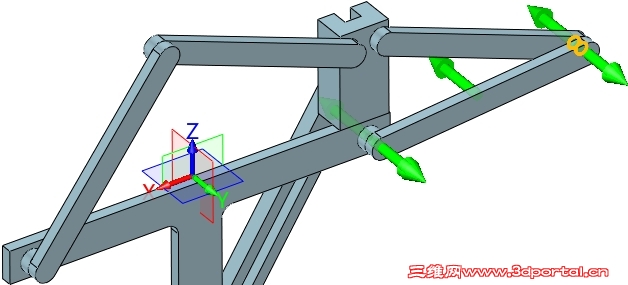
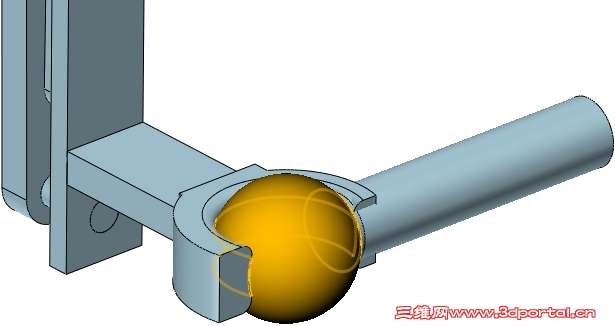
% C2 h. N! c* V0 p 第二十七步,添加下图两面同心约束,完成装配,如图26所示。
; Z6 j$ N+ g/ o( c1 ?. D6 w, ~
) s- y7 I' V% I& G, I) V 图26 完成装配
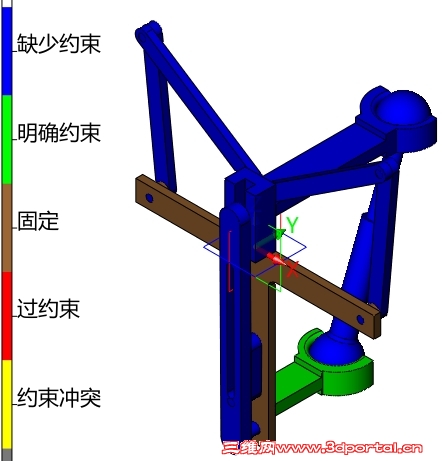
+ E( m9 L, D9 ~. \2 g0 u9 c: l 第二十八步,使用约束查询,查询当前装配下零件的约束状态,对缺少约束的零件在装配环境下进行拖动,如图27所示。0 _( y* q9 u' A8 R+ z6 n( `& _
/ y5 T( e% F; O# e; M 图27 约束查询
4 l/ `, n k8 Z3 s% O 第二十九步,进行干涉检查,图28红色区域为干涉区域,和动画检查干涉的结论一致。' \, Q+ j: E& ]: Q+ {+ |
% Q2 }! G1 j1 a
图28 干涉区域 " F( Y+ i! v: r' X6 \5 L* `$ m! ?
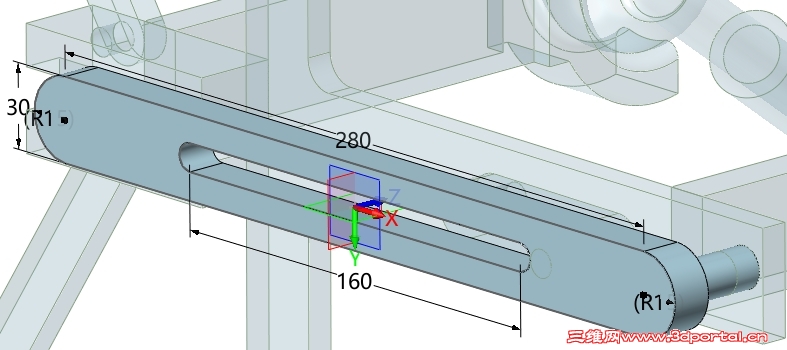
第三十步,在装配下双击杠杆1,进行零件编辑,双击显示草图1,把尺寸160改为200,再进行干涉检查,如图29所示。1 }8 L: J. q& i: H
9 ^# R- g, P* A& P; H 图29 设计变更
! _0 C: C9 T: Q' J; I' S$ a 到此,零件装配操作课程就完成了,希望通过本课程能帮助大家掌握中望3D更多设计技巧,同时帮助大家更便捷快速地完成更多装配设计。7 Z ~5 T! v9 U' M
马上下载中望3D2017版,体验智能设计,让创意无极限:http://www.zw3d.com.cn/product-58-1.html* b! \6 a( i* y0 Q! V
Z3是什么格式文件:http://www.zw3d.com.cn/blog/201503131763.html |
|







 发表于 2017-4-14 14:30:53