|
|
马上注册,结识高手,享用更多资源,轻松玩转三维网社区。
您需要 登录 才可以下载或查看,没有帐号?注册

x
中望3D作为一款可满足“产品设计、模具设计、CAM编程加工”全工作流程国产三维CAD设计软件,它在产品设计中的曲面功能也是有过人之处的。今天我们使用中望3D放样功能来设计不同外观的花瓶造型,下图就是通过控制放样功能对齐点得到的完全不同的效果图。
' G, m) i) m6 c5 {% | 下面我们来看看如何才能设计出一款自己喜欢的花瓶,整个设计步骤主要是创建草图-使用放样生成花瓶主体-旋转切除瓶底凹位-抽壳。具体操作如下:
0 r2 e: P+ G- G: v* h, |! t 1、创建草图,如下图所示分别在相隔80、100、60的4个平行基准面上绘制4个不同形状的草图,如下图1所示:
+ k5 j9 u* E P" N- H" `! q图1 草图1,绘制一个R50(D100)的圆,具体如下图2所示:8 o0 C" W/ z, \& `
图2 草图2,草图形状尺寸具体如下图3所示:
* X8 o# U5 C- s图3 草图3,绘制一个4个角倒R20圆角宽70的正方形,如下图4所示:
- j& y- U V) T/ X4 v( G4 u: G0 U图4 最后是草图4,绘制R40(D80)的圆,如图5示:
& _( v$ Y1 f% L图5 % M( d4 D' x% Z0 D/ Z4 Q; f
2、完成4个草图的创建那花瓶的框架就做好了,下面我们就可以使用放样功能创建花瓶的主体了。
_) e1 p. b0 M6 s& C 需要特别注意的是,选择放样功能进行放样操作,在选择线框时注意选择边点的位置选择两端会有2种不同的方向,具体可根据我们想要的效果来确定需要的方向,选择线框时要保持箭头方向的一致,如下图6、图7所示:
8 v( E3 M( i k/ K图6 图7 按照默认的端点连接效果并不是我们要的对齐及指定扭曲的花瓶效果,那接下来我们对端点设置修改一下就能实现我们要求的连接方式,如图8图9所示:
: S0 ]8 `5 _3 Q- i% T图8 图9 如果要把端点移动到指定的位置,可以结合在拖动端点时右键选择沿着方式来参数化控制端点位置,如图10、图11所示:
9 r r, |$ t" x图10 图11 通过对4个端点位置的调整就能得到我们想要的各种造型的花瓶效果,如图12示:% @7 L* K& Q+ k* a$ V9 y6 Y, H
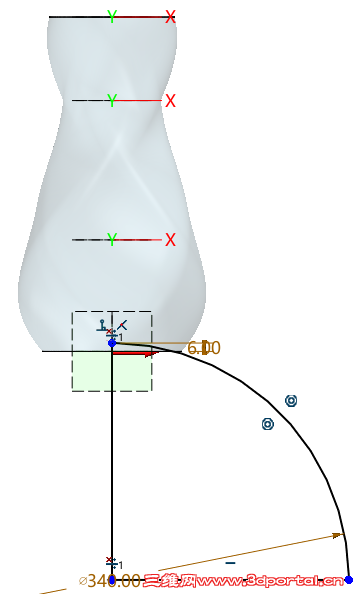
图12 3、最后就是做瓶底凹位及抽壳,以旋转切除方式切出瓶底凹位,然后抽壳。
+ Y8 {& ^ Q: j 创建瓶底凹位草图如下图13所示:5 A, c$ H0 H7 U. q) @- N
图13 旋转切除,如图14示:9 {1 P$ A; [% o$ [ M) a3 w- w- {# M# g
图14
) w+ T! b! Q$ R+ g+ N% j; Q7 d 最后抽壳创建中空效果,如图15所示:9 y: C1 _, f( l. ?0 g& b
图15 到此,我们就能随心所欲的得到各种花瓶造型效果。中望3D的造型曲面功能也适用于复杂曲面的设计,以此花瓶为例,简单的设置就能实现扭曲、对齐的放样效果。欢迎您来下载体验。' p5 G* n3 y, y' Y; c& _ ?
马上下载中望3D2017版,体验智能设计,让创意无极限:http://www.zw3d.com.cn/product-58-1.html
* d5 A K3 z. m+ t9 V+ q, r 二维CAD平台软件中望CAD2017免费下载:http://xiazai.zol.com.cn/detail/20/197996.shtml- I0 O# Q/ I2 Q W% k5 U) B6 u% D
 ) [/ B& L3 o) B6 [6 F( z
( }( E" x8 B0 m5 n8 h7 w
: I& X) v% p2 N: h/ Z0 J
' U F d* Q2 F! C
|
|







 发表于 2017-6-14 12:04:06