|
|
马上注册,结识高手,享用更多资源,轻松玩转三维网社区。
您需要 登录 才可以下载或查看,没有帐号?注册

x
本教程的任务是使用SimWise对剪板机上的某承力构件进行静应力分析,从而验证在中望3D平台下设计的产品结构是否满足零件极端环境下的使用,在整个过程中,我们会学习到有限元分析的前处理及后处理等相关内容。
0 [% @! s. }6 _$ ~/ O3 p) e 一、前处理( P: }# c( Q& r( X
需要分析的零件如图1所示,最大外轮廓为8000×3400×150mm,材料为Q235,需要承受1200T载荷;, a5 f# G5 w2 a' M9 s/ p
图1 1、数模加载! q, A9 |2 m, L7 l, A
使用中望3D打开零件数模,点击“App--SimWise”,模型自动加载进入SimWise;
8 X; Q+ D, O+ x7 [, P! G0 `4 H A* Y3 `* b8 ~! W! s e' |5 V2 A
图2 2、单位及重力设置! z9 h( {% a6 v) ?" W: s) [
第1步,进入SimWise,选择“全局--仿真设置”,进行单位设置;
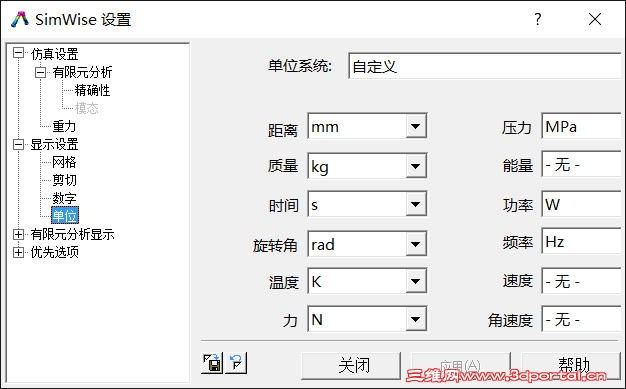
/ D: Z$ c/ }; A8 [) y$ W7 ?+ f! \图3 第2步,弹出设置窗口后,点开“显示设置--单位”,单位系统选择自定义,相关参数单位可自行定义,完成后点击关闭;
3 C0 W4 Q2 W! L: \' }+ K' G图4 第3步,点击“仿真设置--重力”,设置重力方向为Z轴,重力为默认值;7 [) f- i' j" k$ ?) \
图5 3、设置固定面/ f8 U( S4 ]4 c* P% d
第1步:点击约束按钮,选择需要约束的面,分别固定两个约束点;
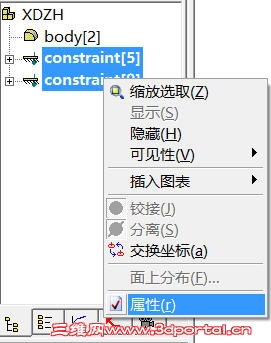
% z ?5 A9 P7 _+ K: q7 |图6 第2步:在历史窗口中,同时选中两个约束特征,右键点击属性命令;
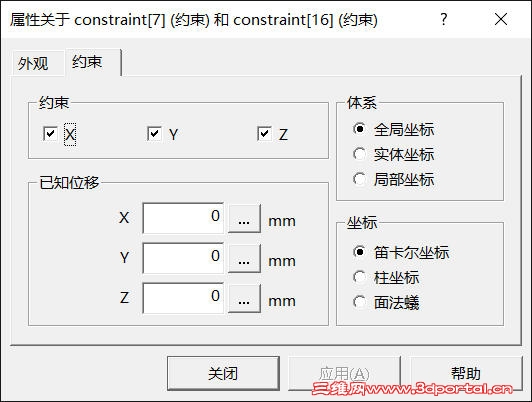
2 E F y+ R. Q: X+ d图7 第3步:弹出属性弹窗,定义坐标为笛卡尔坐标,其余参数默认;
! F" t* y- _$ o图8 4、添加载荷+ d& Q4 A1 _' l, E8 i
第1步:点击载荷按钮,选择需要添加载荷的面;4 [ T2 j" m% z2 t/ B0 l# p
图9 第2步:在历史窗口中,点击载荷特征,右键点击属性命令;; L; H& x* k, X& y r6 y
图10 第3步:弹出属性弹窗,类型选择为总力,坐标为面法向,载荷为-12000000N;
% q$ f' s8 I$ H; G7 h$ s3 E图11 5、添加材料
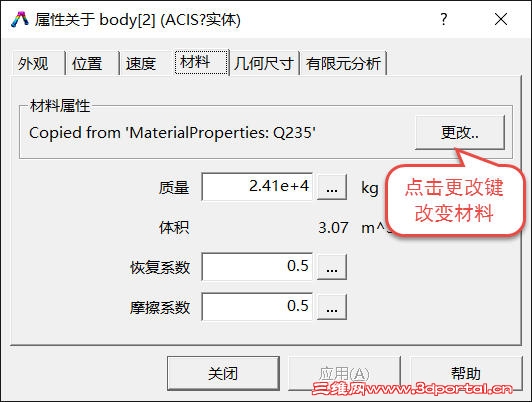
3 _' u6 w$ o9 n+ n& p: \) |, }7 P 第1步,点击body,右键选择属性命令,弹出属性弹窗,点击材料选项卡,点击更改按钮;4 o x% E: P" ^
图12 第2步,点击更改材料,选择Q235材料;
1 H; }, u* T1 c. ^图13 6、划分网格
$ C- I, l/ l b V$ T- f3 F0 b 第1步:在图12的属性弹窗下,选择有限元分析选项卡,勾选“包含在FEA”和“显示网络”,更改网格尺寸200,增长率2,点击网格按钮,完成网格划分;( }% y8 u! B% w8 K; x
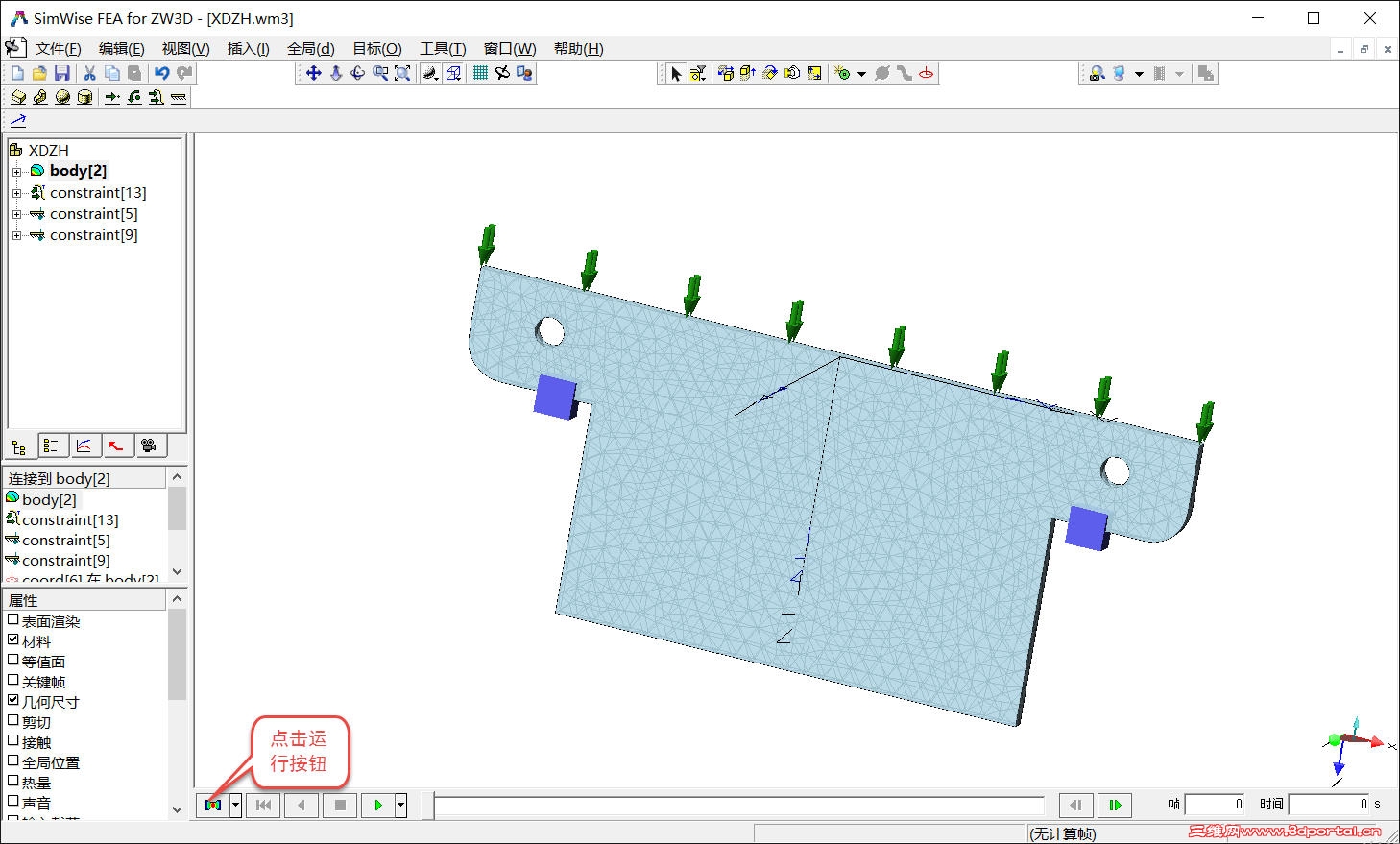
图14 7、开始分析计算9 }2 i) }" J/ V: T
第1步:点击运行按钮,开始进行计算;
/ s( d( ]1 |5 O3 P2 A图15 二、后处理
- a0 T& ?3 x* P 1、应力分析
# G1 m' W* a0 Q8 S' O 计算结束后,直接得出静应力分析图,对比彩虹带,可以直观地检查产品各个位置的应力值;
' y, Q" w9 f1 t图16 2、应变分析% c# s3 B4 R0 R( m
第1步:点击彩虹带,右键选择数据库,点击应变;( G& v& `5 f @
图17 第2步:得到应变分布图,可以对比彩虹带,得出各部位应变值;
. E0 ?9 r) \' Z3 d; y图18 3、位移分析: _0 ?% M- @4 f! B- `
第1步:点击彩虹带,右键选择数据库,点击位移;
+ P( i8 m$ `, Y: ~, C! K9 _ 第2步:得到位移分布图,可以对比彩虹带,得出各部分位移值;
' O% B9 z1 H' H0 w: M7 e" Z图19 4、变形显示
8 R4 ]4 U' Q8 W1 S" y; b 第1步:点击body,右键选择显示变形,FEA中所显示的变形幅度是夸张后的效果,便于分辨变形方向,实际变形量很小;
6 K& @7 D0 n9 r图20 5、仿真报告生成
8 g: G/ K( I+ |) e 选择“文件--输出--仿真报告”,将模拟结果形成一份正式报告。
" t6 x; S& J8 Q7 h3 J* ]图21 恭喜你完成本教程!+ o5 N) _2 h, `" F) D: D' {
+ [4 O, E$ n5 V! W" q8 i
; b- I; {& z3 o7 p$ U& X |
|







 发表于 2017-6-28 09:10:56