|
|
马上注册,结识高手,享用更多资源,轻松玩转三维网社区。
您需要 登录 才可以下载或查看,没有帐号?注册

x
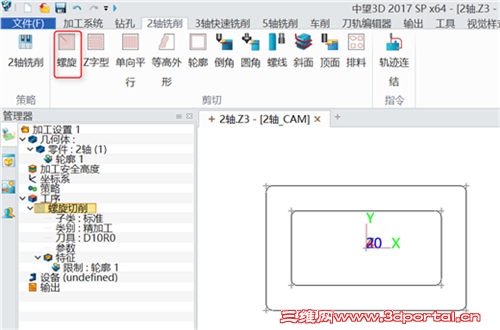
在实际工作中,编程员在接到零件加工的任务时,经常只收到2D图纸没有3D图。在这种情况下,编程员一般需要通过2轴加工来设置拔模角度,以达到加工零件的效果。下面我们以图1绘图区中的零件为例,来学习如何在中望3D软件的2轴加工中设置拔模角度。
) n6 F- f' N Y( N; u 一、使用“螺旋”切削加工功能。我们先打开软件进入“加工方案”,再点击“螺旋”切削功能。
/ J3 b8 Q: q b/ v( k ]& q2 h& h图1
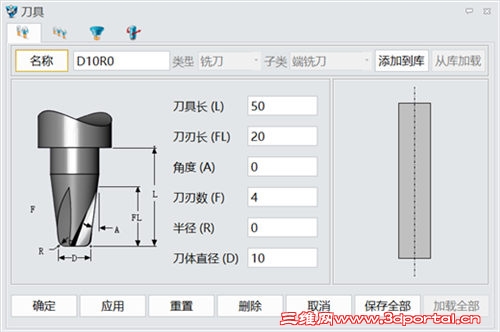
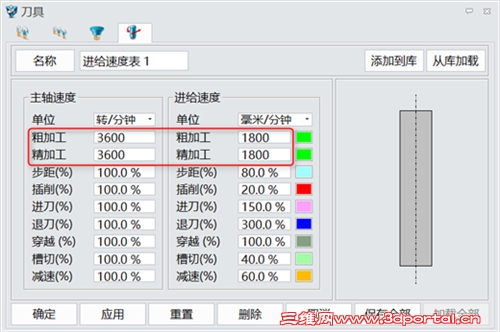
- n$ L+ t; i7 Q' m 1.刀具设置:设置刀具的直径、半径、长度、主轴转速与进给速度,如图2。- U) [# Z" K1 J5 S
W x$ }" z* H7 r
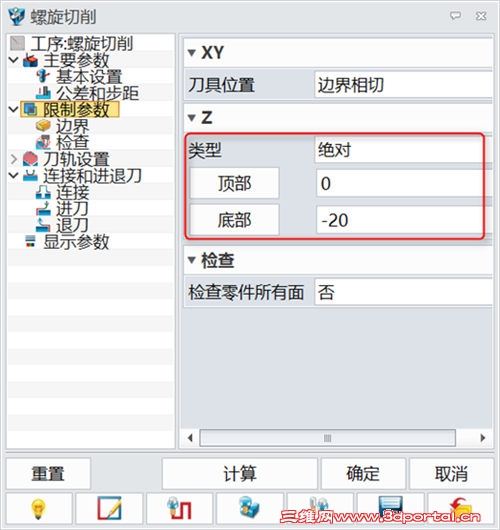
* d! o6 V3 m7 o* G0 }9 b2 K7 N图2 2.参数设置: 如图3,在“主要参数”中,设置加工余量和下切步距;
9 Y: N) u9 W: S. {% d3 \9 I 在“限制参数”中,设置Z轴深度;) t' m8 T0 O# ~ \8 ]7 ?2 O
, o# Q% v: q( D% \
4 g. Z7 d# _; n图3
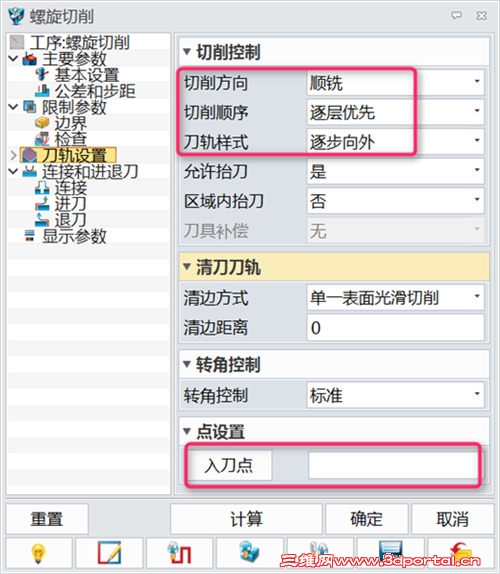
6 z* K8 w/ l3 b# N* d 如图4,在“刀轨设置”中,设置切削方向、顺序与入刀点;5 _; H9 i$ f8 H/ W. q& V4 V1 E3 U
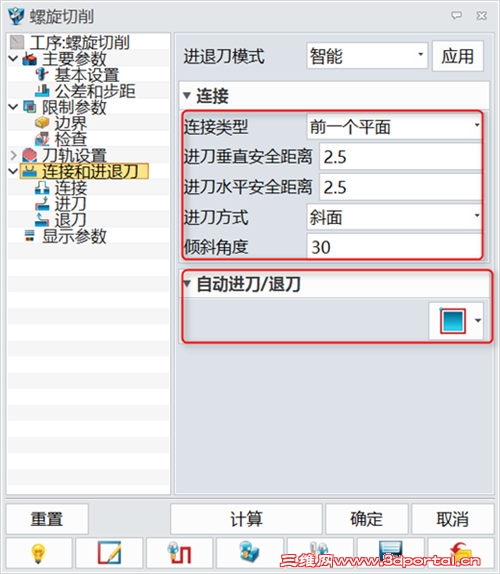
在“连接与进退刀”中,设置连接类型与进刀方式。
- \9 ~' A! Q8 i3 r8 i3 g9 t5 J3 j; R- t' L1 v
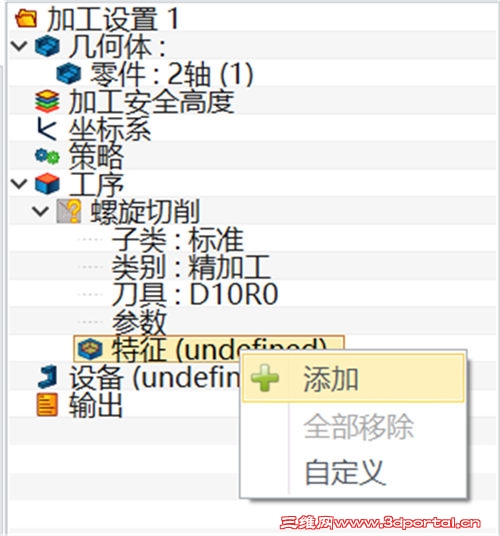
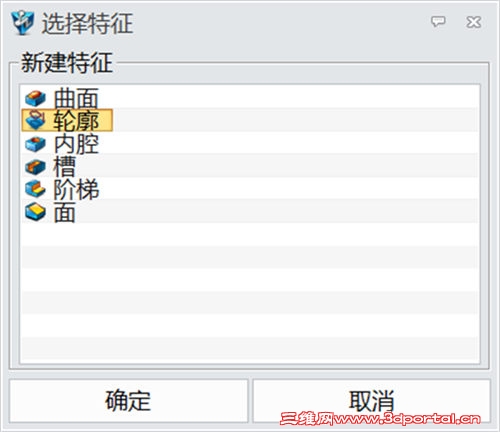
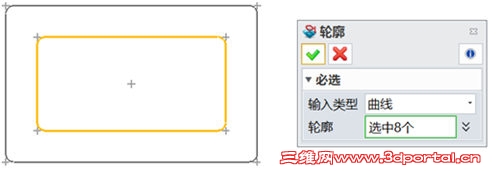
3 A& W9 r/ Z6 E% @) d图4 3. 如图5,在“特征”处点击右键添加特征,新建轮廓特征,选择轮廓然后确定。9 R, a) g8 o, i- C }
, G5 L% Y( q! e$ l" P
* }0 W* K7 Y7 E1 @3 V! n# J. g+ n9 k6 g' F9 j
图5 * |8 ^% C' X# U
如图6,点击“修改属性”修改轮廓属性,选择轮廓后点击“确定”。输入公差与拔模角度,点击“接受”。
" |3 [) z. P9 y/ S; B) c; Y( h+ c& f8 y' }* ?% d( H" F
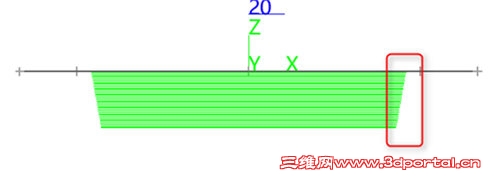
图6 4.通过以上设置,成如图7刀路。7 H2 O& k; u, k1 Y1 z
1 R- A1 {+ H2 B
8 w- T8 b; b9 h& Z
图7
$ R _0 f& X& Y% R5 D 二、使用“轮廓”切削加工功能。0 J" a) _6 d( A u- [
进入“加工方案”,点击“轮廓”切削功能。
) v- s0 ~ i0 r. R" I& V 1.刀具设置:设置刀具的直径、半径、长度、主轴转速与进给速度。
) S0 T! U3 C2 N' L, Y 2.参数设置:
5 T N; s( I, C 在“主要参数”中,设置加工余量和下切步距;
9 \# s& v7 ]1 l! J 在“限制参数”中,设置Z轴深度;
+ P# D7 ~. p2 J% }1 p2 r 在“刀轨设置”中,设置切削方向:轮廓边为右、允许抬刀否与入刀点;4 |1 k( J/ }1 F+ K
在“连接与进退刀”中,设置连接类型与进刀方式。
$ `& y6 L- g [/ [ 3.点击右键添加特征,新建轮廓特征,选择轮廓然后确定。点击修改轮廓属性,选择轮廓后点击“确定”。输入公差与拔模角度,点击“接受”。+ O/ |3 j m0 F3 M8 P- n
4 D: E: \5 [6 Q7 d0 r: u7 V
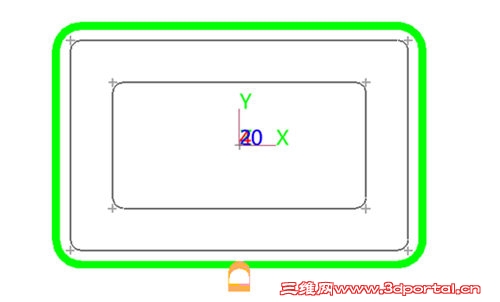
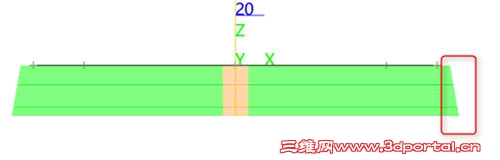
通过以上设置,成如图8刀路。
* b: W3 g n" A3 {: V, m, L/ l
/ s+ K X& X2 C* @0 C图8 - B* t* P- a+ C3 u
马上下载中望3D2017版,体验智能设计,让创意无极限:http://www.zw3d.com.cn/product-58-1.html
6 I1 K0 t: }; i3 Q7 _1 z Z3是什么格式文件:http://www.zw3d.com.cn/blog/201503131763.html
$ D+ Y1 s9 u% K/ F: l2 Q& W" `

; J6 f8 J+ g- ^: q& U& y- ?' q9 O" g* i1 |" j
; Z1 |8 `' ^4 f
|
|







 发表于 2017-6-28 10:37:26