马上注册,结识高手,享用更多资源,轻松玩转三维网社区。
您需要 登录 才可以下载或查看,没有帐号?注册

x
' W9 h% T9 d5 W1 wSOLIDWORKS Electrical使用技巧:宏的编辑与应用 ICT—Nicky Lin 2017.8.8 5 R3 c9 d, W. q% [) p4 D/ f2 m
摘要:把常用的标准电路以宏的方式保存,简单易用;加快工程设计速度… ^7 Y, f8 i: z* z; T) _) i9 I
关键字:使用技巧 软件功能 8 E1 D# r3 e$ Z k3 t0 F3 d5 G& a0 l
9 q" U. \2 w9 O% m7 D3 i4 R【智诚科技/林毅书/Nicky Lin】正文: 在工程设计中,数据重用的问题一直困扰着很多设计工程师,大量的数据得不到有效的管理,导致无法在其他设计中重用这些数据,而一般的数据重用方式则是使用复制/粘贴的方式进行重复使用。SOLIDWORKS Electrical宏的功能让工程设计更加快速,提高数据重用率;把常用的标准电路以宏的方式保存,统一设计的标准,提高工程设计质量 。
u; R/ G3 }! o. k2 u" [, U5 O. a4 {+ p9 g3 Q& M
一、 宏的编辑
! j7 h3 N7 u7 J6 Y) X1、 新建宏时,打开包含宏组成部分的图纸,在侧边控制栏中,选择“宏”工具栏,如图1所示
& n) ^8 b* r4 i3 @
 4 ]! i8 S0 Y& M& \5 Q6 r' c
图1
! L; ^! ?$ P& a. R$ i- q2、 选择标准的电路或者在设计中通用的电路,使用鼠标拖入左侧宏工具栏中,如图2所示
, F D# Y. @- u7 ]在这里需要注意的是,如果当前回路中的符号已做选型,则创建的宏回路中的符号则带有选型信息,使用这个宏时也会同时添加选型信息的。(本文中的回路符号已做选型)
" y! @. \& W0 C3 U

$ v3 U+ V, Z- x8 }3 F图2+ a) x5 M$ ~. M! m6 h3 ^
3、 弹出宏信息窗口,输入宏的名称及其他说明信息,如图3所示
( [0 K0 i& { g; c3 M
 ! z) |$ S# h$ n+ x
图3
; ~& M5 J, C& i( Y* p4、 已保存为宏,如图4所示" ^$ A* L! K3 }& @. k# {8 G6 b
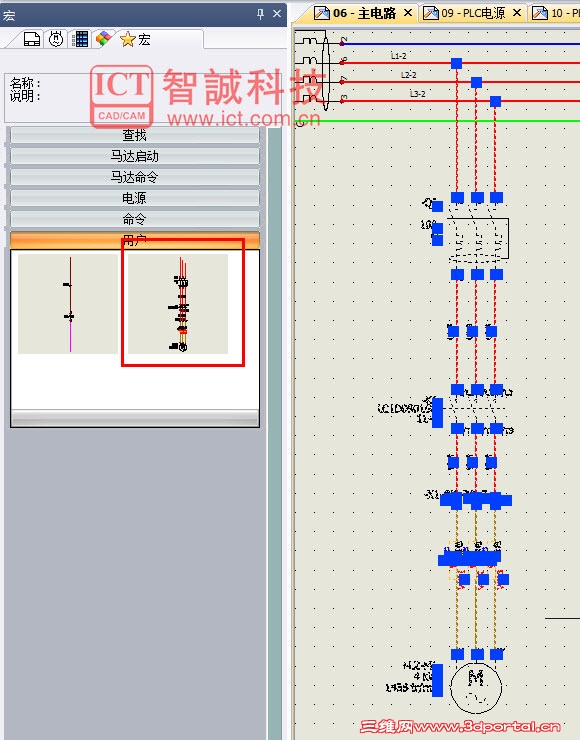
6 k$ @1 ~! [0 H+ C+ I, s图4
9 ?; {8 E3 E( X5 @: Z5、 存放宏回路的分组信息可以根据电路的类型进行自定义分组, 在宏工具栏任意位置右键点击,选择“新建群”,输入定义名称,确定即可。如图5、图6所示
2 j5 |$ A7 y! }5 y

/ n$ B: C' U2 {$ b, C6 c5 F. r图5- c, R! k w! U

0 y5 r9 n# b! w* n6 F3 _图6. g, R& u2 L# b" Q% U
二、 宏的应用9 n k7 G5 x$ [" a; l2 _$ B
1、 SOLIDWORKS Electrical提供宏功能,帮助保存图形的组成部分,插入宏时,先进入左侧宏工具栏,如图7所示
| M$ ~9 Q3 S8 Z
 # n) i) x, _3 X* F8 m
图7
( I1 A) F0 a" `2 }) U2、 打开需要插入宏的图纸,直接从工具栏中把需要的宏拖拽到图纸中,元件的标注信息会根据已存在的标注信息自动编号并添加,如图8、图9、图10所示6 y% s5 ^/ b- h+ T, P
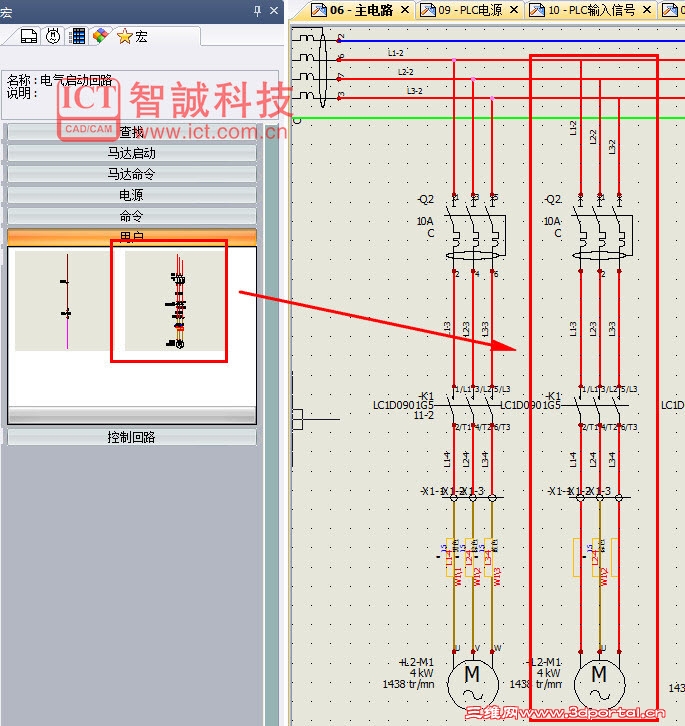 - p+ M# A0 ?' h6 g. @
图8
7 ~6 s f% T6 G0 L; Q0 f- W自动更新符号编号
* V% r3 `# f" v

- Y+ ~. \! U+ i7 J; K图9
& c; Q) L8 _8 W4 Y0 W) S; D0 Q, f如宏中的符号已选型,则添加的宏会带有这些选型信息,并自动顺序符号与电线编号
?9 T$ M2 I( R; r
 & ]1 h2 J. E" M: ^
图10
3 E$ t/ N% P/ T1 c& K+ D可根据需求删除、保留或者创建新标注
* A! i/ u: k5 ]- W. b

/ l6 z' k# d: ]* q图115 _3 X0 N$ _* ]
& p& j1 J" c& f+ C
) Q% I9 v3 r" M, {4 \+ x. c
" \. v6 ^( M+ U9 h0 B, i, u" s
( ~0 a9 Q/ e, y9 v/ V4 u0 @
参考内容:SOLIDWORKS 官网+ L3 Y+ u! {1 h' Q. ]
% Z4 j X/ z4 ~( k) s
9 k; H8 g9 \9 V2 G! B5 `
| 






 发表于 2017-8-14 23:03:40