|
|
 发表于 2007-3-19 15:15:05
|
显示全部楼层
发表于 2007-3-19 15:15:05
|
显示全部楼层
来自: 中国江苏镇江
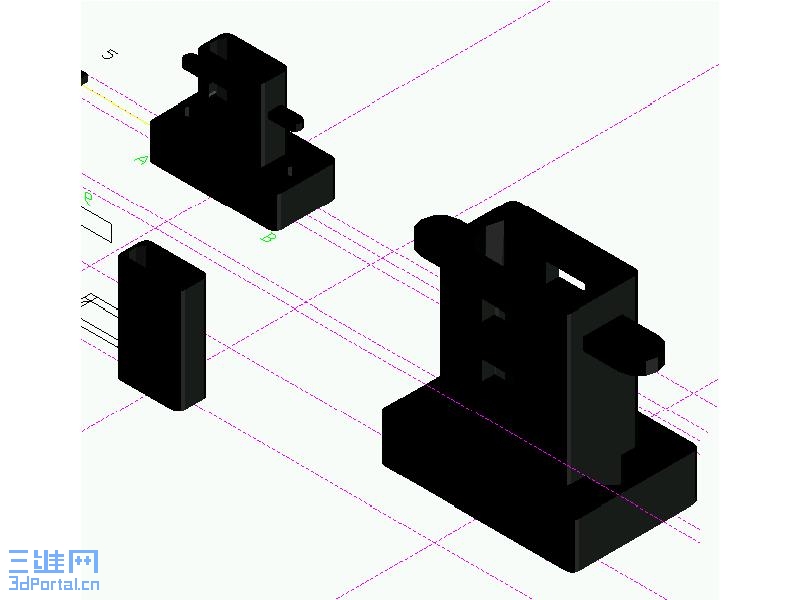
帮你把步骤贴出来!大家看起来容易些!
, O# x# }! ^1 ^# f9 u) W6 } ********************************************************************************************/ J4 h, K1 V# W# E. j# \
1.打开autocad后,将 视图 打开,怎么打开视图就不用我说了吧,虽然是新手,但这应该知道" I N+ h/ H/ I! W/ i
然后点 视图 里的 东南等轴测 来改变一下作图的视角,
" z) o9 A( M' Z/ \, d 注意,平时你打开cad画二维的图纸时,视角是 正上是 y轴,正右是 x轴,是正对着xy轴这个平面的
/ N, p3 P/ Z, i3 S 现在现在将视角变为 东南 后,你的视角看xy轴平面(简单的说就是眼睛)应该是俯视,从上往下看的$ `4 V s0 L! z" Q% z
(准确的说应该是东南视角,是一个斜着看的角度,我这里说从上往下容易新手理解)! N6 \. d2 ~* X2 Q5 `1 a C0 d; u
而作图其实还是在xy轴的平面上: j* A6 n% c5 V% o! x
1)利用 正交 画一个长方形,正交的快捷键是F8,/ N/ R8 n( c; M. ~& |, o
2) 在长方形里面画三个圆, 左右两个同等小,中间一个大(见附件里的图形) 这步很简单,不用多说; k9 k7 T5 Z6 _$ R( r7 {
3)将四条直线组成的长方形倒圆角,单击 圆角 命令,输入(r)指定圆角半径,空格确定,选择两相邻 直线,空格确定,依次将其他三个角倒圆角5 g! O. P8 l" N
4)将图形创建面域(长方形和三个圆)9 _5 M+ l/ @9 r$ V+ Z, t8 X1 A
5)打开 实体编辑 工具栏,点 差集 快捷键为 su, 选择长方形,右键确定,选择三个圆,右键确定8 K) F& }$ \7 R. b0 W$ e9 H! p
6)打开 实体 工具栏,点 拉伸 选择对象,输入拉伸高度,角度为0 确定
( {+ D& u. w& L8 ~7 M/ v0 T********************************************************************************************( n+ b# C: E5 |" F; W3 L! k0 ^
2.以上就完成了底座了, 然后画中间的第二个图形 / T# X! o/ ~; P4 g* w. P6 p$ S3 `
1)同样画一长方形,不过长宽要比上一个图形画的长方形小一些
6 f0 K9 O! T) d4 b+ D j2)用 偏移 命令,快捷键为 o (字母欧),指定偏移距离(距离设定依据情况小一点),将长方形四边
( B4 D* V0 }0 ~, t: n 往里偏移,然后利用偏移得线段得交点在长方形宽两边作圆弧,再将圆弧 镜像 见图 2
' g1 C/ O3 M8 c. {. m( I$ K& S3)利用 修剪 命令,剪到多余得边, 见图 3* a3 G/ _4 i) w. L; p' F
4)同样倒角,创建面域, 差集(su),拉伸(高度长一些)
6 {6 L1 Z8 q- a B5 C; J5)将做好得图形移到刚才做的那个图上,利用 移动 命令,快捷键 m,选择第一个基点 底座面的中心点 (在2.1这一步的时候记得画辅助线,这样就能找出底座面的中心点) 指定第一个点,(1图中底坐面 上 大圆的圆心)! o, W6 J9 ^3 r* |& w1 e$ [# K3 {8 ]
6)ok,打开 着色 工具栏,点击平面着色,看看有没有将模型图2移动到模型图1上去, _/ r! N8 S# m! M9 f& R
7)点 着色 工具栏的 二维线框 命令,还原到二维效果来- X- m2 x3 r [: h" ~
8)利用图1中长方形中点的那条辅助线画一个小圆,圆心在辅助线上,画出如图4的图形出来,创建面域
& V5 T3 s% B% f, V$ Q 拉伸(高度拉得小一点) 如图 5
) u0 E( x; Y3 r, l9)好了,现在就是重要得一步移动了,将拉伸好得图5移动到图2左侧上去
( t+ ?/ U: I5 W A 测量 图5右下那个小长方形底边长得中点 到 图2底下那个长方形左边宽的中点 的距离,测量命令 快捷键是(di), 也就是图中黄色的那一条线的距离,测量后的结果要作为图5移动时的x轴距离
) N$ n, q+ M. _8 V B 命令 移动(m),选择第一个基点 (图5右下那个小长方形底边长的中点)
$ P" }6 y/ `( G, k5 |' ? 在指定第二个点时 按 Shift+2(也就是这个@) ,然后输入 刚才测量的距离(我测量的距离是 9.9426)再按逗号键(,)再0和逗号键,再5.5(这个5.5是移动的高度,也就是z轴距离,大小可 以根据实际情况改变)和逗号键,再确认
" M- ^( Y c/ K1 z1 X10)接下来就是三维的 镜像 了, 在工具栏中的 修改→三维操作→三维镜像% B& S i( M2 q/ a! A+ ]
选择对象 确认,(在最下面的命令行会出现一条命令,因为现在是需要对yz轴组成的平面来进行镜 像 )输入yz 确认,然后捕捉到图中线段AB(绿色的字母)的中点,确定 是否删除原对象,否,确 认,ok,镜像完成了。
7 ]) C0 @6 ~1 _8 h 镜像要灵活,我们现在的这个图是需要对yz进行镜像,所以输入 yz, 看进行需要相对哪个平面来7 s8 G' P% X* f" b6 \- z5 c# R
********************************************************************************************
2 h8 M* [# k" I l3.接下来就是最后一步了3 t& W/ d5 o P9 k$ C7 C, @- ]
1)因为现在要画的图形穿过图2,所以先改变一下坐标系,输入ucs命令,再输入x, 会显示 指定饶x轴 的旋转角度(意思是y和z轴旋转) 输入 -90度,确认
# i; O) m/ F; x1 K2 j2)现在就可以画图了,先开正交,画一长方行(长度自己把握)如图 6,接着将其倒圆角,创建面域, 拉伸(拉伸长度自己把握)0 Y9 U8 g* x5 F
3)接下来就是移动图形,让它与图2相交,点 视图 栏的 主视 命令,然后移动刚才所画的图形到2的主 视图面上去(通过主视图看见刚才所画的图形是一个长方形),再在 着色 工具栏点命令 平面着色 看看效果看看% i# v! I" M T0 d3 q* K
4)最后就用差集搞一下,前面介绍过 输入命令 su,选择对象(图2),确认,选择对象(我们刚刚画的 这个图),确认
. A" k, b: D2 Z: B: G# ~4 好了,最后让我们把刚才画的所有图形在合并一下,在 实体编辑栏中点 并集,选中画的几个对象,确 认,图就画好了! b7 r, G0 [4 i
******************************************************************************************** |
|