QQ登录

只需一步,快速开始

登录 | 注册 | 找回密码

三维网

 找回密码
 注册

QQ登录

只需一步,快速开始

展开

通知     

全站
7天前
查看: 1858|回复: 2
收起左侧

[已解决] 我的v17版是不是没有运动模块

[复制链接]
发表于 2007-10-25 11:21:14 | 显示全部楼层 |阅读模式 来自: 中国青海西宁

马上注册,结识高手,享用更多资源,轻松玩转三维网社区。

您需要 登录 才可以下载或查看,没有帐号?注册

x
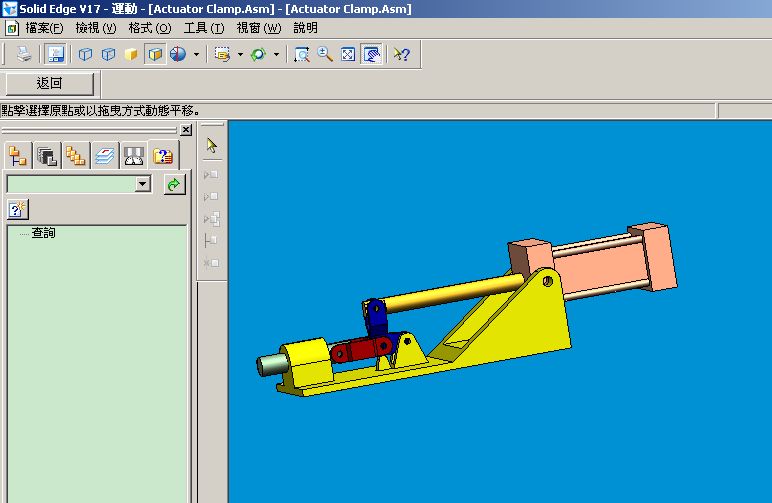
想学一下运动仿真,可是打开以后却找不到这个模块,各为给看看是啥问题。是不是没激活还是没安装上啊。
模块.jpg
发表于 2007-10-25 13:01:25 | 显示全部楼层 来自: 中国江苏常州
Solid Edge 9.0版就开始有了运动仿真模块,V17版怎么会没有呢,再仔细查找下
  B" g" V6 f1 ^; N5 M- I从装配设计环境的“环境”下拉式菜单中,选中运动仿真选项并单击左健,主工具条变为“运动仿真”http://jpkc1.jhc.cn/cad_sol6/image011.jpg工具条。包括“仿真选项http://jpkc1.jhc.cn/cad_sol6/image012.jpg”、“智能仿真向导http://jpkc1.jhc.cn/cad_sol6/image013.jpg”、“插入联接http://jpkc1.jhc.cn/cad_sol6/image014.jpg”弹出条、“插入弹簧http://jpkc1.jhc.cn/cad_sol6/image015.jpg”弹出条、“模拟仿真http://jpkc1.jhc.cn/cad_sol6/image016.jpg”、“拖动零件http://jpkc1.jhc.cn/cad_sol6/image017.jpg”、“删除仿真结果http://jpkc1.jhc.cn/cad_sol6/image018.jpg”、“播放http://jpkc1.jhc.cn/cad_sol6/image019.jpg”弹出条、“重设置http://jpkc1.jhc.cn/cad_sol6/image020.jpg”、“干涉检查http://jpkc1.jhc.cn/cad_sol6/image021.jpg”、“输出AVI文件http://jpkc1.jhc.cn/cad_sol6/image022.jpg”、“输出VRML2文件http://jpkc1.jhc.cn/cad_sol6/image023.jpg”和“播放器http://jpkc1.jhc.cn/cad_sol6/image024.jpg”命令按钮,这些按钮的使用都非常直观,而且大部分命令已包含在智能仿真向导中。下面所以以四杆机构的运动仿真为例,叙述运动仿真功能模块的使用方法。
5 g# W5 n# @# O9 B2 f1 t7 H  首先打开Solid Edge Training目录中的Four Bar装配件,然后启动运动仿真功能模块,系统首先给出“增加新零件吗?”对话框,如图8所示。
3 o9 C( O+ T: a. dhttp://jpkc1.jhc.cn/cad_sol6/image025.jpghttp://jpkc1.jhc.cn/cad_sol6/image026.jpg
+ ?/ D" \( s' j0 N  (a)四杆机构装配图                       (b) 仿真对话框
. v6 U/ L% v6 q9 N7 v
8 仿真运动模块的启动
  单击“否”按钮,并单击智能仿真向导http://jpkc1.jhc.cn/cad_sol6/image027.jpg按钮,系统弹出“智能仿真向导”对话框,如图9所示。$ t  F6 d! Y- f# r/ E+ p. ?
9  单位设置选项卡
  这是一个多选项卡的对话框,在“单位”选项卡中将力单位设置为牛顿,时间单位设置为秒。
0 g; u1 ]( c9 @( a# K/ S. a4 ?  在本例中,重力作用方向与Y轴方向相反,所以在“重力”选项卡中,将Y方向数据框置为“-1”,将X和Z方向数据框置为“0”。重力加速度为9.61米/米2,所以在加速度框中输入9610,在如图10所示。( I5 L" b+ s1 n0 g' V7 M! k5 v/ r6 j# t
10 重力设置选项卡
  在四杆机构中,零件base.par:1和 base.par:2为静止的固定零件,按下ctrl键并单鼠标左键使base.par:1和base.par:2呈高亮度显示,拖动鼠标至左侧框中的静止零件并释放;Link1.par:1、Link2.par:1和Link3.par:1为运动零件,同样通过鼠标拖放,将Link1.par:1、Link2.par:1和Link3.par:1三零件置于运动零件下方,如图11所示。
* x& p, c' {$ j3 t+ r; P8 [7 S
11 零件设置选项卡
 图12 联接设置选项卡
13 弹簧设置选项卡
  在图12所示的联接选项卡中,系统自动产生相关的联接,用户不必作任何设置。同样地,在图13所示的弹簧选项卡中,用户也无须作任何设置。
; O8 o/ L2 c  N1 N2 X
14 机构仿真设置选项卡
  在图14所示的“机构仿真”选项卡中,零件Link3.par:1和base.par:1结点必须进行设置,单击转动3使之高亮度显示,将仿真类型置为“速度”,功能选项置为“常量”,角速度输入360度/秒。其它两个转动结点采用缺省设置。
0 ^% `, U6 Q: d, v+ L4 U% ^  在图15所示的仿真选项卡中,将延时置为1秒,总帧数置为50,并选中模拟期间动画。单击右侧的“模拟”按钮,系统即进行动画演示。3 t' J- a8 |$ P% |9 y6 _& G% W+ T
15 仿真设置选项卡
  完成仿真后,单击“下一步”按钮,进入动画创建选项卡,如图16所示。单击“预览”按钮,可以检查和修改前面所作的相关设置;单击“创建动画”按钮后,系统弹出“另存AVI视频为”对话框,输入动画名称并单击“保存按钮”,即可把模拟过程创建成AVI格式的动画。1 A! y( U$ N- J2 n6 m& j6 O0 Y
16  动画创建选项卡
  完成动画创建后,单击下一步进入干涉检查选项卡,界面与动画选项卡类似。单击右侧的“干涉检查”按钮,系统弹出如图17所示的查找干涉对话框。选择须进行干涉检查的零件,再单击新的查找按钮,系统进行计算并报告检查结果。0 X1 C) r2 N8 q2 y9 d; t# X
17 动态干涉检查对话框
  经干涉检查无误后,用户可以单击下一步创建VRML虚拟现实文件,也可以单击“关闭”按钮结束运动仿真。VRML是一个实时的动画,与模拟略有不同,可使用支持VRML2的浏览器在互联网上进行浏览。
 楼主| 发表于 2007-10-25 14:42:48 | 显示全部楼层 来自: 中国青海西宁

非常感谢

是我的se丢失了运动菜单,我经过重新刷新注册表,又把他找了回来,不过你的说明真是非常详细,对我的帮助很大,再次感谢你的大力帮助。
发表回复
您需要登录后才可以回帖 登录 | 注册

本版积分规则


Licensed Copyright © 2016-2020 http://www.3dportal.cn/ All Rights Reserved 京 ICP备13008828号

小黑屋|手机版|Archiver|三维网 ( 京ICP备2023026364号-1 )

快速回复 返回顶部 返回列表