原帖由 che-zp 于 2008-2-14 10:47 发表 http://www.3dportal.cn/discuz/images/common/back.gif+ I) y" h; x1 s6 P' f) n
二楼已经讲得很透彻了( Z* x+ E1 S' t' q% F" D, C8 z/ F
“单变量求解”是一组命令的组成部分,这些命令有时也称作假设分析 (假设分析:该过程通过更改单元格中的值来查看这些更改对工作表中公式结果的影响。例如,更改分期支付表中的利率可以调整支 ...
\ ?! Q/ J# O. e. Q# r* k4 W, G* T 7 r% d7 S( g1 f# Y( L我再来做些关于“单变量求解”的补充:1 b+ M( a5 J9 n1 O! d3 C7 v2 f! G& U
0 T+ ~' S S; _5 S 单变量求解是解决假定一个公式要取的某一结果值,其中变量的引用单元格应取值为多少的问题。EXCEL根据所提供的目标值,将引用单元格的值不断调整,直至达到所需要求的公式的目标值时,变量的值才确定。 # g* z: y, K' S. A+ X# R5 x5 d
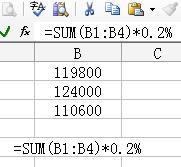
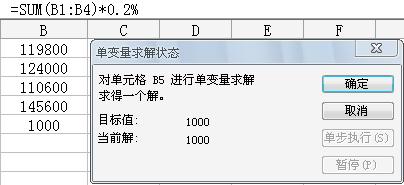
举个简单的例子来说明单变量求解。例如,一个职工的年终奖金是全年销售额的0.2%,前三个季度的销售额已经知道了,该职工想知道第四季度的销售额为多少时,才能保证年终奖金为1000元。我们可以建立如图所示的表格。+ t( B% E: d2 s1 F6 g8 e ( g0 c' k0 x( n% `6 d 其中,单元B5中的公式为“=(B1+B2+B3+B4)*0.2%” # f" L) `7 L: P7 L% ? 用单变量求解的具体操作步骤如下: 0 C0 X" _' S( w* }
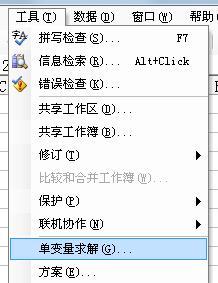
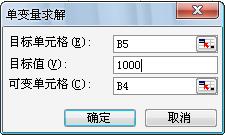
1.选定包含想产生特定数值的公式的目标单元格。例如,单击单元格B5。 - I' s$ r B' f; s) V 2.选择“工具”菜单中的“单变量求解”命令,出现如图所示的“单变量求解”对话框。此时,“目标单元格”框中含有的刚才选定的单元格。# g f# t8 I5 h" \ 4 l$ _& U: i% _ S3 v2 C 3.在“目标值”框中输入想要的解。例如,输入“1000” 8 N& y a+ U, W
4.在“可变单元格”框中输入B4。5 N# O; q+ O' Z& w3 F 2 J0 `9 a X: l9 L 5.单击“确定”按钮,出现如图所示的“单变量求解状态”对话框。在这个例子中,计算结果145600显示在单元格B4内。要保留这个值,单击“单变量求解状态”对话框中的“确定”按钮。4 Y8 ~6 k1 B4 t" e# v
}3 F6 ^/ V$ X: Y
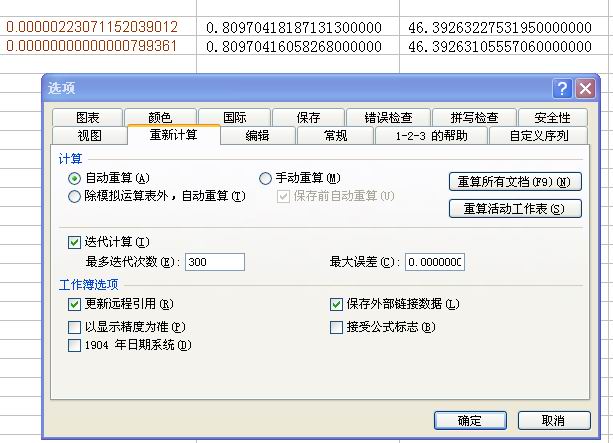
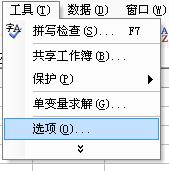
默认的情况下,“单变量求解”命令在它执行100次求解与指定目标值的差在0.001之内时停止计算。如果不需要这么高的精度,可以选择“工具”菜单中的“选项”命令,单击“重新计算”修改“最多次数”和“最大误差”框中的值。 5 d2 y3 b: J. `% |
7 z9 K; N ~9 {* Z& G
9 u3 y* S, v( k. V5 w. W[ 本帖最后由 jimatter 于 2008-2-15 22:17 编辑 ]


 [复制链接]







 发表于 2008-2-13 16:22:12
 楼主
楼主