|
|
 发表于 2008-7-15 14:14:40
|
显示全部楼层
发表于 2008-7-15 14:14:40
|
显示全部楼层
来自: 中国辽宁营口
以下内容摘自ACAD2008帮助文件《用户手册》之“注释图形”一章3 t( }& Y- i3 f, T+ Y! f( C) V
. F( R3 m$ p8 E6 j/ G, k+ V/ X G
! V- c7 Y5 p3 J2 F+ s/ y注释概述 * r; s G( D# D& p0 r9 h
注释是说明或其他类型的说明性符号或对象,通常用于向图形中添加信息。5 U( ?& K9 h$ X9 i: f+ N
注释样例包括: d/ m1 E6 U+ }; U
说明和标签
5 N8 k+ ^5 `+ [0 p. x1 ^表格+ l4 c6 X. k( I& k
标注和公差
* ~- V \2 i7 }+ q; F- n) g图案填充
; g- _' z1 o/ z. O4 r4 k标注" }- Y0 @( J1 B3 e m
块
1 Z$ B; w6 a9 X5 W- K# i9 u2 [! v8 [9 Q0 U f( J
用于创建注释的对象类型包括! S; {7 Y! f ^5 s
图案填充
! L" S5 T( H- C9 ^, L2 x& `文字(单行和多行)
) E6 c% R+ d/ S+ z7 \表格
' m1 m2 F& c) m, L2 ^, k$ `" |* W标注 3 r2 ~- @1 L# D' W& Y" Z+ S- d
公差3 R( V0 @! s) J+ G! X& }
引线和多重引线0 I5 |9 _0 ^* e) v- N, o
块
- o" @8 A! R5 n H属性
$ I( C+ r( q6 `: e( s' A! N3 m) B5 |1 E, z" |5 @% F- [
缩放注释概述
1 q" V, e$ r D+ O通常用于注释图形的对象有一个特性称为注释性。使用此特性,用户可以自动完成缩放注释的过程,从而使注释能够以正确的大小在图纸上打印或显示。
4 b; @ ]. F. I( N. Y. t6 N$ p
6 S3 f; k) B/ u2 r, f3 S用户不必在各个图层、以不同尺寸创建多个注释,而可以按对象或样式打开注释性特性,并设置布局或模型视口的注释比例。注释比例控制注释性对象相对于图形中的模型几何图形的大小。
/ p! O; r* ]) ~, @) L
& u# x8 ^6 Z$ f% w! x1 o- I% s设置注释比例, Q* @( p8 x- } }# g$ ]
注释比例是与模型空间、布局视口和模型视图一起保存的设置。将注释性对象添加到图形中时,它们将支持当前的注释比例,根据该比例设置进行缩放,并自动以正确的大小显示在模型空间中。
/ F% h8 s: z5 P/ C
& Y0 u; b; c: T9 l将注释性对象添加到模型中之前,请设置注释比例。考虑将在其中显示注释的视口的最终比例设置。注释比例(或从模型空间打印时的打印比例)应设置为与布局中的视口(在该视口中将显示注释性对象)比例相同。例如,如果注释性对象将在比例为 1:2 的视口中显示,请将注释比例设置为 1:2。
+ }) g0 E9 g; \8 y+ J- {. V( C/ S% d W" t8 r% K) Z
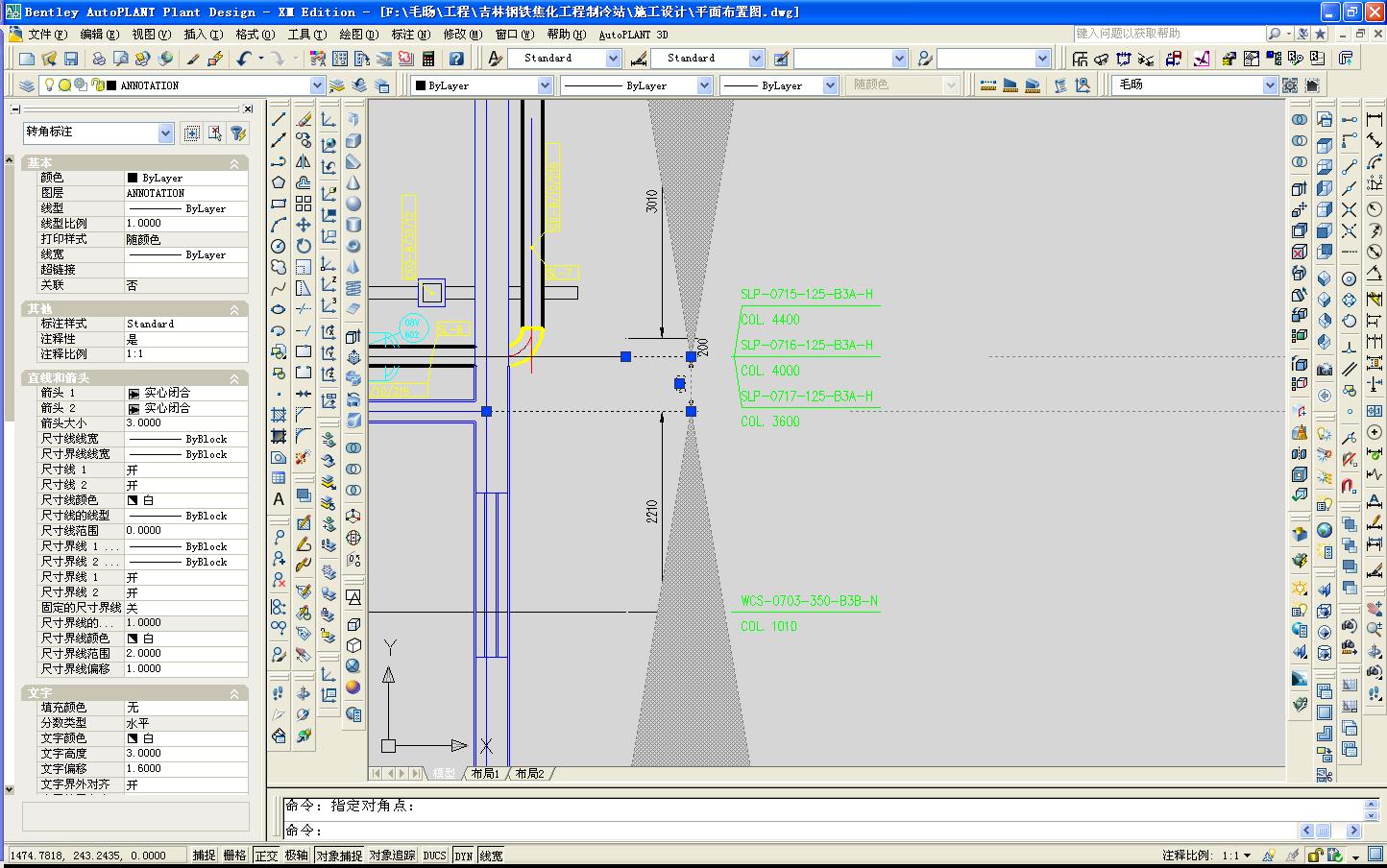
使用模型选项卡时,或选定某个视口后,当前注释比例将显示在应用程序状态栏或图形状态栏上。用户可以使用状态栏来更改注释比例。 |
评分
-
查看全部评分
|







 发表于 2008-7-15 13:02:31
 楼主
楼主