|
|
 发表于 2009-6-22 17:14:38
|
显示全部楼层
发表于 2009-6-22 17:14:38
|
显示全部楼层
来自: 中国吉林长春
我收藏的 一个mht文件,图片不能显示。; z& K9 X7 t! b) e( f" f
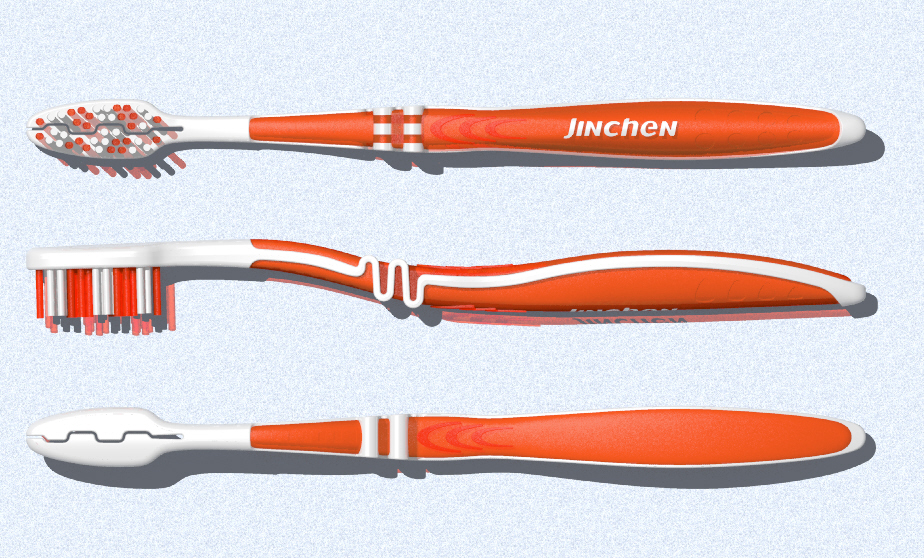
牙刷做法 文字部分* D! v C1 y0 I
1.首先导入牙刷的tiff格式图片,操作如图1,调整好图片位置后按ok键即可。
8 m$ e- t- _+ ]8 z1 |2.虽然这是自由曲面教程,但曲线做的好坏将直接影响后期曲面的质量和可操作性,所以在前期做线的时候就要仔细做好关键的曲线。
) _ q9 \ B: r" U- T5 n @这次的课也主要是曲线的一些作法。取点做样条曲线,注意在有弯角的地方既曲率变化大的地方多取几个点,以提高曲线的正确性,做好曲线后用曲率梳分析曲线曲率情况,如图2分析结果不太好,通过调整做必要的修改。( r/ v n' G; s5 R2 ~5 d
3.调整后并用曲率梳分析得到如图3结果,注意在调整的过程中最好调整极点控制,这样做的好处是可以比较好的控制线条的整体性,调整好后顺滑(smooth)一下,这样就可一保证曲线的G2连续。
5 O) M4 S" D/ W4.再次导入先前的图片(因为没有另一视图的的图片,只能再次导入这张图片做一点的参考)如图4
" v7 n+ p0 H# p) `' y' Y, O- b5.做出正面轮廓线,并曲率梳分析如图5。/ _& n* Z' \1 B: ]4 }8 r* \
6.用组合投影命令做出图6曲线
% @% `% n/ r7 N- n+ y7 ?7.留下图6的线,将其余的曲线移到60层,并将上面一层曲线向下移到(Transform)图7位置
9 G% t8 V- L X# T$ m- |8.析出所有曲线备份,并隐掉原始曲线如图8
' e" C, [2 D& [, Q! c/ C9.打断曲线如图9
5 S" s0 ~ C& H' D8 d7 c. R6 _10.作出一条辅助直线如图10,作出样条曲线,并控制上下两点斜率如红色箭头所示" N% e' x5 I7 X2 d/ ^
11.同理,断线作样条曲线并控制斜率如图119 F* j {) ~7 [% h! K3 j
12. 相应的作出如图12曲线0 W1 [8 @7 T! g, @7 D" [' z! T5 A& F. m
13.因曲线1,2不理想,以1,2线端点重新作出两条平行于X轴的直线3,4,然后删掉曲线1,2如图13
( s2 e _0 r. t5 l6 N14.延伸曲线如图14
& s( W0 x+ `. R0 ?0 W( n15.桥接曲线如图15
* V7 R$ F3 N5 T, h- I1 b16.桥接曲线5,6,端点斜率控制为1得到曲线2,桥接曲线3,4,端点斜率如图16示,得到曲线1,注意使1和2尽量有个交点
x& ~+ D$ V( l. ]: q17.同理,桥接尾部曲线,控制端点斜率如图17所示: X: q A4 {& [, }' `* T" T' x: _
18.作出红色截面线如图18
+ R) ^- ?9 f$ U+ g! O( B19.至此,大部分曲线已完成如图19,剩下的就是曲面的建模和编辑了
) i5 _( t* L7 |& G+ }, |20.首先用过曲线网格命令,并选取如图初始线和截面线,注意方向要一致
6 v9 r1 j- R+ ]0 y21.得到如图曲面,并再次用过曲线网格命令选取如图初始曲线和截面线(为什么用过曲线网格命令呢,因为这个命令可以很好的保证曲面的精确性,而且可以设定边界连续条件,在曲面建模里这个命令用的是比较多的)$ Y& q( p3 J- `2 u) R7 P/ P, T
22.得到如图两个曲面,并用反射分析曲面质量
7 E1 {# i. a5 t/ Y# F. Y23.再一次用过曲线网格命令,选取初始线和截面线,并设定第一条初始线为曲率连续,如图所示9 F( h) @; J0 w+ T. ^) u1 G5 b2 U
24.得到如图曲面,并用过曲线网格命令,选取初始线和截面线,可以发现这次没有设定边界约束,因为这里曲线做的不好,如果设定边界约束将做不出要求的曲面。从这里我们可以发现做好曲线的重要性了,正好当个反面教材所以就没去改了。那怎么办,难道就没有其他的补救的办法了,不,还是有的,只不过做出的效果不太好,当然可以达到G2连续。 |
评分
-
查看全部评分
|







 楼主
楼主

 我也没用过这样的,可能这样比较有弹性!刷起来有节奏!