|
|
 发表于 2009-7-10 18:11:01
|
显示全部楼层
发表于 2009-7-10 18:11:01
|
显示全部楼层
来自: 中国江苏无锡
提供一个打印设置的教材给你:5 J' S6 m, e1 M) I B
O; c' h$ {) K8 Y5 L1 d+ Z6 i J4 w
1、用CAD画图时,按照物体的实际尺寸画图就可以,你家的房子有300米长就画300米,不要考虑CAD是否能画的开(就是再大,CAD也能画开),也不要考虑打印的时候是否能在一张纸上盛得下(因为待会儿还要设置打印比例)5 I$ G7 f# b( {9 p: ?1 y" s6 p
2、关于图形界限。图形界限图形界限和打印比例没有任何关系。它只是方便画图用的,一般情况下可以不用它。例如你现在屏幕的图形界限是900*600(mm),而你要画一个8000*5000(mm)的长方形,如果在现在的图形界限下画,很不方便,此时就要把图形界限设置成9000*6000了(或者只要比8000*5000大一些就行),然后缩小屏幕(输入命令z,空格或回车,再输入命令a,空格),再画那个8000*5000的长方形就很方便了。6 ~! y/ w( {- v1 w3 `
3、放大与缩小。一种是屏幕的放大与缩小,也就是滚动鼠标中键进行缩放。这时并不是你把某个物体的尺寸放大缩小了(物体的尺寸并未改变),而是把画面放大/缩小了,就如你手里拿了一个放大镜,主要目的是为了方便看图。另一种是用命令Scale (简写sc )这个命令才是把物体的实际尺寸放大/缩小。两者千万不要混为一谈。
" }/ [$ x, [: {) m' D) x3 R- l4、给CAD图加上图框。经常有人问,我画的图太大,而图框太小,怎么才能把图装到图框里?用Scale命令把图框放大就行了。选中图框,然后在命令框里输入 sc ,选择一个基点,输入一个比例因子(想放大就输入一个大于1的数,想缩小就输入一个小于1大于零的数)或者用参照也可以。直到八图框调整为能装得下CAD图为止。此时也不要想图框放大了,我的A3纸怎么放得下?
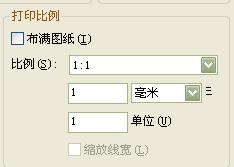
# E5 M: s( l7 M8 c9 M: c- Z5、打印比例。画完图,并加上了图框,在打印之前,要开始设置打印比例了。如下图动画所示:
$ Y6 m. q- I; O# I0 ^
* m+ @1 h$ f1 t1 I* `! I, X/ H! lhttp://img.blog.163.com/photo/jqGNICPDAbOmHRCuAyqg1g==/1733322906584840546.jpg
* Y4 E4 Z, [3 {- x n$ Y6 X T
! D5 M. e, N& U9 t9 d然后预览一下,就会发现,无论你刚才画的图多么大,也不管你的图框放大了多少倍,现在都服服帖帖的放到A3纸里了。/ ?9 A4 Q, }4 O# t
另外还可以手动把打印比例设置成一个整数。如刚才自动生成的1:295.5可以改成1:300。" h/ C3 M* I( p
; o$ a6 l4 H2 D" ~6 X4 t+ u' D2 H
http://img.blog.163.com/photo/1YxlqHBmNgrSUxHu3elaXQ==/289919226012380780.jpg
3 U2 K- l! C! o& h6、打印线宽。实际打印出来的图应该有粗有细(例如墙体应该是粗线,填充是细线),这些可以在图层中预先设置线宽,但是这样太麻烦了。我一般先在图层里设置几个图层,并用不同的颜色表示,例如墙体是白色,家具是棕色,标注是绿色等等,然后在页面设置里按下面动画所示步骤设置:
. D' R0 v0 Z3 m' c& Y p6 X! q
- o' C/ k# T+ s6 B+ L5 }http://img.blog.163.com/photo/kOFcGl8V9I0akOTXrIGGaQ==/289919226012380781.jpg |
|








 楼主
楼主