|
|

楼主 |
发表于 2010-8-17 21:07:00
|
显示全部楼层
来自: 中国河北石家庄
本帖最后由 ismesuo 于 2010-8-18 19:25 编辑
9 d5 J% G) g1 F2 s9 @$ s0 A
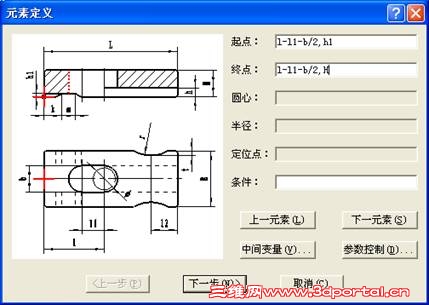
0 R. q. q# c9 f0 T6 _4、图形元素定义:当全部视图都处理完后,屏幕上弹出"元素定义"对话框,也就是对图符参数化,用尺寸变量逐个表示出每个图形元素的表达式,如:直线的起点、终点表达式,圆的圆心、半径的表达式等等。元素定义是把每一个元素的各个定义点写成相对基点的坐标值表达式,表达式的正确与否将决定图符提取的准确与否。用户可以通过"上一元素"和"下一元素"两个按钮来查询和修改每个元素的定义表达式,也可以直接用鼠标左键在预览区中拾取。如下图所示:
$ K( k2 ?4 K0 _2 q3 i" c' G1 h- h5 ^5 e; }7 u
图4 “元素定义”对话框
: [1 f3 R" M2 g# x ICAXA电子图板会自动生成一些简单的元素定义表达式,随着元素定义的进行,电子图板会根据已定义的元素表达式不断地修改、完善未定义的元素表达式。
% _" d( p! e5 A' i' l$ y8 q3 n定义剖面线和填充的定位点时,应选取一个在尺寸取各种不同的值时都能保证总在封闭边界内的点,提取时才能保证在各种尺寸规格时都能生成正确的剖面线和填充,这一点非常重要。用户还可以单击"参数控制"按钮,对图符定义的精度进行控制。在定义图形元素和中间变量时常常要用到一些数学函数,函数的使用格式与C语言中的用法相同,所有函数的参数须用括号括起来,且参数本身也可以是表达式。
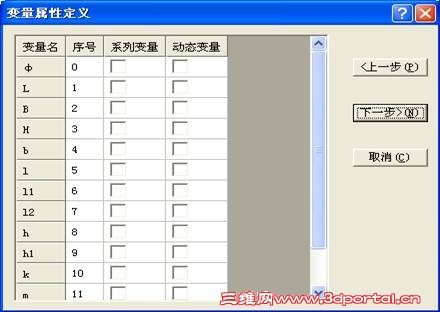
8 }4 R. q- W# J6 k; \7 O* c5、当元素定义完成后,单击"下一步"按钮将弹出"变量属性定义"对话框,如图所示。
+ ~' @5 U/ r: }+ A) t9 @
+ h, h# x2 u: X% \4 ]表5 “变量属性定义”对话框
/ b$ f0 _; n7 x2 z$ @此项可用来定义变量的属性:系列变量,动态变量。系统默认的变量属性均为"否"。用户可用鼠标左键单击相应的单元格,用户可用空格键切换"是"和"否",也可直接从键盘输入"y"或"n"进行切换。变量的序号从0开始,决定了在输入标准数据和选择尺寸规格时各个变量的排列顺序,一般应将选择尺寸规格时作为主要依据的尺寸变量的序号指定为0。"序号"列中已经指定了缺省的序号,可以编辑修改。
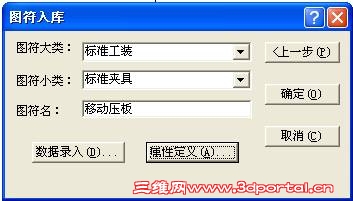
" v0 a, ]8 q8 I, c6、属性与数据录入:变量属性定义完成后单击"下一步"。此时,屏幕上弹出"图符入库"对话框(图6):
; n: {, d5 C: {6 u
2 e" R9 K5 U3 N: D G2 A8 K3 u图6 “图符入库”对话框
7 `" E* w W9 N+ O% s* S& |用户可在"图符大类"和"图符小类"组合框中为新建图符选择一个所属类,也可以自己输入一个新的类名,然后在"图符名称"编辑框中输入新建图符的名称。
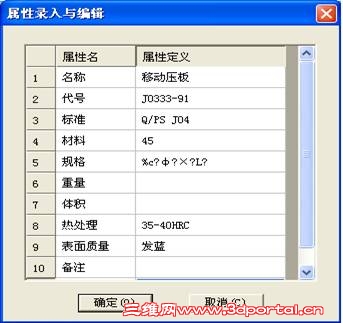
( x- p; q$ O8 H2 n* _- B5 A用户单击"属性定义"按钮,弹出"属性录入与编辑"对话框,在对话框中可以输入图符的属性,这些属性可在提取图符时被预览,而且提取后未被打散的图符记录有属性信息可供查询。
! O5 |% b. \) Y# S. f5 ?2 Y
9 r; `: ?( N0 ], a* D; e图7 "属性录入与编辑"对话框
) ]" W- _+ b7 H, }& q4 ^# m在输入代号时,为了保证代号与选取的一组数据相关,要注意变量输入格式,其格式为“?(变量名)?”,其余根据所要表达的代号形式输入。这样在引用图库后,生成明细表时,会自动输出调用的规格。
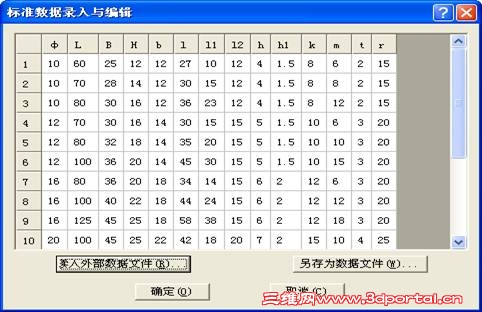
; m$ a3 L* L t+ y i( g用户单击"数据录入"按钮,进入"标准数据录入与编辑"对话框,如下图所示。尺寸变量按"变量属性定义"对话框中指定的顺序排列。+ Z7 a/ p8 v( g _5 t( X- W# X
7 t6 X# v! Q1 R* b4 T
图8 "标准数据录入与编辑"对话框 ( L0 a& I# a. p3 P
要增加一组新的数据时,直接在表格最后左端选择区有星号的行输入即可。可以从外部数据文件中读取数据,但注意读取文件的数据格式应与数据表的格式完全一致。一般外部数据文件的格式为:每行记录一组尺寸数据,一行中的各个数据之间用若干个空格分隔,一行中的各个数据的排列顺序应与在变量属性定义时指定的顺序相同。0 w9 z- F' t3 c( B1 g
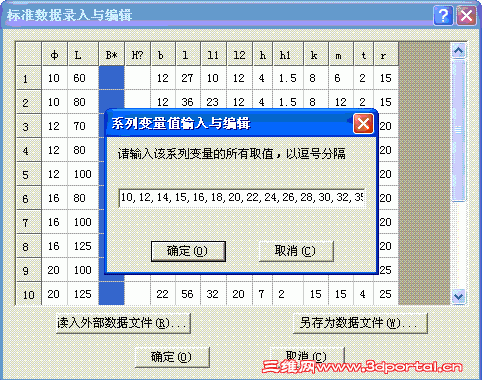
输入系列变量时,用鼠标单击系列变量名(系列变量名后将有一个星号)所在的标题格,将弹出"系列变量值输入与编辑"对话框,在该对话框中按由小到大的顺序输入系列变量的所有取值,用逗号分隔,对于标准中建议尽量不采用的数据可以用括号括起来(图9)。1 R- x$ ^( n; r' L; x1 S/ X4 }
& t( H p5 H+ W7 A& P3 C
图9 "系列变量值输入与编辑"对话框
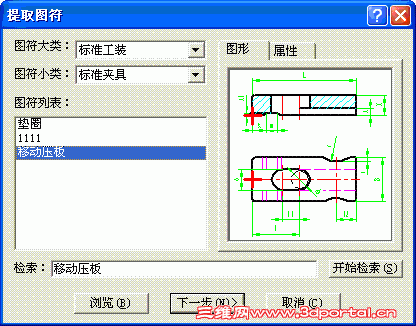
/ s. ?3 o$ P& D1 }' }( ]7、所有项都填好以后,单击"确定"按钮,可把新建的图符加到图库中。此时,参数化图符的定义操作全部完成,用户再次提取图符时,可以看到新建的图符已出现在相应的类中。
3 U* |2 J/ ?9 `7 Q: a1 d2 m; h" A! U0 v9 ^ o' q
4 q& o; u5 y8 F4 f图10 "提取图符"对话框
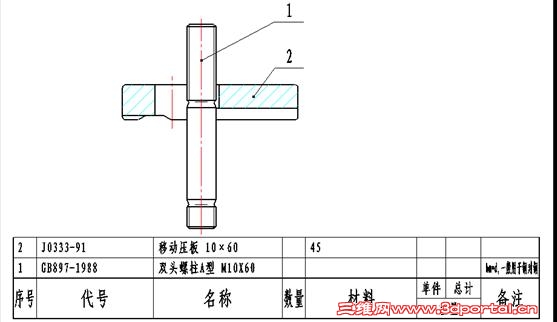
7 [/ X: m# W S. o' w提取图符后,生成的图形及明细表如下:
7 {8 k, d. Q, Q) o9 p+ {, L( ?
. R% \+ ^. _, c
r$ Y4 W5 E9 T
, g0 J5 K) _- h图11 应用示例
S4 E0 I. H+ a3 {利用CAXA电子图板的库操作功能。用户可以建立自定义的参量图符或固定图符的工具,使用户可以方便快捷地建立自己的图形库,为用户绘制零件图、装配图等工程图纸提供了极大的方便。 |
评分
-
查看全部评分
|








 发表于 2010-8-17 20:37:46