QQ登录

只需一步,快速开始

登录 | 注册 | 找回密码

三维网

 找回密码
 注册

QQ登录

只需一步,快速开始

展开

通知     

全站
7天前
查看: 5814|回复: 1
收起左侧

[参赛] 利用CAXA实体设计软件完成某机构的动作仿真

[复制链接]
发表于 2010-8-18 19:45:02 | 显示全部楼层 |阅读模式 来自: 中国河北石家庄

马上注册,结识高手,享用更多资源,轻松玩转三维网社区。

您需要 登录 才可以下载或查看,没有帐号?注册

x
本帖最后由 ismesuo 于 2010-8-18 19:54 编辑 , U6 `* _7 g7 b) R
$ y( P- a8 b% n& l1 d
利用CAXA实体设计软件完成某机构的动作仿真

$ j. ~* ^  ^/ ?$ d& N& P6 Y0 sCAXA软件是国产CAD软件的领导者,是完全自主知识产权的典范,它是为满足国内企业界对计算机辅助设计不断增长的需求,由CAXA郑重推出的。CAXA实体设计软件可为您提供所有必要的工具,其中涉及包括零件和装配件设计、二维图形绘制、真实感渲染、动画设计、共享和输出等方面。0 L$ I9 O- x, h2 |& b$ Y
利用该软件的智能动画功能,可以方便的一些机构的动作仿真表现出来,将静态景物转换成动画形式。下面就以某一机构的动画仿真操作来加以说明。! w7 m& x- W  f: A
1、机构建模。首先要完成机构的建模。利用CAXA实体设计软件的建模功能完成三维实体模型的建立(图1)。0 P' P' i/ ]3 B, P, G6 h! R
! ^9 s# h+ [) |1 N7 p5 i- {3 m: I
.jpg
' c4 I8 w5 i3 t6 I5 W
图1  利用CAXA实体设计完成机构建模
  w) K0 l6 {; D) ]- i2 i2 c
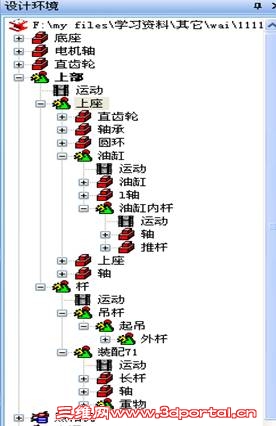
2、部件装配。根据需要表现的动作将不同的零件装配成部件,此点很重要。因为有的动作附加在零件上,有的动作附加在部件上,组合成部件后,在给部件加作时选取较容易。/ u" y2 h6 Q& [! H0 _1 ^) a* i- M( s

2 p0 l7 c) `0 z! w. q5 i1 _+ U
2.jpg
6 B' ?  P4 l6 Y% `
图2    机构模型树型图

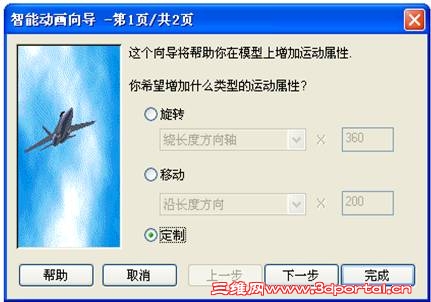
6 o5 F& O6 ]: [+ w# `3、设计动作。选取需要增加动作的零件,点击菜单生成---智能动画,打开“智能动画向导”对话框。9 Z( p$ z( K( @0 o  }$ Q, B2 j
6 E/ r2 _: L2 m8 H9 Z; `% O) ]
3.jpg

# T" c+ t  \0 Z4 ^( s9 t
图3     “智能动画向导”对话框
% R# U, v' d9 i( Y1 `
向导的第一页使您可以为该零件选择动画的基本类型,以及它的基本方向。您可以创建三种类型的动画,绕下面的坐标轴之一旋转坐标轴,沿坐标轴之一移动,或者用户定义的自定义动画。在向导的第 2 页中,指定动画的持续时间。选择“完成”关闭向导。此时,动画轨迹在设计环境中显示,并且您的动画已经可以播放。要修改移动的任何一个端点,单击想要的点,即可显示动画珊格并且将点拖动到珊格上的新位置。单击显示---智能动画,打开“智能动画”播放器,点击工具栏上的“播放”按钮,即可播放动画()。4 |! a9 a6 p, W* n' Y

; ~. R0 Z0 Q- f# `& l# `
4.jpg

9 Z# [% U0 Y- Y4 G
图4    “智能动画”播放器

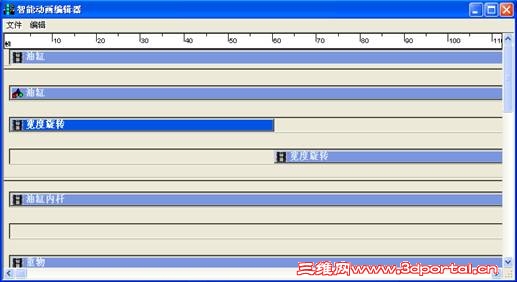
; m0 {  b, J$ Z4、智能动画编辑。点击显示---智能动画编辑器,打开“智能动画编辑器”对话框(图5),
7 Z9 q) R( @* C/ L

2 ]" c. X. z5 u+ Q) b& v
5.jpg
6 q% q& Q6 S) E, l, |0 d
图5   “智能动画编辑器”对话框

CAXA有奖征文报名表.rar

307.85 KB, 下载次数: 11

利用CAXA实体设计完成机构的动作仿真.rar

1.1 MB, 下载次数: 47

评分

参与人数 1三维币 +200 收起 理由
goto3d + 200 http://www.3dportal.cn/discuz/plugin.php

查看全部评分

 楼主| 发表于 2010-8-18 19:46:40 | 显示全部楼层 来自: 中国河北石家庄
本帖最后由 ismesuo 于 2010-8-18 19:56 编辑
0 J- W3 |" y2 G9 |5 ^( _! q
& Y6 K+ o0 p6 @" _
智能动画编辑器对话框显示时带有设计环境中每个动画零件的水平轨迹。轨迹中的矩形表示零件的动画片段,并且标有该零件名称。动画沿着动画片段的长度从左到右进行。可以通过调整轨迹片段的位置来调整动画的开始和结束。可以通过拖动动画片段的边缘(伸长或缩短)来调整动画的持续时间。. V4 Y, c# S5 U/ t
5、动画轨迹修改。有时候,您在预览动画序列之后,可能会发现需要或者想要重新定位动画珊格上的一个或多个现有关键字,以便获得满意的结果。
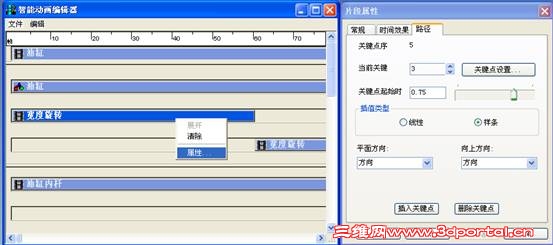
. d" ~3 r$ Z4 [4 s- R在动作时间条上点击鼠标右键,点击属性,打开“片段属性”对话框,可以设置动作的时间效果、路径及关键点等(图6)。
6.jpg , W! l# L) i# L
图6  “片段属性”对话框
7 H/ ]. {1 }( M7 u  V
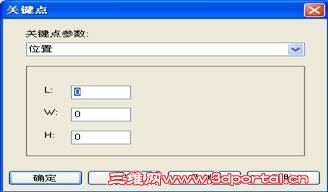
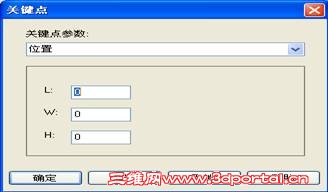
选择片段属性上的“插入关键点”,可以设置关键点的个数;选择当前关键点的序号,点击“关键点设置”,可以设置相应关键点的属性(图7)。
6 a5 o' [: G* h. i( F# q: p
7.jpg
0 w& b; _) c. }$ ?& E( ]+ Q图7  “关键点设置”对话框

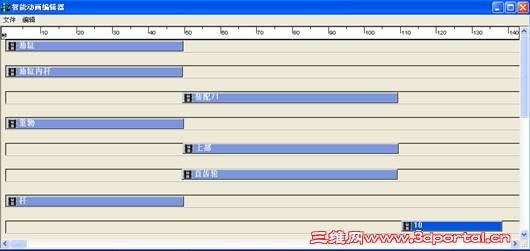
" x9 R& C% n5 _' i# T6、动作合成。根据预设的动作流程,在智能动画编辑对话框中调整相应动作的时间及衔接等,直到完成全部仿真动作(图8)。
0 j, B/ e! q' Y% W3 r6 w
8.jpg 1 ], J: I9 O1 o% d+ c, m
图8    动作合成
; p9 n8 ~# I4 C) _7 x
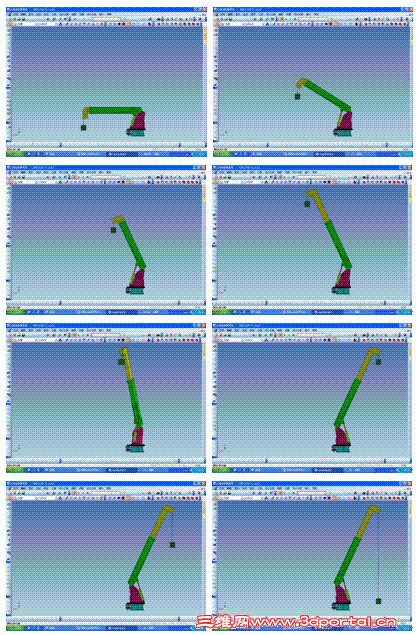
  至此,某机构的动作仿真动画就制作完成了,播放动作进仿真截图如下(图9)。

$ ^8 E* F, i. E: }) Z+ {6 f 9.GIF   4 l* G- P0 E0 Z  X
图9  动画仿真动作截图
- ^- y; Q* H) P+ M6 H
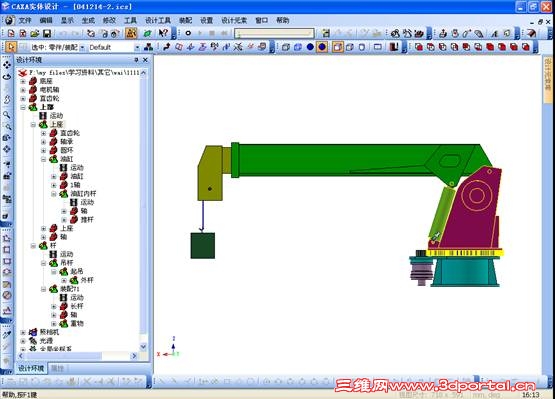
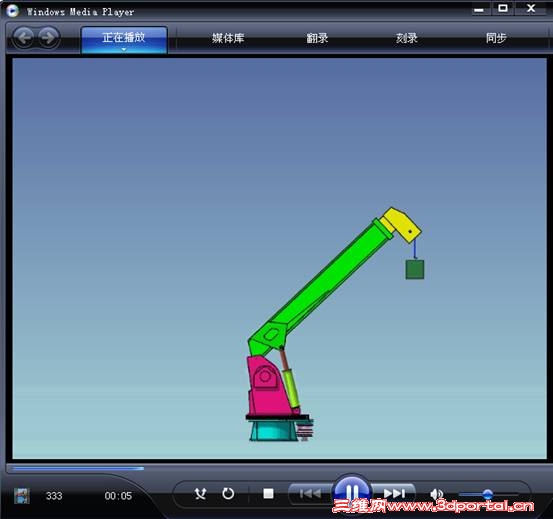
7、动画输出。点出文件---输出---动画,打开输出动画对话框,选择影片格式(avi)输出。利用其它播放软件就可打开输出的动画影片(图10)。
: ]& o$ T& \  e' A0 D  K6 b) }
10.jpg
5 S% U" H1 `3 n+ E2 D
图10  动画仿真播放截图
7.jpg
发表回复
您需要登录后才可以回帖 登录 | 注册

本版积分规则


Licensed Copyright © 2016-2020 http://www.3dportal.cn/ All Rights Reserved 京 ICP备13008828号

小黑屋|手机版|Archiver|三维网 ( 京ICP备2023026364号-1 )

快速回复 返回顶部 返回列表