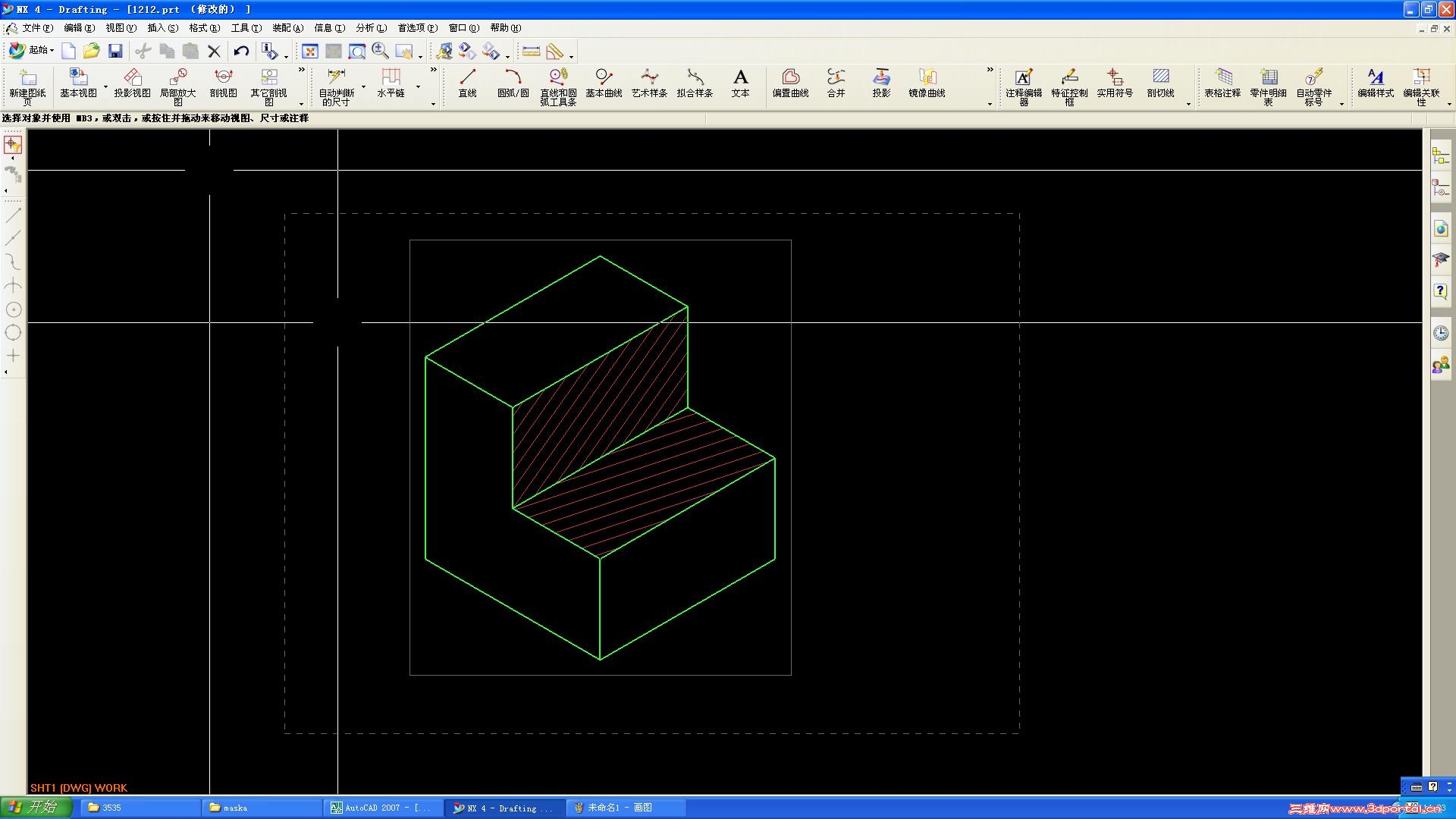
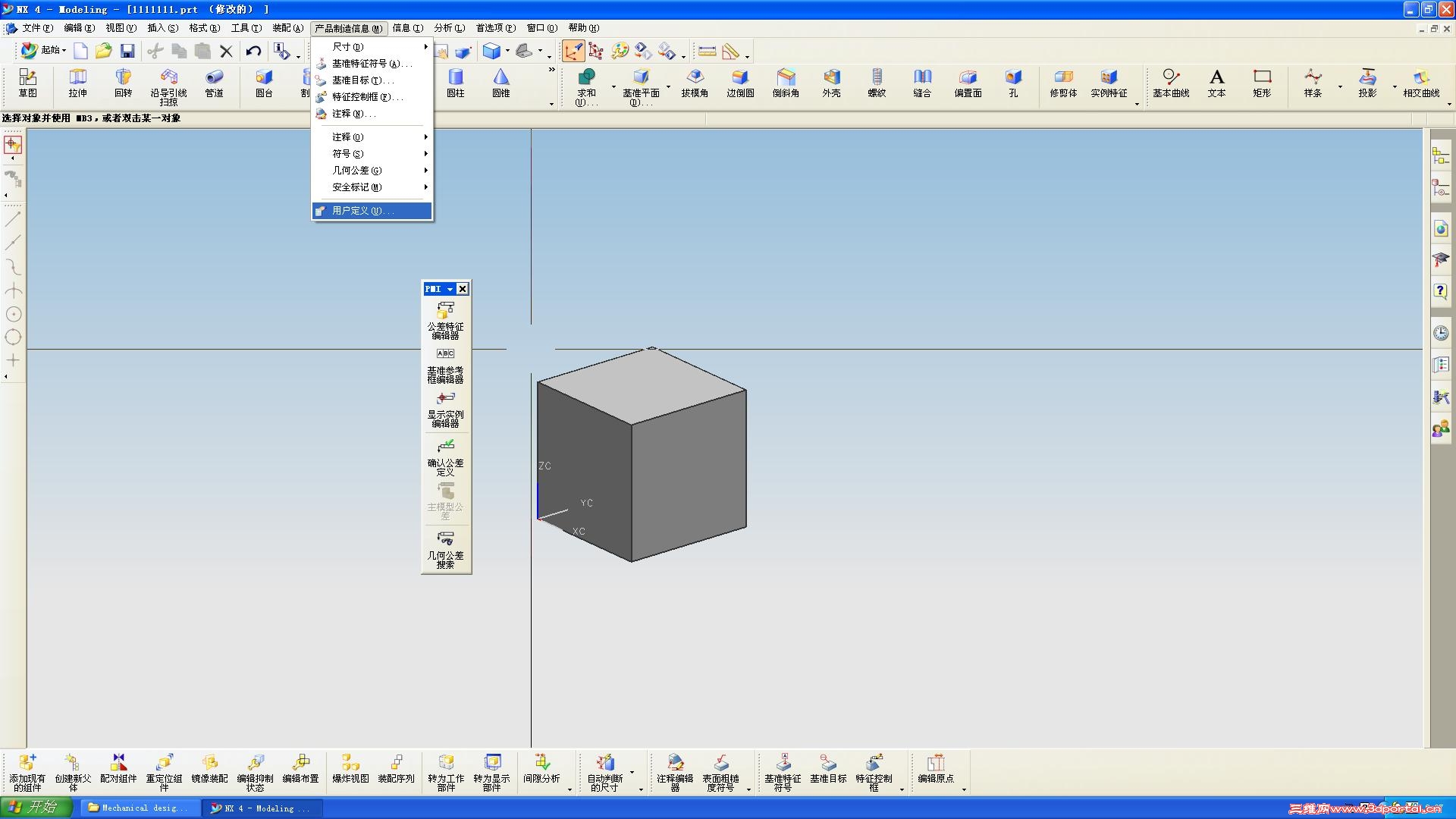
当然可以做到了。用NX的PMI工具。做法如下(细节见附件):- I% V) K1 q* K. _% R$ T& f9 M 用模型创建关联的3D剖视图做法.pdf(461.33 KB, 下载次数: 303)
2010-8-22 21:30 上传
点击文件名下载附件
$ A# D7 T/ D" {% n A! h
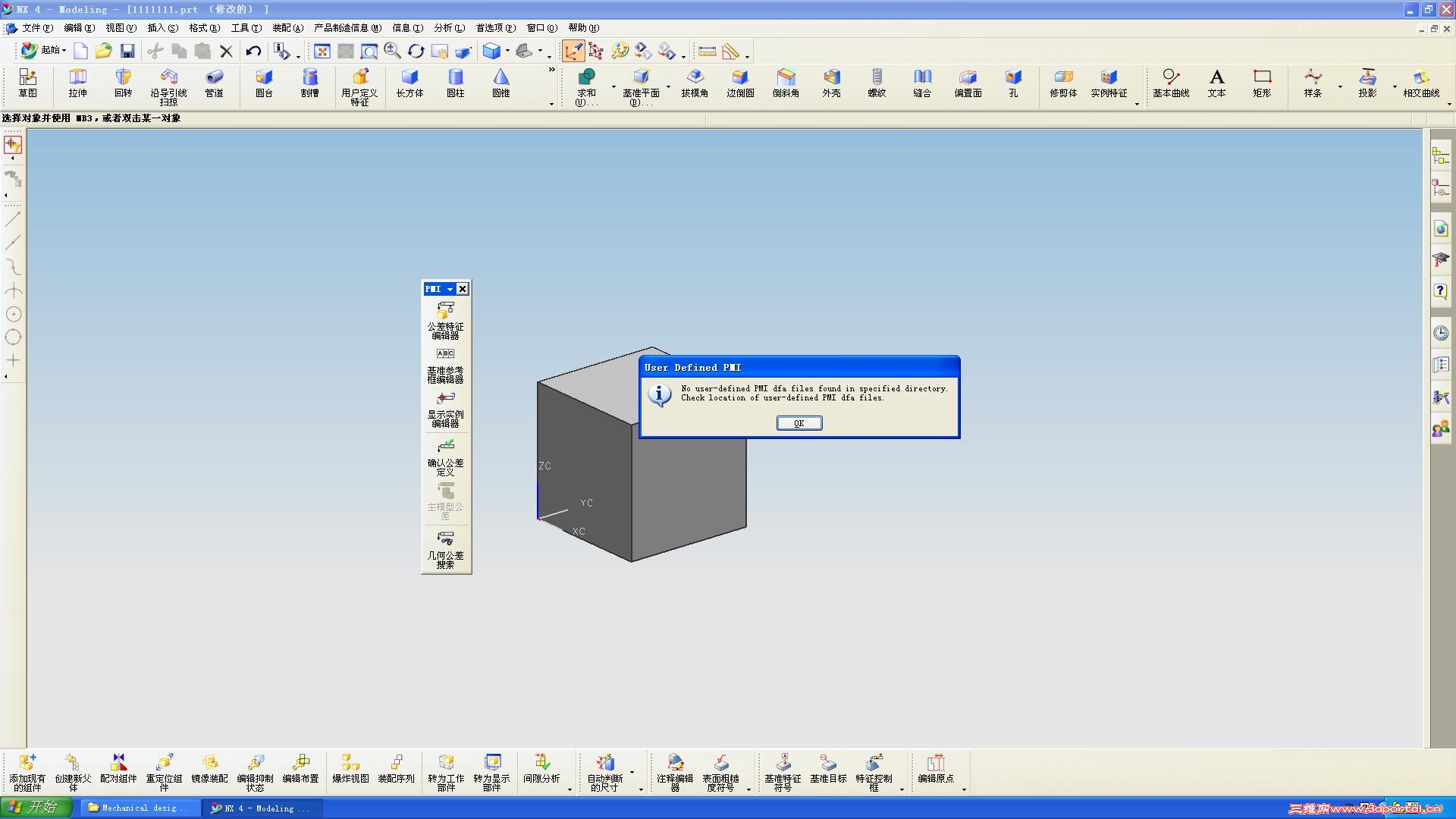
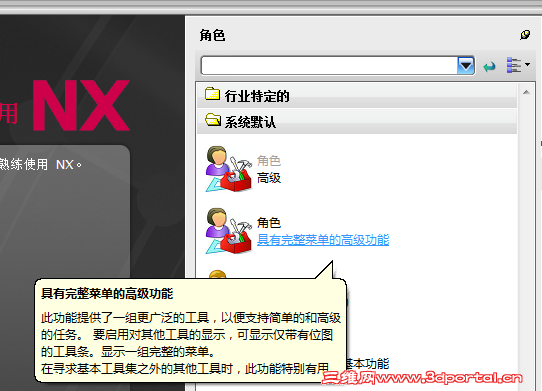
5 x8 M/ B' J1 h+ i建模完成后,点“开始”—将PMI打勾,以激活“产品制造信息”菜单,选择产品制造信息——剖视图 2 O- N5 d9 K5 S8 H9 `& B; S u& F & p; o( i6 G$ m* a1 Y
在模型上做一个剖切面,做法和效果应与PROE差不多操作。为便于后面的内容描述,我将视图名更名为P1 & T6 g* c M8 V7 w这时候注意:产品制造信息——剖视图菜单变为隐黑不可操作。' M, A, V, i$ M& C0 ~9 m, B
0 t& r1 l" v: A! Q点状态树——部件导航器——模型视图,多了一个P1视图。6 d. |0 t9 d7 t; n8 N5 r, C
因为当前P1视图为工作状态,所以上述剖视图菜单不可再操作。 6 ?1 t* `; b+ M6 G) R 8 }+ n, J6 g( R! G
这时候双击任意一个其他视图,如正等测视图,将它选做工作状态。1 O7 @8 R8 e+ O v
( v. d( F/ f% V7 G. N: c双击其它视图后,模型显示为全,双击P1,模型按P1显示为剖切状态。, K ?. J# J: m0 i8 g
当P1不选为工作状态时,可以按出工程图的设计意图再剖切第2、3。。。个剖切面。6 E, @% U! v3 p( b' n4 [
选择开始-制图,转到制图环境,在放置基本视图时,模型视图里有P1,P2….可选 3 Y- L0 f3 l- K0 D # t6 |! f0 ~8 D! O# O
最后用视图定向工具+F8,按设计者意图定位图纸视角,


 [复制链接]





 发表于 2010-8-19 12:40:48
 楼主
楼主