马上注册,结识高手,享用更多资源,轻松玩转三维网社区。
您需要 登录 才可以下载或查看,没有帐号?注册

x
QQ是不少朋友喜欢的聊天工具,是否考虑过自己动手用三维CAD软件来绘制一个QQ模型呢?中望3D是一款高性价比的三维CAD软件,易学易用,学习起来非常简单。今天我就和大家分享一下,如何用中望3D来绘制一个可爱的QQ模型。
+ O1 y$ A9 F0 v* j! n2 }2 ]( p1、单击【新建】按钮
 ,新建一个零件文件。* Y' }( [) q. m$ o7 |
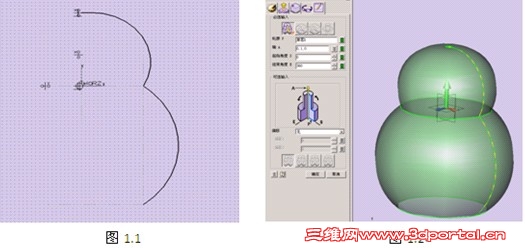
2、绘图区域单击鼠标右键,选择“插入草图”,出现【草图】属性管理器,选择XY平面后点击确定,进入草图绘制,绘制草图如1.1所示。点击
 退出草图。单击【旋转】
 按纽 ,如图1.2所示单击确认旋转操作。
( ~3 B+ d9 u3 E' D0 _2 b3 b/ @% x0 a N4 m9 z
6 N3 ~9 b( } s
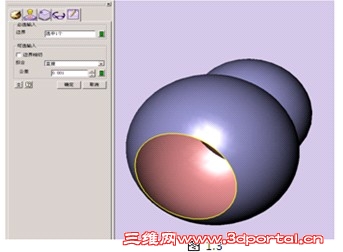
% f( H2 e& P& o* L4 C1 a0 j3、使用【N边形面】功能 ,将底部封闭,如图1.3。
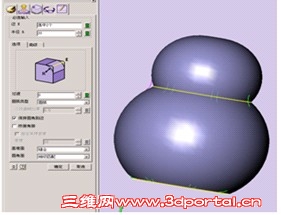
- h' n- n6 p' ? \) D4、单击【造型】工具栏下的【倒圆角】
 按纽 ,如图1.4所示,将底部和颈部特征作出。
& [# E( ?) Q3 |* S0 |7 o5 G3 o9 r. n$ B& n) I
" {& u/ m: e( o6 V: q. w+ v: S7 F3 W% O# ]
. O. e4 w: {; c! K" E' P1 i5、绘图区域单击鼠标右键,选择“插入草图”,出现【草图】属性管理器,选择XY平面后点击确定,进入草图绘制,绘制草图如1.5所示。单击【线框】下面的【投影曲线】按纽* h' S: w( M }+ t4 \# c; {
,如图1.6所示。 ) W2 Q7 [0 [9 x% Y2 W5 p
; _2 S6 ]: o/ o0 }2 K4 E
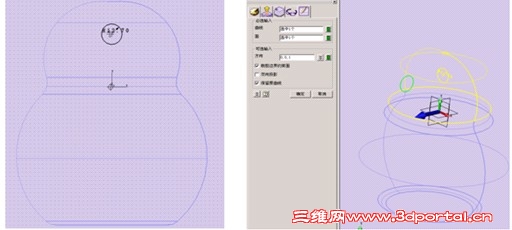
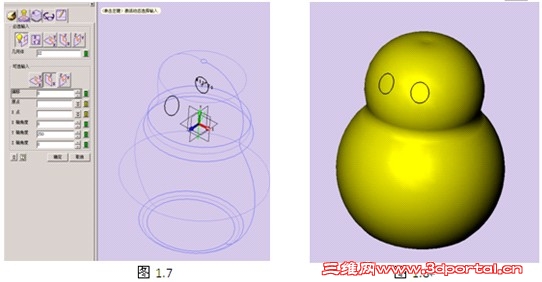
6、单击【工具】工具栏下的【基准面】
 按纽 ,如图1.7所示,选择XZ平面,然后以Y轴旋转250度。单击【工具】工具栏下的【镜像】按纽
 ,以刚创建的平面镜像投影到面上的曲线,得到如图1.8所示。
 & X4 L; ]; b; Q! k- U- n
r+ F5 j9 ?3 W
; [2 N$ i$ \! Z; i# P
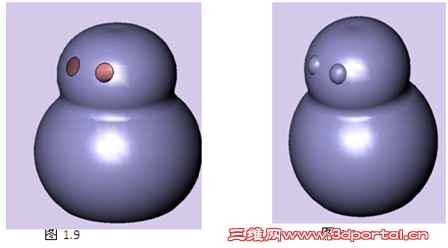
7、使用【曲面】工具栏里的【曲线分割】
 功能 ,将QQ的眼睛分割出来,如图1.9所示。单击【造型】下面的【球体】按纽
 ,将QQ的两个眼球放置到分割出来的孔中,放置好后的效果,如图2.0所示。
 A( z" n# h8 B, ~+ w& g. K Q
8 l h3 _ u' x: y. p5 h. z
]: s# t L! [$ v. K& A0 O6 o x3 a* ?
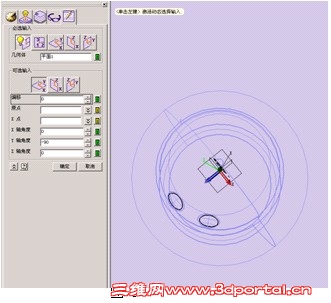
8、单击【工具】工具栏下的【基准面】按纽 ,以刚才创建的镜像眼球用的平面为基准,创建一个新的平面,然后以Y轴为中心旋转-90度2 v% r. z4 Q% g& J& d% W
如图2.1,
8 n3 N& ~7 {" ?& `/ m' {3 |" [ \) T+ f( l& _8 y% J# m, [( R
$ A; e+ B- V0 _' C2 |- N! W
0 E' `2 G1 b7 h4 \, w$ E+ W/ ]0 o: O1 D
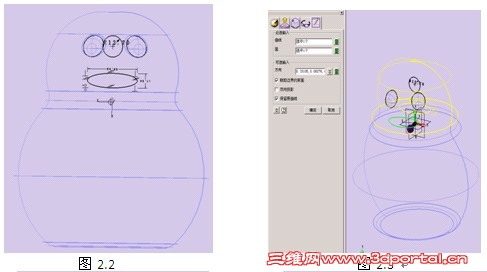
9、绘图区域单击鼠标右键,选择“插入草图”,出现【草图】属性管理器,选择刚创建的平面后点击确定,进入草图绘制,绘制草图如2.2所示。单击【线框】下面的【投影曲线】
 按纽 ,将绘制的QQ嘴部草绘投影到曲面上,注意投影方向需要调整,如图2.3所示。
* C: Y. ~' h U+ h. h" S" a" y, r: I0 K% o8 N/ o* V5 v" t
2 \4 F4 m6 G, J) m) t/ K1 R- u$ y
) G( A w; K3 M# l% I7 m
6 [6 J; q, H# \5 ?1 F7 k- C
" ~# _6 {$ p% r! a$ f ) m- c2 a( h o$ R4 c5 N7 j" \# Y. X
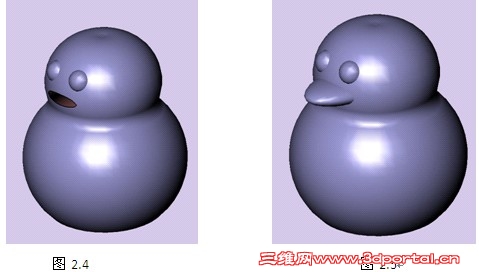
10、使用【曲面】工具栏里的【曲线分割】功能 ,将QQ的嘴巴分割出来,如图2.4所示。单击【造型】下面的【椭球体】
 按纽 ,将QQ的嘴巴放置到分割出来的孔中,放置好后的效果,如图2.5所示。
 3 u j* p% r0 W& k0 E. i
. d9 _3 i5 M: w1 c
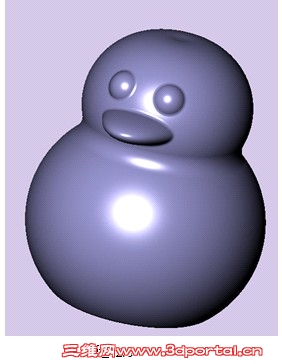
11、使用【造型】工具栏里的【组合模型】
 功能 ,将QQ的身体,眼睛和嘴巴组合起来。然后单击【造型】下面的【倒圆角】按纽 ,将QQ的面部特征修饰一下就可以得到如图2.6所示的效果了。
; g) h. |, H* c. y; g, E; Z3 }7 K+ X+ ^0 [0 p, f M( \) Q
5 G r! Q" u8 r( q; `: r4 L/ J6 `
/ X6 _+ Q) n) q; e/ t) r2 V1 I- \# _' {" Z) y
- G4 Z8 |8 H! G4 c
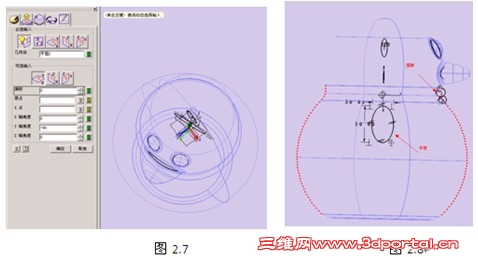
1 g* s* ?$ _! p# p+ O( j12、接下来我们来绘制QQ的围脖和手臂,单击【工具】工具栏下的【基准面】按纽 ,以刚才创建的投影嘴巴用的平面为基准,创建一个新的平面,然后以Y轴为中心旋转-90度,图2.7,以这个新平面创建一个草图,绘制围脖和手臂的截面图,如图2.8。
: p, z, V5 n! j2 g) g1 h: F0 Z4 d
& ] E& f4 Y7 {* p8 z7 h
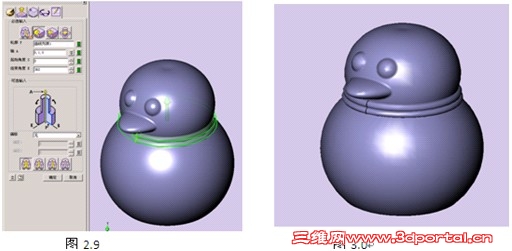
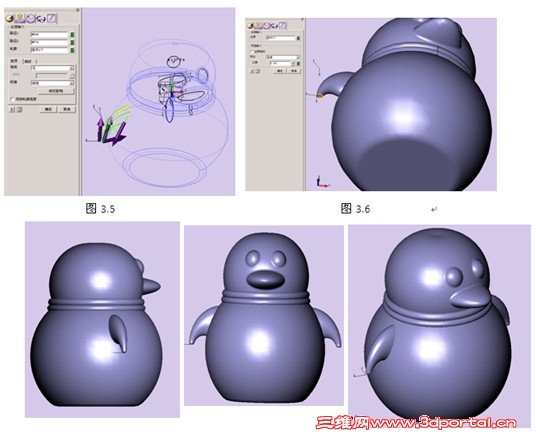
13、点击 退出草图。单击【旋转】按纽 ,如图2.9,选择曲线列表,选取围脖的曲线,然后进行旋转加运算,如图3.0所示单击确认旋转操作。
2 ]6 f1 r2 @# @ v1 [- o/ z9 n/ } K! ?6 t' I
14、然后创建手臂的曲线列表如图3.1所示,并投影到身体上,注意投影方向。如图3.2所示。
5 d9 A2 Z" z# \* w: ~+ R& b7 j
2 R5 J( p: E" A
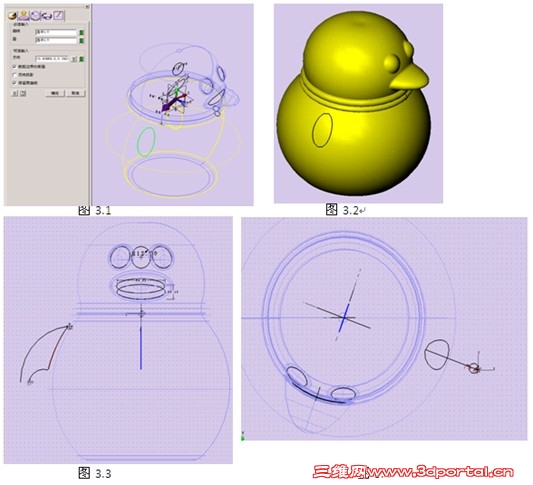
15、以刚才创建嘴部投影的平面为基准,创建一个草图,绘制手臂,如图3.3。退出草图,在以手臂曲线的前端创建一个基准面,并以此基准面绘制一个草图,如图3.4。. # e- D8 G- H8 E& c# V& p5 a* M
, N, n5 z1 W6 ~( ?: _: M7 T16、退出草图后,单击【造型】工具栏下的【双轨放样】按纽
 如图3.5。确定后,单击【曲面】工具栏下的【N边形面】
 按纽 ,将手臂封闭起来如图3.6
* i5 M+ Q* o. T2 L5 S" d& M+ M) I+ v k" u2 t
17、最后我们再通过镜像,圆角,组合等操作,将QQ整体修饰一下,这样一个可爱的QQ就制作完成了。 - x/ a! |/ w9 p
| 






 发表于 2011-5-6 15:30:48