|
|
马上注册,结识高手,享用更多资源,轻松玩转三维网社区。
您需要 登录 才可以下载或查看,没有帐号?注册

x
这是一个自动化的时代,现代工业中越来越多的企业使用自动化设备来加工,极大地提高了加工效率。在三维CAD软件的使用过程中,编程在零件加工中占据着非常重要的地位,而对于编程中类似零件的重复加工极大地限制了编程人员的编程速度。所幸的是,三维CAD市场推出了全新版本的中望3D2011。中望3D2011新增了自动三轴加工的功能,这一功能能极大地提高编程的效率。作为一款性价比很高的三维CAD软件,中望3D2011实在令人期待。我迫不及待地进行了体验,今天就和大家分享一下,如何在中望3D中进行三轴自动加工的创建和设置。2 Y: x$ c7 h# e9 S
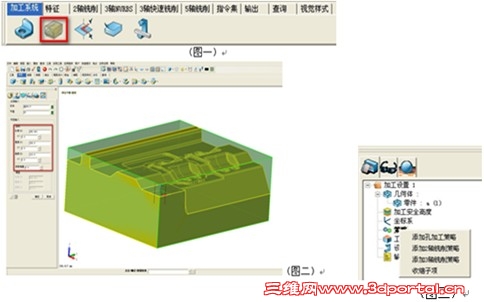
首先进入加工界面后,在加工系统中点击“坯料”,插入坯料。(图一)软件会根据工件的最大外型创建一个坯料,如果实际情况中要增大坯料,可以在下图所示的选项中+/-增大减小坯料。
( [8 y- p/ t# x: K, o
 + D2 X# l$ G, t
7 O+ J; ^: h( r0 F
$ x/ i7 v& f. X* p' J8 L
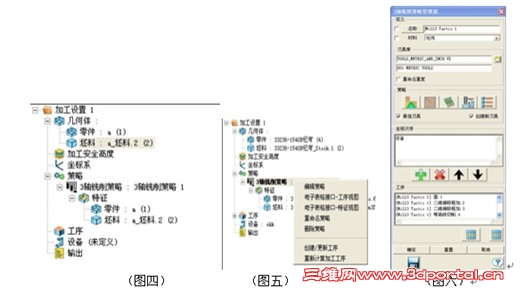
确定之后在,右键单击“策略”,然后添加“3轴铣削策略”(图三)单击特征后,再单击零件和坯料,就可以把零件和坯料加入到特征中,在中望3D中,任何工序特征的添加方式都可以这样完成(图四)。
2 m. W+ K1 |4 j. e& ]
3 R+ G0 T- N- `4 M# @$ R% I1 d% q R; x7 a5 \3 \
在这里我们可以设置一下加工的策略,在这里,如果设置好了加工策略,那么以后所有的加工工序全部会照着策略里设置好的参数进行生成。首先右键单击“3轴铣削策略”,然后选择“编辑策略”(图五)你会看到,跳出一个“策略编辑器”的窗口,这里就是所有加工工序的参数设置。(图六). h7 h; q- h _8 P3 [8 V" \* {
4 l- U* ]4 o$ A
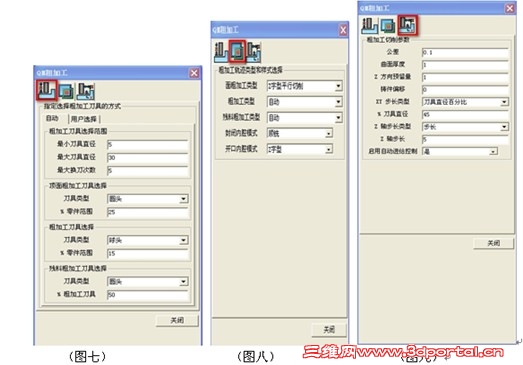
左键单击策略里面的“QM粗加工”,跳出一个窗口,在第一个参数“刀具选择”中,我们可以选择我最大,最小刀具的直径,还有顶面加工,粗加工,残料加工的刀具类型,我们可以右键选择平头(平底刀),圆头(牛鼻刀),球头(球头刀,R刀)(图七)& g) g, Z7 W% A0 G( q4 p
 : N |& H3 Y& x, x% z9 h
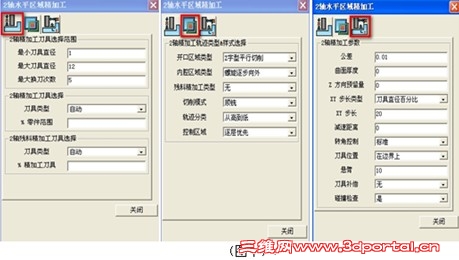
2 A" Z, z7 G; c在第二个参数里面,可以选择面铣削,粗加工,残料加工的类型,以及封闭封闭区域和开口区域的模式。这些根据加工经验和使用习惯设置。(图八)在第三个参数里面。我们可以设置加工的公差,曲面厚度(X,Y方向加工余量),Z方向预留量(Z方向余量)。Z轴步长(每一刀加工的深度),启用自动进给控制(如果选是,那么系统软件会根据工件的类型,在拐角的地方自动选择减速)(图九)。在第二个参数“2轴水平区域精加工”里面,参数设置还是跟“QM粗加工”是类似的(图十)
- n# B& Z9 A; a% c' v) s6 z7 ^
 & Q1 f1 M- V7 l- b8 x7 W0 R
8 Q1 i- X- j7 j$ J8 s& G: v8 o
) h1 m5 L& K$ T* J同理,可以设置“3维区域QM精加工”的参数,通常在切削参数里面,XY步长类型选择“步长”,及每一刀走的距离。(图十一)
7 s: Z# [/ M# V! I F" F3 ]" \0 {! q) ^( F& w
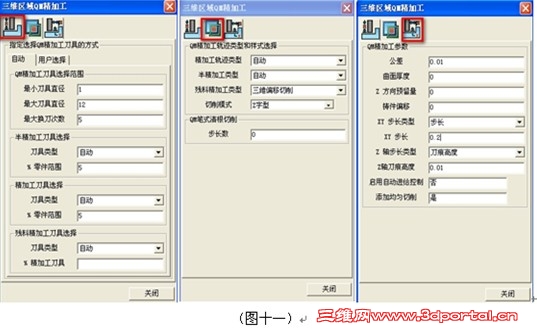
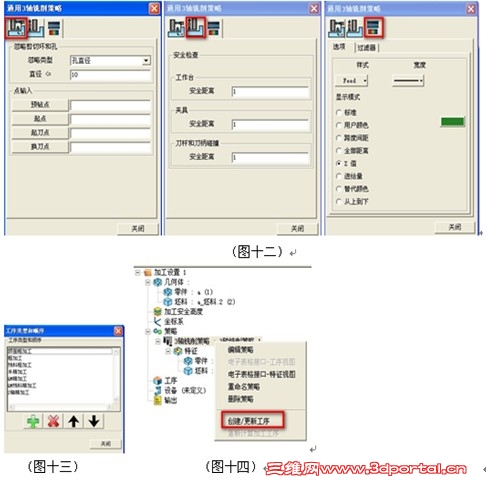
9 K$ \; D* N4 ~% F在通用参数的设置中,我们可以设置忽略环和孔的类型和大小,以及进刀,起到点的设置。安全检查的高度。最后的一个参数是颜色的设置和进退刀横越的颜色,刀路的颜色等。(图十二)最后的一个参数,及“工序类型及顺序”,在这里可以通过 添加工序, 删除已有的工序, 移动工序,更改工序的顺序。(图十三) $ o) I% V1 @& `, {+ x8 u; q
 5 x7 w4 X* M& v( B& u7 W; U( `# f
5 y8 H; ? {- c1 t0 c
8 f& P) ~# C5 D7 Y, b7 H0 V' S 所有参数设置完成后,点击确定就可以完成这次参数的设置,下面创建的工序都照着这些参数进行,而点击 ,就可以完成默认模板的设置,以后所有的加工策略都以这次的设置为准。这里就完成了策略参数的设置,下面开始创建工序。
! ^6 h4 M4 @) B+ @2 N" u/ F
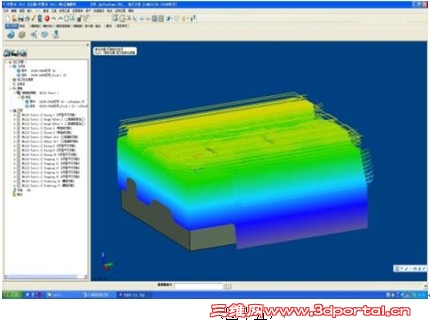
, J, L% H0 E/ c6 Q w 右键单击“3轴铣削策略”,然后左键单击“创建/更新工序”,就可以完成这个工序的加工。(图十四)下面就是所有的工序,以及刀路(图十五)* @9 r" F3 ]; B1 {, r
 9 q8 ?: }/ b* W
' S: @% W2 g _1 {! C; P
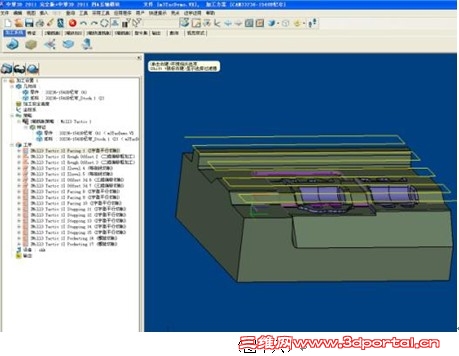
隐藏所有刀路,双击显示第一道工序的刀路,大家可以看到,软件自动在刀库里面选择了一把铣刀,先加工了一下平面。(图十六)/ j: C* T% p& Z( A0 e* A: {6 H
 ! J4 Q- @! ^/ m* D
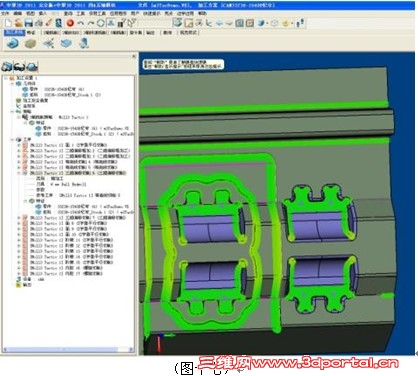
然后选择“D30”的刀,进行开粗加工,因为我设了最大为30MM直径。然后根据工件大小,拾取了圆刀进行二次开粗。留量0.3MM,选择球刀,中光一刀。余量为0,球刀精光一刀。这里是非常精髓的,软件会自动选取了D6R3的球刀,自动拾取上道工序未加工完的角落,重新流线清角加工。(图十七): u7 N8 Q& [3 M* r
. R0 D% \ y' Z# T. b
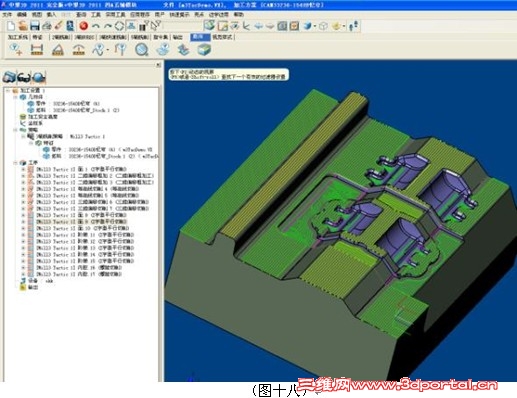
; k5 O0 u7 |# q3 m- V9 D 因为有些圆角只有R2,所以R3的刀也加工不到位,这里还需要一把小点的刀再清下角,软件自动拾取了R2的球刀,重新把圆角清了一下,软件的智能化实在太强了,这样的角落都知道智能的清理几次。下面对于平面进行精光,软件根据区域的大小,自动选取了D12MM-D6MM的平底刀,加工了所有的平面位置。(图十八)
' I2 g. U# `! j0 Q
; z& V3 A8 V! T( p' c6 R(图十八)
5 Q" S. S8 u+ _ ]( O7 }" z 大家可以看到,只要把参数设置好,就可以智能的完成加工的全部过程,从开粗,二次开粗,中光,精光,清角,一次完成,省去了人工编程的时候,极大的提高了编程的效率。; j2 t8 A( ~2 t) e+ H7 D
除了智能三轴加工以外,中望3D2011的新版还增加了很多其他很实用的功能。整体而言,中望3D 2011新版在性能上有了全面的提升,操作更加智能,使用体验也有显著提升,有机会的话赶快去体验一下吧! |
|







 发表于 2011-6-14 11:30:06
 发表于 2011-8-19 18:57:03