马上注册,结识高手,享用更多资源,轻松玩转三维网社区。
您需要 登录 才可以下载或查看,没有帐号?注册

x
夏日炎炎,喝杯冰爽啤酒来消消暑吧!尝试用三维CAD软件来画一个属于自己的个性酒瓶。作为一款高性价比的三维CAD软件,中望3D在曲面建模方面非常方便。下面我就简单介绍一下,如何用中望3D这款三维CAD软件的的曲面建模来画一个酒瓶。. e4 @ f/ N r- N9 e
0 J5 v. u' l6 N* s8 E8 E
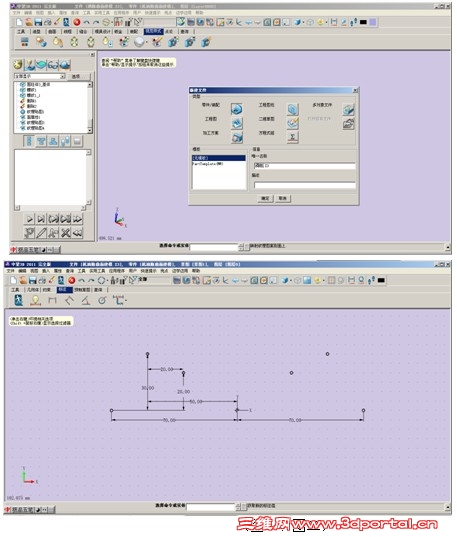
一、新建文件,选择“零件/装配”,在唯一名称处输入文件名:酒瓶(图一)
2 t6 ]: [& B# w' {8 s二、进入草图,在“XZ”平面绘制点并镜像,具体数据如图二所示:
" R+ g2 X! {( r7 ~6 C0 h# I6 n, e/ @* p4 f1 k; }) H) l
` Q( P' j. U7 R/ L+ Z: g$ \5 p( ~: l8 X5 C
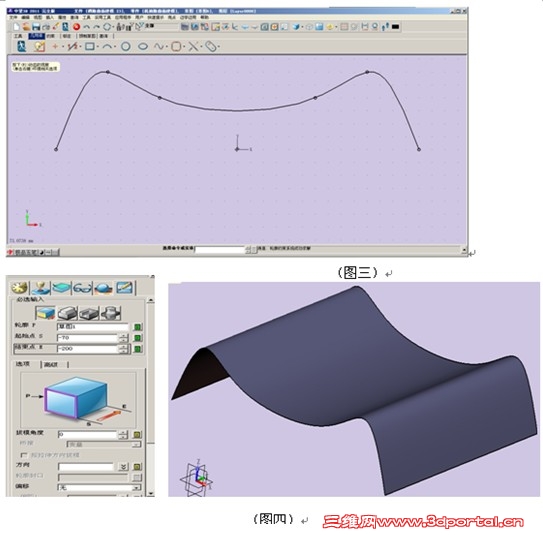
三、点击 “通过点绘制曲线”完成曲线的绘制,如图三所示:
" o0 x* c3 _0 V3 a- U四、退出草图,返回零件层,单击拉伸命令 :选择草图1,完成拉伸(图四)。
: Q3 Z9 d5 E; O2 N0 R* X; z" D, J! i" ~5 Z8 `: u- z
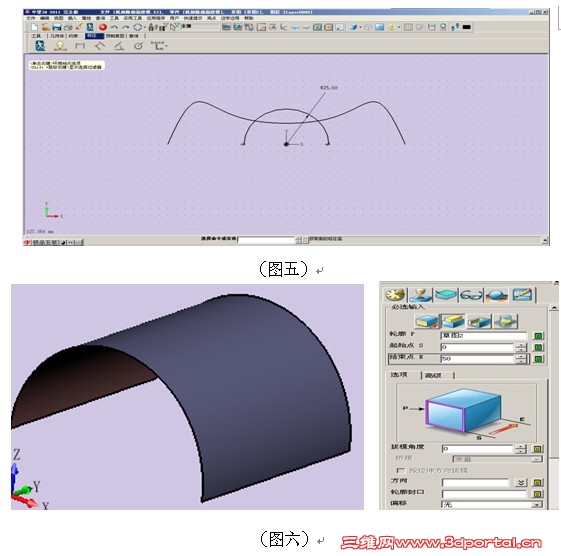
: _: r1 h: }. r6 ^! n3 P五、单击鼠标右键,选择“插入草图”,选择XZ平面为基准面,使用圆心(0,0)起点(25,0),终点(-25,0)命令 画圆弧,如图五:& _! z' ~( C4 L
六、单击鼠标右键选择“退出草图”,单击拉伸命令 ,选择圆弧进行拉伸(六)。$ R& o* P+ S# e1 \' c
! ]' H) }9 P+ ?: J& l: @* X
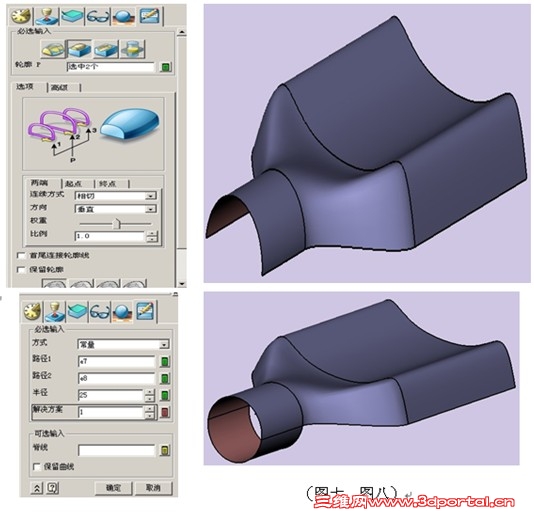
$ L, i7 l3 Y$ {9 \7 {" ^& ^4 l七、单击放样命令 ,选择两个拉伸特征的边,放样后见图七。6 @0 E* I8 A9 v
八、单击圆形双轨命令 ,选择瓶颈的两条直边;参数和效果如图八所示:
F) J- G% A R7 y+ A9 `& l: {# K
1 z B. R/ Z& k: ]) U9 |$ z$ p8 l9 t) r# I8 x' x
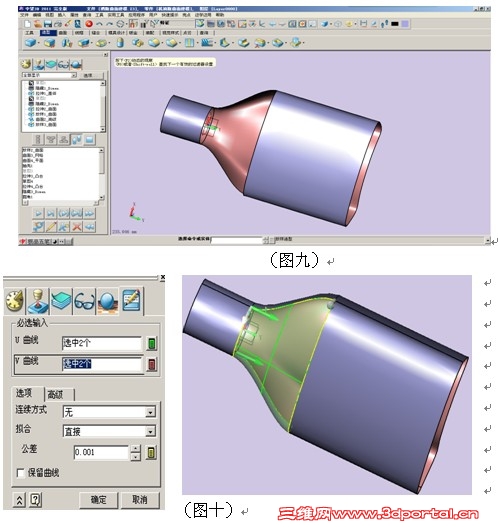
九、单击放样命令 ,选择瓶身的两条边,曲率大小可以由“权重”调节(图九)。
" b- L2 a: }- a% J* J5 N" }! Y十、使用U/V曲面功能 进行瓶颈与瓶身的连接处的曲面造型,如图十所示:4 U# i, ]0 F& j Q. K2 Z
+ |% s- w( R% {- ?
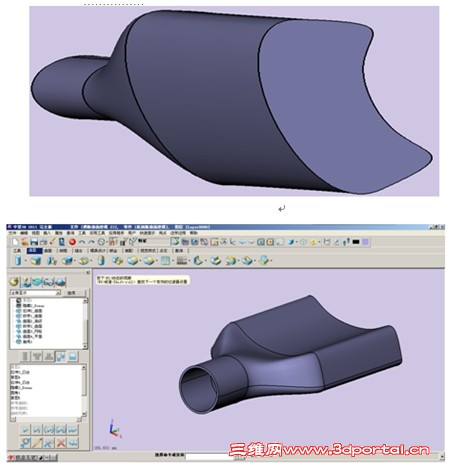
: h) m, G9 x1 ]1 a% ?! c十一、单击“修剪平台功能” ,选择底面的两条封闭曲线,完成瓶底的封闭操作,如图十一所示:
* Z9 W9 v/ c; N' N; O. U0 f% H0 w十二、单击抽壳特征命令按钮 ,选择实体,厚度设为:-2,效果如图十二:* _) N4 w% e* v N* p. B
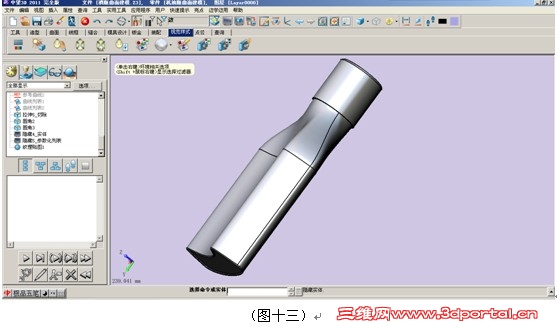
十三、最后我们再根据需要,做好相配套的瓶盖,把瓶底做圆角处理,然后再附上材质,这样一个造型个性的酒瓶就设计好了(图十三),这里中望3D的曲面造型功能大家有学会吗? | 






 发表于 2011-7-26 12:03:32
 发表于 2011-7-26 12:39:23
 呵呵,不错
呵呵,不错