|
|
马上注册,结识高手,享用更多资源,轻松玩转三维网社区。
您需要 登录 才可以下载或查看,没有帐号?注册

x
& l! Q: H6 O' i; ?7 K8 T我们在用三维CAD进行产品设计时,有一些工具可以帮助我们更好地对于产品设计进行优化。以中望3D这款三维CAD软件为例,中望3D中的设计优化器可以优化产品设计以达到所需的目标参数值。这也是中望3D这款三维CAD非常实用的一个功能。下面以设计一个瓶子为例(如图一所示),将瓶子设计到一个设定的体积,来讲述中望3D设计优化器的具体应用。
; A- s$ P- W5 b5 c# C' j+ n
! {) n [" R3 w) e: ^& _* r1 k) }2 L/ ~4 e, Q
6 H5 u* A4 c9 |5 M( E1 R
4 d0 ]9 {9 M: {1 {! V0 T8 w. d
" Q0 S: t( _& m6 `2 ~一、创建一个驱动基体$ T) [2 J' I, d
1、新建一个零件。在XZ平面上,绘制该产品的草图,并对草图进行标注和约束(不退出草图)。如图二所示:
3 ?7 \6 ?% f$ K! h' v& T0 x. r" [* C9 L3 i) Z0 x, ]4 f, E* P- B
( Z5 k' Z6 q" A
) w6 c+ T" n; q7 z0 Y( t3 L% Q
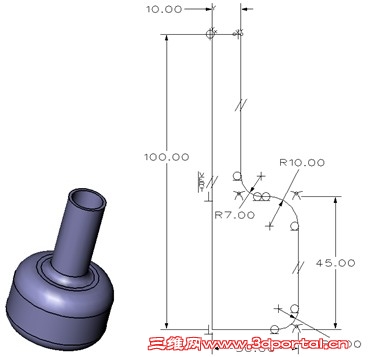
9 ?- N: x, V/ O0 ]/ s图一 图二. |' B/ H* i, k4 X# B) N
2、增加方程变量。
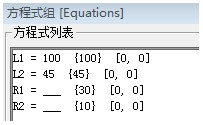
. G- C& q, g. s! R) y5 x1 b1)输入方程式。“编辑>方程式”,在打开的方程式组对话框中的“输入方程式”字段输入以下所示的三个方程:
9 I7 p0 }* d2 ?- I" ~L1 = 100(名称=L1,表达式 =100.mm)/ h V/ `" O, o! a; J! N; ?
L2 = 45 (名称= L2,表达式 =45.mm)
; R! K- H, s+ qR1= 30(名称= R1,表达式 =30.mm)# ^4 w) R4 ^/ l( b3 A `
R2= 10(名称= R2,表达式 =10.mm)
6 R) g2 J% u% L: h+ i8 F
; z* H$ }7 {6 j) g) y结果如图三所示:
. O+ c' ]/ `$ j8 E$ H2)将尺寸与方程关联。8 \, u% j$ P: T* Q# s; Q' ?. w
用鼠标右键点击这些标注,并选取“链接到变量”,在弹出的“变量浏览器”对话框中选择对应的变量。如对于下图四所示“100”标注,则选择变量L1。
6 R3 T) g9 F, x$ J0 j$ u
% a" |8 d1 u x; V. L; R
 图三
图三
0 t, A' c5 b8 L) h/ D
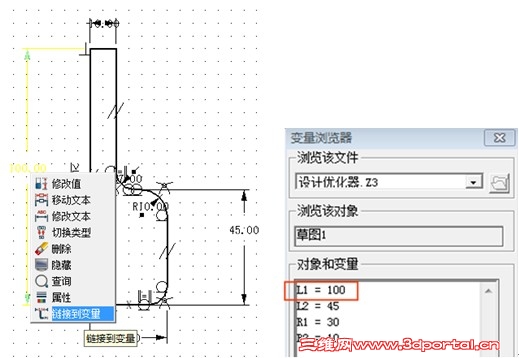 图四
图四
: K/ v# T+ Z$ h6 p3 k1 H0 k5 P- t
3、建立基体。
( I5 W; M! D" ~ W通过旋转命令 绕Z轴或中心线旋转草图。
$ ?9 H% n; W8 ~& k: J7 F起始角度=0
I1 N" `% E7 Y' H% J5 ?终止角度=3601 P* x- }! ]" v1 b
完成结果如图五所示。
& v7 f/ j3 [1 S3 X( y0 ?9 Y
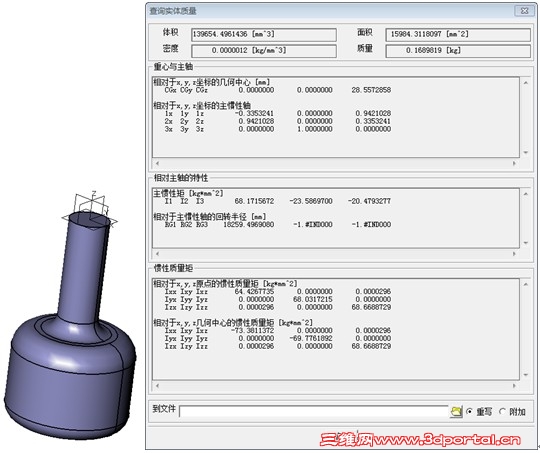
; V* N6 d1 s( s& N图五 图六2 X+ q2 ?. r* \7 w: [" Z; t
, ?" i l- B" [+ D+ ]* Q二、创建体积变量2 K4 P" Z! W- F: p: u0 p
5 g, Z5 e& H1 f9 H; }/ X4 |
. U# x+ H2 R/ F# l* {+ b k1、通过下拉菜单“查询>质量特征”,系统会自动创建体积、面积、质量的变量。如图六所示。% D x# B& C& K
2、查看变量( y* ?1 g9 I5 j, h- e
“工具>变量浏览器”,打开“变量浏览器”对话框,可看到上一步创建的变量,当前体积为139654mm³,如图七所示: u& f X& G. r9 p4 G. v
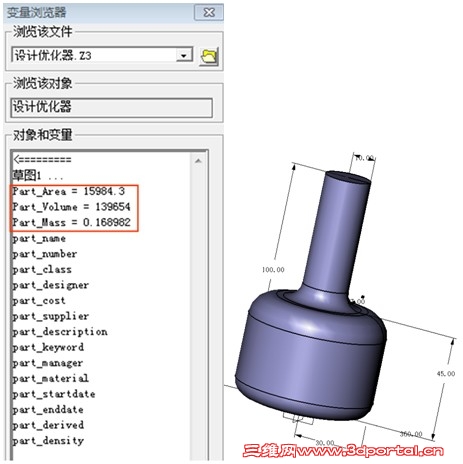 图七
图七
) Z: L! I& ^' X. k6 S三、设计优化
; Z9 R7 k+ [3 _/ m% ]2 l7 ^& N1、显示各标注 ,目的是方便后续获取变量。如图八所示:+ ^( m- p- C5 g- k! |* N" n# J ?4 D
2、打开“设计优化器”
A) v9 V# S; \! ~7 k& c6 e“工具>设计优化器”,系统弹出“设计优化器”对话框,如图九所示:
( O! Z6 X& G% n' z( W {7 O
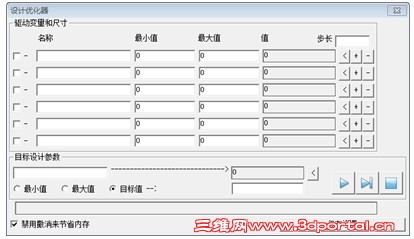 图九
图九
( A9 e; a; A3 y3 d9 r3、导入变量尺寸1 r( N2 b$ S5 ]. c% Z- Q) X5 a
通过“驱动变量和尺寸”区域中的“ ”按钮,从变量浏览器选择各驱动变量,或从屏幕选择各标注尺寸。导入的结果如图十所示:
" R$ u4 h, X( i! @' _: k+ r
9 h0 ?5 D6 q$ N$ r
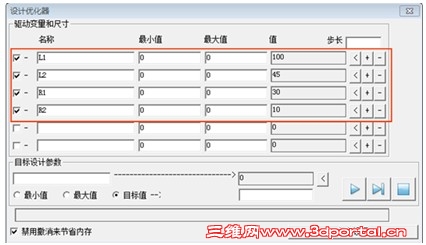 图十7 m" |/ t' y2 @$ F3 k
) ]& @. _6 r- S( f# y
注意,左侧的复选框是自动勾选的。这表明,被勾选的变量都将用于优化。如有变量尺寸不需调整可以自行取消勾选,再运行优化。; g- n: G/ g8 d m, O0 G* I) B
) r) b( {$ Q/ |; @" ~" H' `" K4、导入“目标设计参数”9 E3 }& s1 h" u8 t4 z A/ b
通过“目标设计参数”区域内的 图标,选择“变量浏览器”中的“Part_Volume”。当前“Part_Volume”即显示在“目标设计参数”字段中。如图十一所示:9 E1 ^' m# T$ A8 q3 a
; i+ A. y8 ?0 k2 w' F
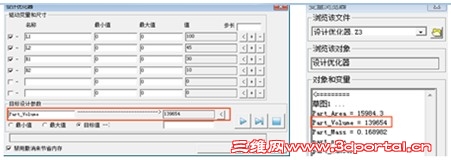 图十一
图十一
2 N+ [, ~) K& h+ |) M6 [" L5 ?% h8 |0 B, V0 ]8 o) d* _+ S( A
- P4 p' T5 _0 y. {
5、设置变量值范围及目标值7 s3 H5 ?$ m+ U! a3 _2 s) W7 r( S
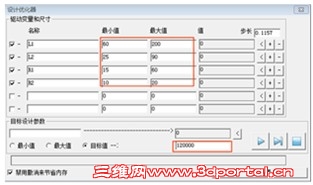
在体积“目标值”中输入12000,表明,将瓶子的体积设计为12000mm³;变量值范围设置如图所示:1 d& b; r# i D2 }0 b0 f! I& D7 i
/ k2 y6 _2 ]0 i6 q4 |
 图十二
图十二
- X9 \1 X5 V, \. p7 b6、优化设计
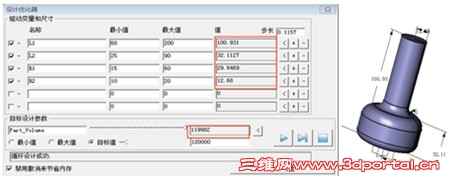
! ] u+ G( j( i6 c. C4 i' E通过“步进”按钮 ,进行优化。结果如图十三所示:
, R! B+ J+ _, `% y
5 Y# o Z0 _+ n, |+ ?/ ~3 o B' W$ k4 z! W. |
 图十三
图十三
. D. @/ ~, s( L; \
! G+ P6 T) Z u提示:可以通过切换驱动变量名称左边的复选框来控制需变动及不需变动的尺寸。
$ ^9 C' I: _# ^% f
; a3 X4 b5 a. d' v3 C3 H7、将优化值变为整数+ U8 w0 Y" A% C# p
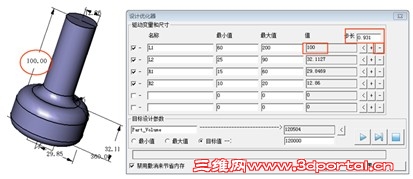
从上图的优化结果可知,当前优化的值均为带小数的值,如L1=100.931,如果希望将其舍入为100,则可将“步长”长设置为0.931,并点击L1右边的减号按钮 。如图十四所示:
4 \9 c, K4 k( |( ]. d7 j
1 [. q: O: V% H' N! M$ }5 O
 图十四# B a* ]/ A; W
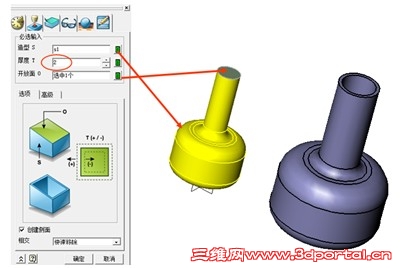
四、将产品外体积变成内体积
' C2 C$ u0 [$ e点击工具栏的抽壳命令 ,在弹出的对话框中设置参数如图十五:
; z% {. m1 c; z0 j4 Z
 5 G/ X; J, u/ k T6 ~ U
图十五 完成结果 |
|







 发表于 2011-11-2 19:50:12