|
|
马上注册,结识高手,享用更多资源,轻松玩转三维网社区。
您需要 登录 才可以下载或查看,没有帐号?注册

x
SolidWorks + 3DQuickPress 五金模具设计一体化. @. I6 D! \, z6 {: F
ICT - Abel Chen- `+ T. K& ]+ {' O# l
目前仍有很多企业在使用2D软件进行五金冲压模设计;随着3D软件的发展,五金模具设计也已慢慢转向3D设计,SolidWorks+3DQuickPress产品设计与模具设计是一个高效设计平台,越来越多的企业导入3DQuickPress进行五金冲压模设计。传统的2D平台,无参数,修改困难,容易出错。而3DQuickPress无缝集成于SolidWorks,三维设计与模具设计参数化及有着很强的关联性, - j) K3 x# Z6 P
在模具设计过程中,也会经常遇到产品修改而导致模具也要同步修改的情况,而3DQuickPress就可以轻易解决产品与模具一致性的问题。如果产品发生修改变更时,3DQuickPress会自动更新料带等,做到前后一致,减少错误,使模具设计减少很多重复性工作,提高设计周期。
8 b1 u7 b% n- y如下图片为一产品原始设计与模具设计:& W0 V% o5 `5 A" X: d; J# ~
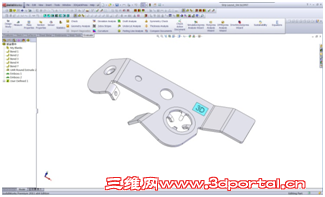 - e: A( y& g' G5 e7 x
零件& r8 L3 M& ^1 i9 ^ F! W# T$ m7 l
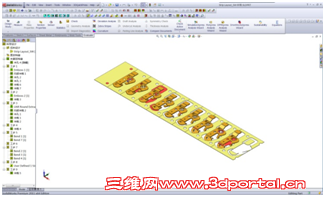 ( K+ D, v+ O, }5 y v
料带1 w2 R& D1 e! O2 }- }9 \( Q
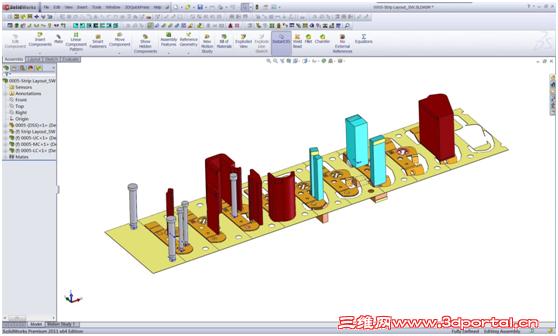
, `9 p2 J% J4 T" b3 a4 V冲头! u) t( T! W7 X. {* z4 f
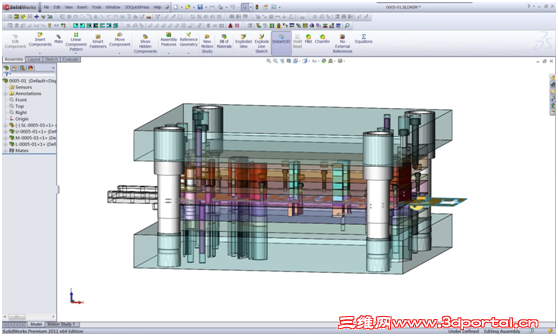 2 j' Y% t' E- D" d
模具
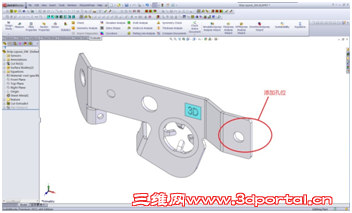
$ h" G# E7 v. `5 I4 f, P2 ]+ O- F 当产品设计变更,需要在产品上多加孔位,那在3DQuickPress中是如何更新模具呢?: m, x* D5 I3 a5 n4 h
首先产品更新
* L, `! h+ e! R7 H1 G' T2 _. z$ A
 $ p2 y& c- e6 T4 Z
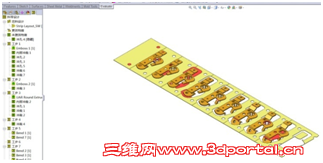
产品设计变更后,切换到3DQuickPress零件展开状态,只要在料带管理器中一键更新,产品展开图即可与最新零件保持一致。' ]$ q7 N" q" L+ p2 \, ?
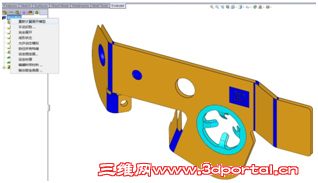
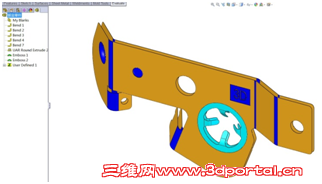
) A" s! `, f0 P1 X 料带更新后,切换到料带状态,也是一键更新。. A3 X0 {& Z4 w
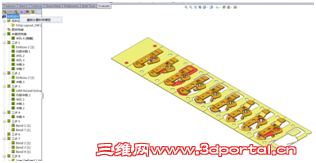
 $ d: n* W) k) n9 X, d
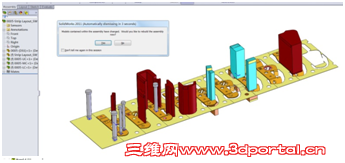
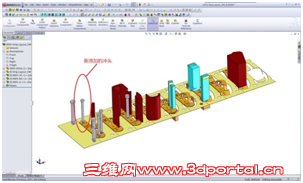
当料带更新后,切换到冲头设计状态,会自动提示料带已变更,是否需要更新,点击是。新添加冲头即可得到新的冲头设计,同样把冲头分类到上模与下模,新的模具基本完成。$ ~0 A9 ^) n- x1 q; C. C
 8 z9 x" E, |+ _+ \7 i+ m
从以上步骤可以看出,使用3DQuickPress进行模具设计,无论是新设计,还是修改设计,都是非常方便快捷,基本是一键完成,大大减少繁锁工作,提高设计周期。- \3 L5 a! @6 q& p
另外,设计师和工程师们能够运用SolidWorks里面的钣金工具满足各种安装和功能需求,并自动创建准确的平板型式。http://mkt.solidworks.com.cn/Ecampaign/checkmail.do?formName=FName-3671557&varID=100082里有一段生动的视频,大家可以进去看看。 |
|







 发表于 2011-12-6 17:01:08
 楼主
楼主
