马上注册,结识高手,享用更多资源,轻松玩转三维网社区。
您需要 登录 才可以下载或查看,没有帐号?注册

x
作为一名三维CAD设计师,我们在做三维CAD设计时,时常会出现这样的情况:对于任何一款产品或者相同型号的产品有相同的部件。所以在做三维CAD绘图时,我们希望把某一 . e7 q5 O$ U/ L, T6 d/ d! S
个部件做为一个库,那样,根据不同的参数就可以直接来调用之前绘制好的部件。之前用过很多其它三维CAD软件,也发现网络上有各个不同品牌的零件库,但发现它们都是一些国标或者国际标准。最近听朋友介绍中望3D这款三维CAD/CAM软件,我特意去看了看它在自定义零件库这块怎么样,结果出乎意料的理想。
! Y' m* C# R2 o( x8 p下面我就把我做的第一个实例分享出来:: Q: B8 h! ^3 Q; t( a9 E
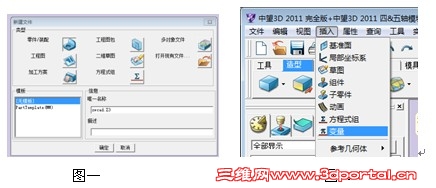
1、打开中望3D后,单击新建图标(或者“文件”—“新建”),在弹出的新建文件下选择“零件/装配”,在“唯一名称”处文件名任意定义。如图一所示。点击确定,完成新建。 6 ^* H- E; b% G9 T0 Q
; w" j2 }: d- r* b! }
9 K- ^) ]$ f7 o& P
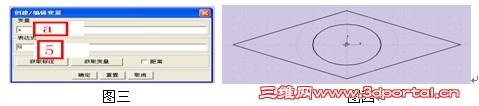
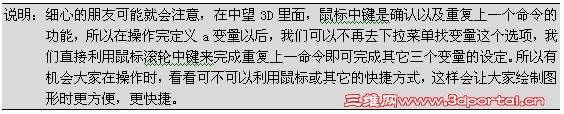
2、进行中望3D编辑界面后,真正开始我们这个自定义零件库的第一步操作,就是在下拉菜单“插入”下找到“变量”这个选择,如图二红框所选所示。单击它后会弹出一对话框架让你输入变量及表达式。 3、在弹出的对话框中,输入变量为‘a’,输入表达式为‘5’,如图三所示。单击确定即可完成创建a=5的函数。% i/ J/ t; |0 O% T9 r
结束完再利用第2步到第4步的来输入变量为‘b’,输入表达式为‘10’;输入变量为‘c’,输入表达式为‘20’,输入变量为‘d’,输入表达式为‘40’。 + f9 k1 V4 e2 r/ y& ~
说明:细心的朋友可能就会注意,在中望3D里面,鼠标中键是确认以及重复上一个命令的功能,所以在操作完定义a变量以后,我们可以不再去下拉菜单找变量这个选项,我们直接利用鼠标滚轮中键来完成重复上一命令即可完成其它三个变量的设定。所以有机会大家在操作时,看看可不可以利用鼠标或其它的快捷方式,这样会让大家绘制图形时更方便,更快捷。
! d' U+ \# ]2 K2 {3 ?4、此时,我们才真正开始绘制CAD零件,今天我绘制这个零件是一个简易刀具。在绘图区域单击鼠标右键,选择“插入草图”,出现【草图】属性管理器,选择XY平面(或者默认鼠标中键)后点击确定,进入草图绘制,利用直线、圆(圆心,边界<利用右键相切选择菱形边>)等命令,绘制草图如图四所示。
! z8 V7 E( {( p& k7 b由于我们要做参数化设计,所以在绘制CAD草图时,一定不要以为绘制结束了,还有把菱形的四条边跟构造型的圆做约束关系,使得它全部相切约束;另外菱形四条边做相等约束;同时,把该构造线的圆做固定约束(注意,如果你绘图时,做过相关约束,或者系统提示过度约束时,即表示它本来存在约束,这种情况就可以继续下一步操作)。
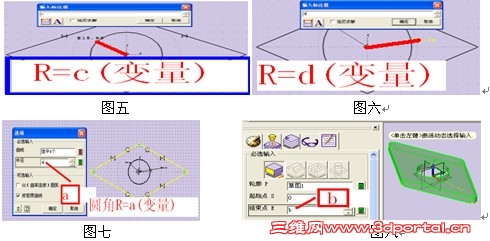
+ j# w. j" N0 R3 C. O3 c' i做完这些约束之后,草图绘制还没有结束,因为参数化最重要一块,标注还没有做,所以在草图中把标注做完,如图五、图六所示(实体型线的圆半径R=变量c;构造型线的圆半径R=d)。8 e+ G/ n8 \9 C* I: T3 l9 K0 s7 e
6 B2 a( g) y; j1 ^) p5、在结束这两个变量的标注之后,我们再利用草图中的“几何体”下的“圆角”命令,给菱形四个角做圆角处理,如图七所示。此时,草图绘制才算结束,点击退出草图。7 u% j' G0 ` e$ g
( S0 D& n* }5 ^: P& m7 w' U
6、单击【拉伸】按纽,出现【拉伸】属性管理器,轮廓P选择刚绘制好的‘草图1’,起始点S设置为‘0’,结束点E设置为<变量>‘b’,如图八所示,单击确认结束拉伸命令。至此,这个刀具的零件就绘制结束了,接下来就是把它做成一个零件库了。 [& k6 [: H4 E D; D
8 b, ~( m& g( z# i. J, S6 e) k
# J& `, z% L, D1 I( H7 b) Q
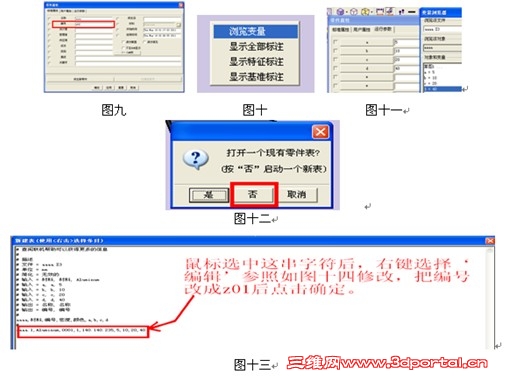
7、在下拉菜单“属性”下选择第一个选项“零件”,弹出如下对话框,先在第一个界面“标准属性”下把编号随便填写一下,如图九所示,再用鼠标左键点击运行参数,此时,运行参数没有任何内容,单击左上角第一个按纽后,它会自动回到绘图窗口,同时,下方的命令行处会提示你(“指定标注/变量”,或<单击中键>清除,)
7 F1 O2 F) G0 M! ?, \3 J8、此时,我们在绘图区域单击右键,选择‘浏览变量’(如图十所示),选择后,在绘图右侧方会弹出‘变量浏览器’,在变量和对象中选择第一个a=5即可;
6 q$ X$ X# Y' G& f' _+ P再回到图九中的左边第二个按纽,选择变量和对象中选择第一个b=10即可;同理,把变量c、d也做到运行参数里面去就确定结束属性设置,如图十一所示。 + n( P7 H+ `7 \8 g' Z
9、参数都设置好了,接下来就是零件制表。在下拉菜单“实用工具”下找到“零件制表”,在弹出的选项中,我们如图十二所示设置,接着我们按照如图十三当中红色文字提示来操作(右键选择‘编辑’,把编号改成z01后点击确定)。 / \: p- R# D( K; e9 `) r# q
# f7 |* {* h) P9 v
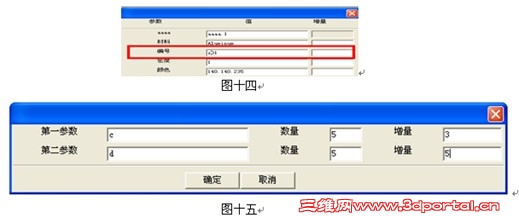
. F; e, R' j7 } l4 U& }10、我们在如图十三的新建表中,再次选择红框内的参数,右键,选择我们所需要的选项,在这里,我利用右键当中的‘阵列’来完成我们所需要的数据表。选择‘阵列’后,如图十五所示填写内容。 ; A7 J7 E, C. F3 L5 R: S6 _
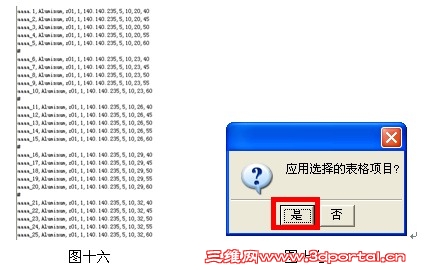
点击确定,我们在新建表中,即可看到图十六所示的数据。也就是说我们以后在调用零件时,所需要的参数就是这样得来的,大家有机会可以试一下其它的选项(附加、复制、粘贴)。在这里注意,唯一没有改变的参数就是编号,这个得我们自己昨用图十三的方法来改(也可以直接双击)。
9 `' p8 e [ l6 W8 `
3 q( g# l% E" {/ T U+ R# W! c/ D) S0 l' @
11、至此,再点击新建表下方的确定,完成表的新建,同时弹出对话框时,如图十七设置所示。同时,在提示保存时,你只需要把这个保存成一个Z3L文件即可完成整个零件库创建的工作。+ J1 D) ` x# w) P7 D- n# \! L; u& A
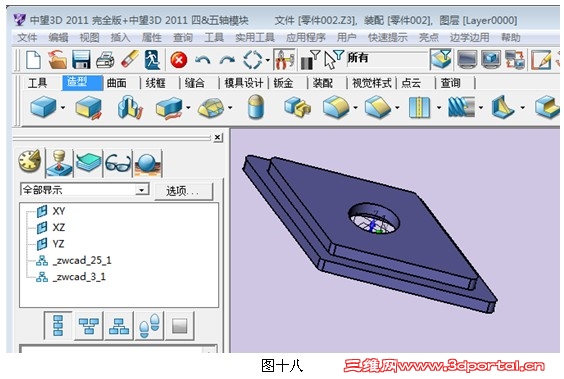
, g$ Q' u) ~; U& m7 }2 ^ e12、此时,我们利用“实用工具”下的“零件库”来选择刚刚保存好的文件,在C,D值处,我们可以选择在做零件库时阵列的值。下图(图十八)即为两个刚刚做好的零件库插入图。
$ e5 U% ]7 N N* B1 p实例证明,利用中望3D这款三维CAD/CAM软件创建非标零件库,大大减少了CAD设计过程中的重复步骤,使CAD设计效率得到明显的提高! | 






 发表于 2012-3-16 10:50:19
 发表于 2012-4-17 07:35:13