马上注册,结识高手,享用更多资源,轻松玩转三维网社区。
您需要 登录 才可以下载或查看,没有帐号?注册

x
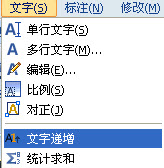
正所谓“工欲善其事 必先利其器”。手持一把利器,工作都会事半功倍。而对于工程师而言,其利器当属所用的绘图软件。而要使手中的利器发挥到极致,我们就要了解它内在的特点。这样才能更好的解决面前的“麻烦”。 对于工程师来说,装配图中的零部件标号和明细一定很让工程师们头疼。一张大的装配图可能有成百上千个零件,而每个零件都要进行标号,最后做出它们的明细。如果每个零件都要手动的输入,数字要一个个填,那真的会叫人“发狂”。 今天就为大家介绍一个专攻这类问题的利器:文字递增。在浩辰CAD8“文字”菜单下就能找到它。
 / M' T3 T6 B5 b: J$ @2 r
接下来我们就来了解一下这个小神器是如何使用的。下面是一张机械图纸的局部图,我们需要为图中的零件标号。(图中已为零件1标记好); M) j8 a9 m0 c7 l7 a, @* w+ M
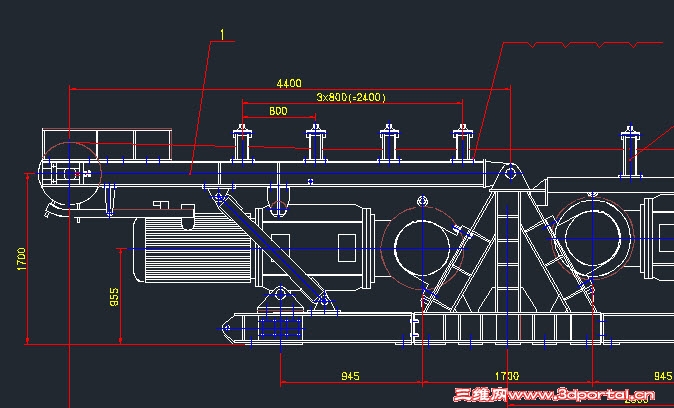
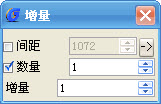
% T i9 j* `9 R. Q 启动“文字递增”命令。软件会提示请选择需要递增的数字或字母,(注意:文字递增功能是能识别由单行文字创建的文字)当选择完需要递增的数字或字母后,软件显示“增量”对话框。
+ ?. Y' ]5 R( n; j0 l: g
 8 h3 m# h# G" ]. R: G" D) z
我们就用此默认设置,就可以直接在相应的位置放置增量数字了。# ~- H+ s, T( s& Y( r' z2 B
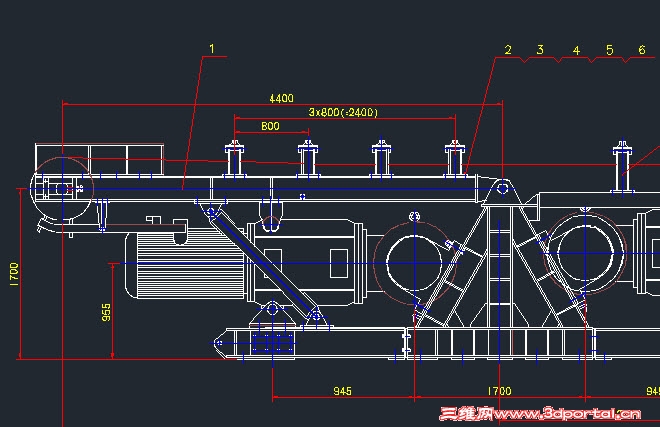 & E" ?. q0 E$ Z+ P, f
是不是很简单啊,其实文字递增的功能远远不知如此,我们来更深入的了解它。在“增量”对话框中,有间距、数量、增量三个选项。所谓的间距,就是为相邻的两个变量设置相隔的距离。另外随着鼠标的移动,增量会自动增加的。9 F, E5 V! o* C( ]% x1 l8 ]
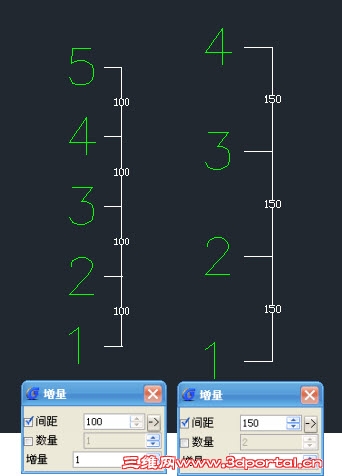 : g# d9 B" l$ [6 J! s
“数量”是控制要递增的数量,随着鼠标的移动,递增的数量是保持不变的,而各增量间的间距会自动缩放。: ?4 ]4 A# ^- ~
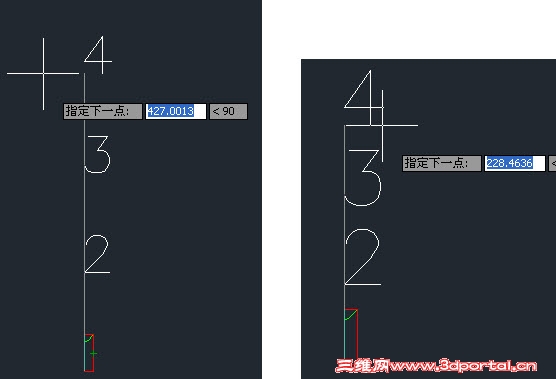
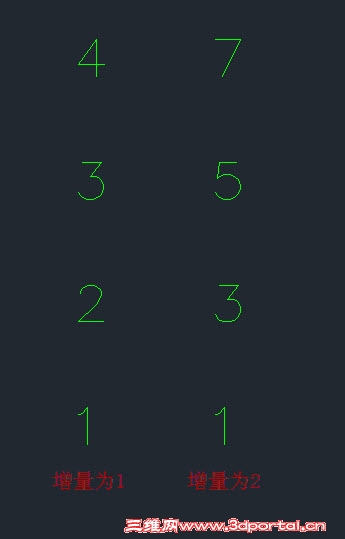
3 x; _# K$ ~: C5 X( H; C “增量”则是控制增量间的差值。
" @- n1 l3 W% R2 m! b. r
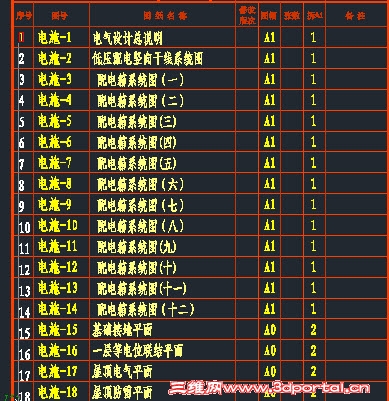
6 X) b2 K& T$ N- U; E! e 我们来看一下实际应用:下图是一电气图纸的明细。我们需要为标题添加序列号。9 Y* i( H8 Q ^, ^
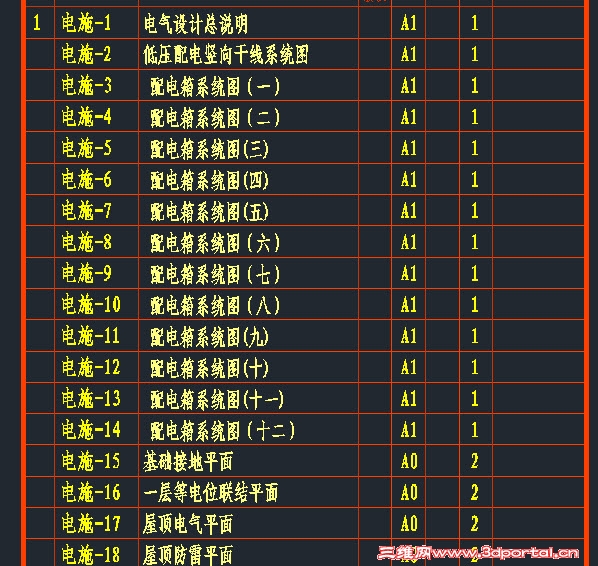
; b1 [ R6 h; D- x1 s6 } 可见上图中一共需要添加17个序列号,我们直接在数量中输入17,然后就可以直接在图中一次性添加序列号了。
' _% T, |2 t- y
 # y# b8 b5 V9 N$ a2 X# c
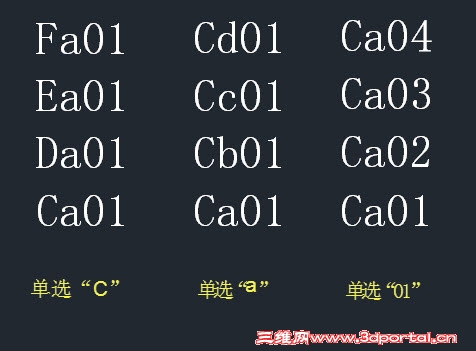
呵呵 问题就这样轻松的解决了。浩辰CAD的“文字递增”功能还能智能的识别所选文字中要递增的文字,以Ca01为例,我们可以任意对文字中的字母或数字进行递增,当软件提示选择文字的时候,我们单击字母“C”,软件就会只以字母“C”为基准递增。
6 f# A/ M' z- k6 S
% E e+ `5 |' F3 {4 x/ X U% M 有了这个“利器”会帮我们解决不少问题呢,那还不快持上它去“披荆斩棘”。
* |. E4 ]# f& X8 f% v% X | 






 发表于 2013-7-29 14:13:36