马上注册,结识高手,享用更多资源,轻松玩转三维网社区。
您需要 登录 才可以下载或查看,没有帐号?注册

x
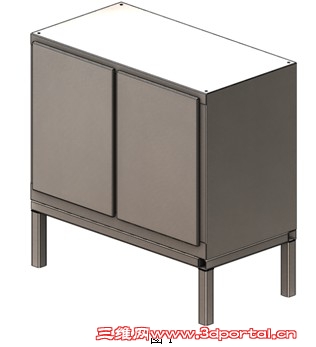
作者:实威国际 翁筠捷Abby 钣金零件通常用作零组件的包覆物,或用来支撑其他零组件。可以独立地设计一个钣金零件,而不需要对其所包含的零件作任何的参考。也可以在包含此包覆零组件的组合件关联中设计钣金零件,或在多本体的环境中,于另一个零件文件之中设计一新的零件。 SolidWorks 的多本体零件功能可让用户处理一个零件中的多个本体,实现复杂的钣金设计。而多本体钣金零件更可以包含多个钣金本体或其他本体,如熔接本体的组合。如(图1)。
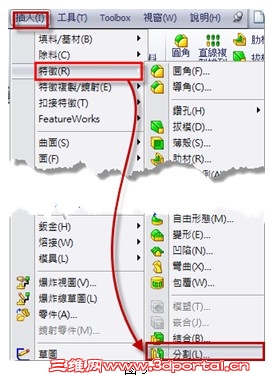
' s4 L. v; e$ B+ q6 E- }% e& k$ y产生多本体钣金零件 多本体钣金设计方式有以下几种方式: 1. 透过钣金指令(图2)在现有的钣金零件中产生多本体钣金零件。如上述(图1)。 2. 使用任何从单一本体产生多个本体的指令来产生多本体钣金零件。 3. 使用特征工具栏上的『分割』指令将钣金零件分割成多个本体。(图3)。
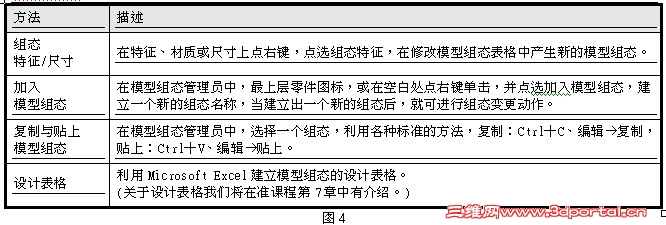
4 a6 e; M- K- F9 g; _' o4 N建立模型组态 在模型组态中,透过恢复抑制或是抑制零件上选定的特征来定义组态,当特征受到抑制时,该特征仍会以灰阶形式出现在特征管理员中,这种定义会存在此零件目前作用中的模型组态内。同一个零件内,用户可以建构许多不同的模型组态,同时透过模型组态管理员,轻易地在不同模型组态中做切换。当然这包含在工程图的应用。 SolidWorks有数种方式建立模型组态,如(图4)。 9 ?* q( y3 K, j: V6 E- h
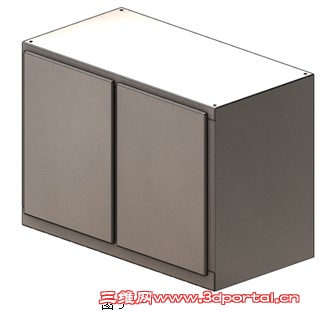
以下将介绍透过钣金指令所完成的多本体钣金零件如何透过模型组态应用,以及工程图的产生。 1. 透过前面所介绍的钣金指令,在现有的钣金零件中产生多本体钣金零件。如(图5)。
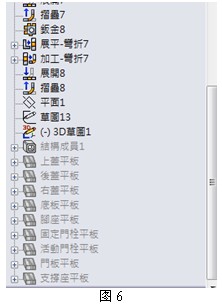
$ G3 F2 J) `) _2 K0 M2. 切换至ConfigurationManager模型组态卷标,利用上述(图4),模型组态的建立方式建立模型组态。以下将依所产生的多个钣金零件的平板型式来建立模型组态。(图6)。 + ^5 O& y' t; p
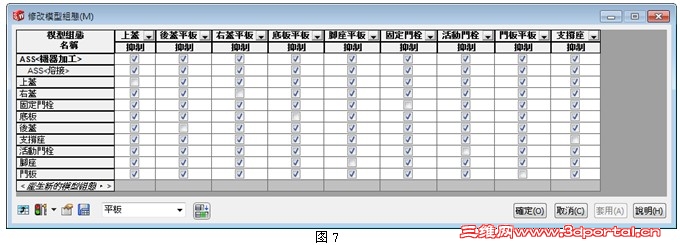
3. 使用组态尺寸或组态特征时,修改模型组态的对话框会显示出来。用户亦可透过鼠标双击特征或尺寸将其加入到表格中。透过模型组态对话框中的抑制检核框,将钣金的平板型式勾选或取消勾选。并点选左下角将该表格存盘。如(图7)。 ' z4 b" U! }' e- W1 C% |" q, q: ~
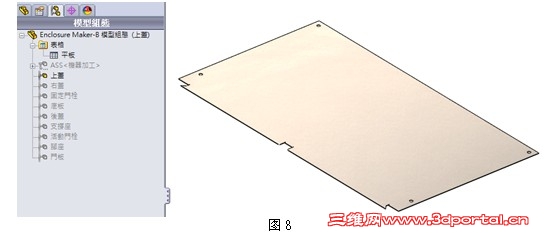
4. 切换至ConfigurationManager模型组态卷标,透过鼠标双击所产生的组态即可作平板型式组态的切换。如(图8)。 * t7 f" S7 s A |3 j6 W0 N
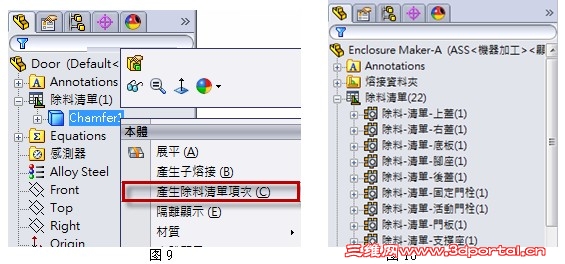
钣金除料清单 当产生多本体零件时,转换实体特征将在产生时被加入至特征树状结构,而本体代的表示方式会加入至除料清单。在除料清单中每个本体都具有自己的钣金定义。可管理、编辑和检视所有的除料列表项次属性。产生方式只需要在本体上点选鼠标右键,选择『产生除料清单项次』即可。如(图9)。完成后如(图10)。 1 s% q/ _. w; ~; o/ ?
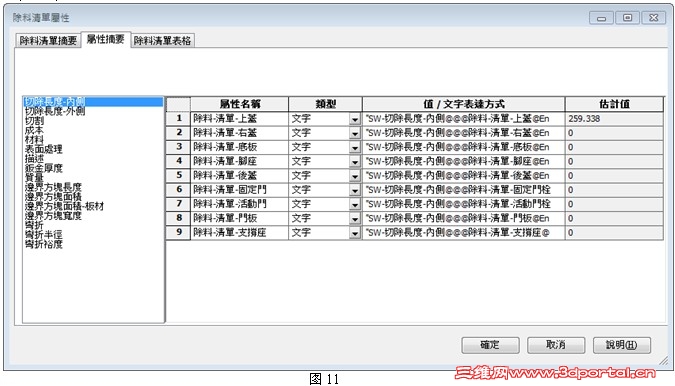
多本体钣金除料清单提供与熔接除料列表相同的特征,包括能够自动组织与更新钣金本体,以及检视钣金属性。您可以在零件表和工程图中使用与本体相关的属性。从这边我们可以设定每一组的属性,就像是在零件环境中设定属性一样,而相关的属性数据皆可以产生在工程图中的除料列表表格中。产生方式只需要上述(图10)除料列表点选鼠标右键, 选择『属性』即可。 如(图11)。 ; T8 t6 w; ?* C/ x: n2 b
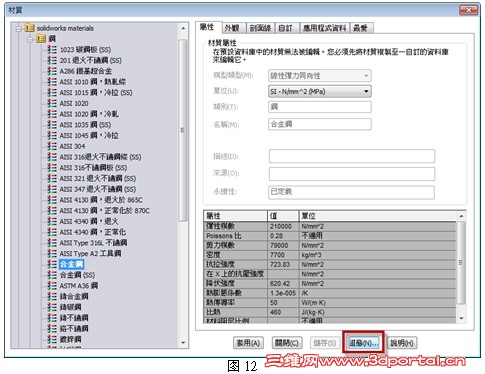
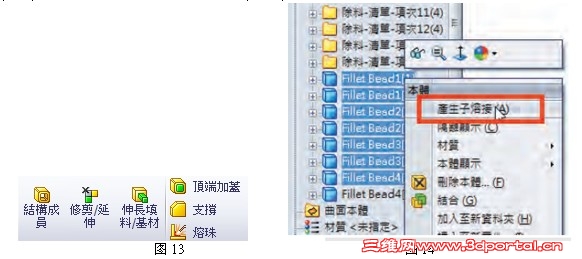
材质套用至多本体钣金零件 使用者可以将材质套用至多本体钣金零件中的所有本体或个别本体。要将单一材质套用至多本体钣金零件中的所有本体,请在 FeatureManager特征管理员中,材质的选项点选鼠标右键并单击编辑材质,或从最爱的材质清单中选择。若要将材质套用至特定的本体,材质中也支持了组态的应用。(图12)。 图12 多本体钣金与熔焊接本体应用 钣金设计更可以包含多个钣金本体或其他本体,如熔焊接本体的组合。使用者可透过熔焊接指令(图13),在钣金多本体中自由设计您的结构成员。而结构成员也是多本体环境的一种。同时也包括了除料清单,产生方式同上述(图9), 而选择『产生子熔接』即可。如(图14)。
5 n5 M z+ K) e" e
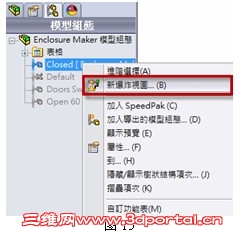
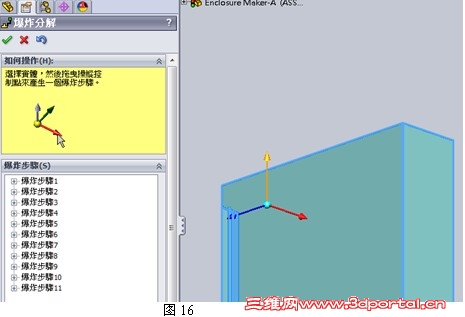
" c4 y! u) Q- _) o' P, R多本体爆炸视图 SolidWorks2012针对多本体新增了产生爆炸视图的功能,在多本体上的应用更加方便亦更轻松的呈现视图的表达。产生方式同一般组合件,产生方式只需切换至ConfigurationManager模型组态卷标,针对多本体组态点选鼠标右键选择『新爆炸视图』。如(图15)。接着同一般组合件直接拖曳即可。如(图16)。解除爆炸方式也同一般组合件。针对多本体组态点选鼠标右键选择『解除爆炸』即可。
. `( F" P5 |. s0 ^
& L, @2 e8 L# v/ F2 E( w: Z% N8 J. o' h$ l' T
: T* `$ b3 A/ W( O: V$ b' p) m: t) D. _6 K7 ]
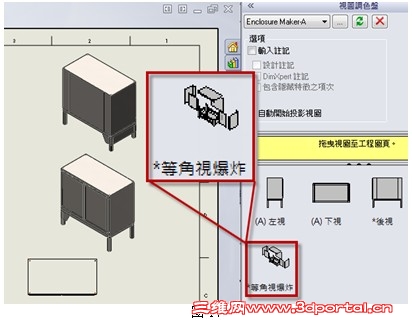
多本体板金工程图 SolidWorks让您方便的从零件或组合件建立工程图,零件或组合件和工程图有密切的关联。当您对零件或组合件作设计变更时,工程图也会自动更新。多本体钣金工程图产生方式同一般零件,可点选CommandManager页中模型视角指令,或在视图调色盘中产生视图。同时也支持了多本体爆炸视图。(图17)。
$ y) @4 s- [* `( ]) [; |
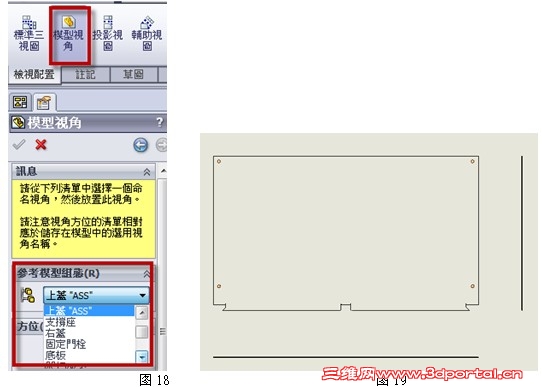
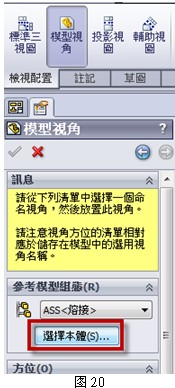
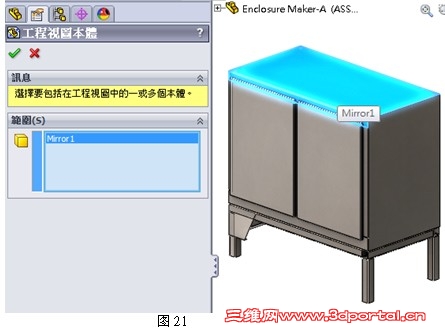
3 J; V( {6 F2 u* n7 ]+ ]视图依需求的不同,可自行定义欲产生的视图型式,以下以产生各钣金本体的平板型式的三视图,以及弯折后的等角图为例。 各钣金本体的平板型式的三视图,产生方式只需点选CommandManager页中模型视角指令,点选下方『参考模型组态』选择欲产生视图的钣金本体组态,如(图18),接着拖曳置放视图即可。如(图19)。即产生平板型式的三视图。 而各个本体弯折后的等角图,产生方式同上(图18),唯独『参考模型组态』必须选择主要本体,即多本体。接着点选下方的『选择本体』。如(图20)。此时系统将会自动将窗口切换至模型,只需直接点选欲产生弯折后的等角图的本体即可。如(图21)。 6 z; m& A) j t- ]
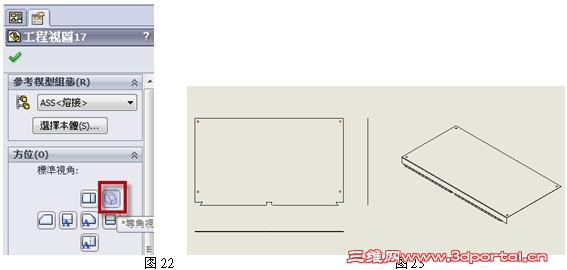
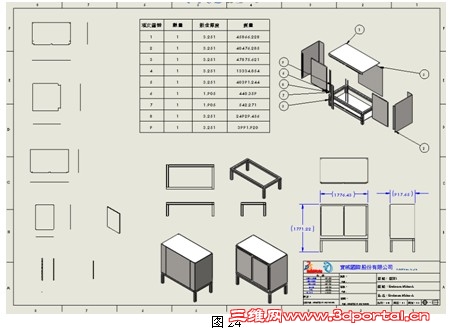
7 n6 w- I$ N& N4 Q接着打勾,系统将会自动切换画面为工程图,在标准视角选择等角图(图22),接着拖曳置放视图即可。如(图23)。 透过上述步骤来完成钣金多本体在工程图面中的应用。同时包括除料列表、爆炸图、零件号球.等的配置。(图24)。 综合以上,可以了解到在钣金多本体的除料列表、溶焊接、工程图的应用,藉由指令工具的应用来完成钣金多本体的设计,不光只是模型,包括连同工程图配置的部分也可非常轻松快速来完成。 # P J- ^7 y3 M5 B9 `) f* L
6 [3 M8 P0 H5 l4 g
) e! @2 z' _/ L6 @6 Q' S3 ~0 K' }
http://www.3dportal.cn/discuz/source/plugin/sina_xweibo_x3/xwb/images/bgimg/icon_logo.png 该贴已经同步到 goto3d的微博 | 






 发表于 2013-8-29 15:59:19

 发表于 2013-8-29 16:14:59
