|
|
马上注册,结识高手,享用更多资源,轻松玩转三维网社区。
您需要 登录 才可以下载或查看,没有帐号?注册

x
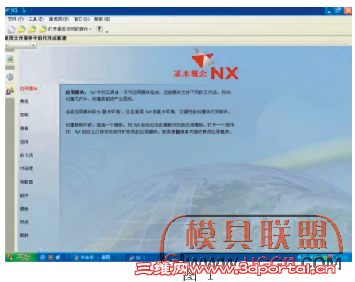
未优化前的NX5.0初始界面(如图1):
4 z- B% ^+ B7 ?, M
 1 s8 Q# y* W/ ^6 V0 `3 e5 c
未优化前,NX会有让人不习惯的加工初使界面及信靠栏。(如图2); Y8 ]% ]8 P/ n9 `9 K
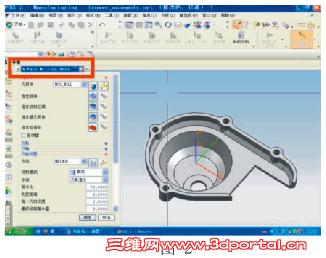
, c7 a& o' }8 E% R& D通过如下设置可以有效的减少安装占用空间,提高启动速度,设定NX5.0到公制单位,取消固定的停靠栏,恢复NX5.0到经典界面,自动保存自己按习惯定制的菜单栏,实现看到文件在资源管理窗口中的缩略图,添加NX5.0外挂全集,添加两维、三维、钻孔通吃的超级模板,法拉科三轴公制后处理。
9 {8 [& a6 o# A( V& D$ n1、 在桌面上右击【属性】—【主题】—【Windows经典】—【确定】。(如图3)* C8 t8 @1 U! D3 ^' w0 m8 x7 E
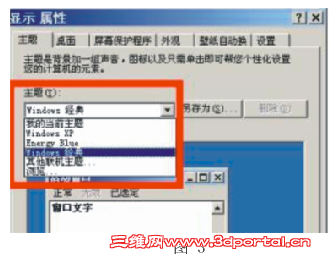
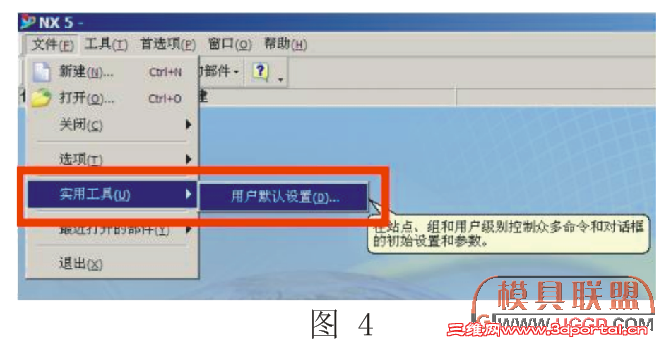
. N ]2 X& Z! f4 m: A& z3 Q 2、 启动NX5.0,选择【文件】—【实用工具】—【用户默认设置】。(如图4);
, {( j5 F" k- Q# K2 u. y
 % T7 _4 y* N$ |8 X9 c& k& o7 m
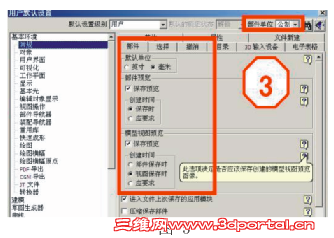
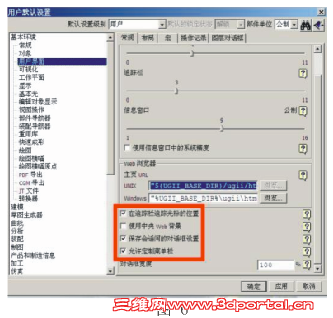
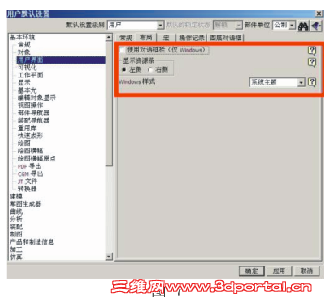
3、 按下图设置。(如图5、6、7)
, F* j+ J$ z+ k* S) @% ?
 ; e; J C: S0 f: p" Q: h% d/ ~! X
1 K/ {1 L2 ~" k
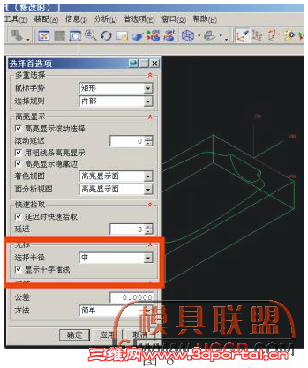
! }* n: y& s( |& K. W- T( o4、 启动光标的十字准线,【首选项】—【选择】。(如图8): ~+ c$ M7 v4 ?6 B5 K
8 }1 v! X: o4 N% e9 _3 y) B
O% {" d6 [/ ~3 k' d& _8 ^2 F确保和图中标示出的项目完全一致后点击【应用】退出NX5.0,再进入NX5.0,这是必须的步骤。
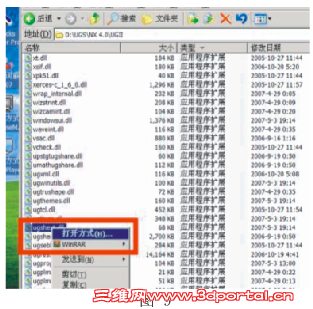
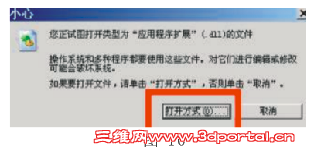
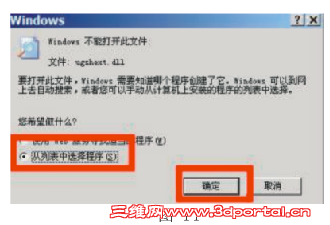
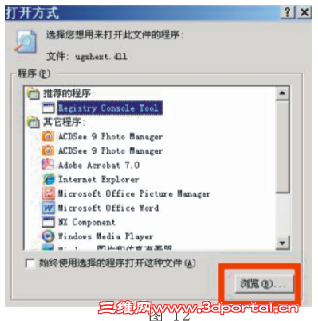
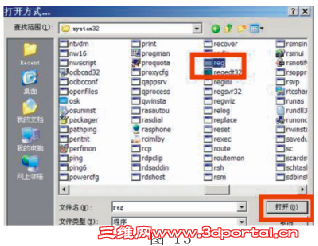
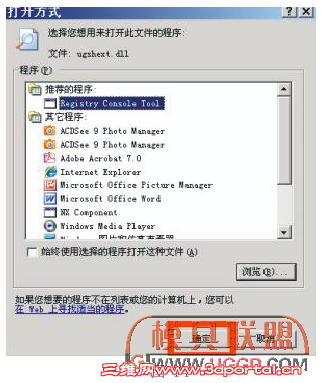
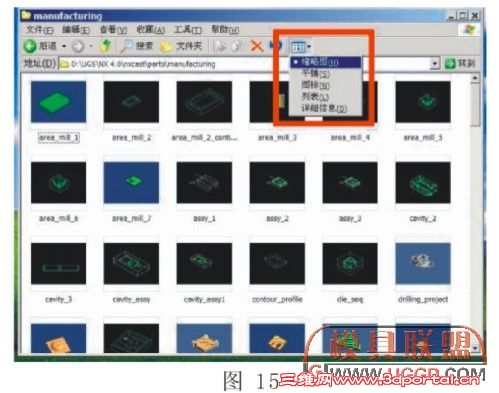
9 g T/ X1 u/ r; a% V5、实现看到文件在资源管理器中的缩略图,回到Windows桌面,注意:(1)你要有管理员权限;(2)预先做好如上面图5的设置。在X:/UGS/NX5.0/UGⅡ目录下找到Ugshext.dll文件,右击【打开方式】,从列表中选择【程序】—【确定】—【浏览】—选择X:/WINDOWS/SYSTEM32/REG.EXE—【打开】—【确定】,就可以实现看到缩略图。因为UGS文件只能用英文和阿拉伯字母,所以有缩略图方式查找文件更方便。(如图9、10、11、12、13、14)。) f# r! \5 e, g% D- I1 A
+ Y, U% m8 {- e& ^7 X2 ~
4 P) c' e4 |9 @* O$ A
 1 ^$ l# n! `6 S( @+ c! V
 / y8 L, R, A }( e2 B b) a8 f
) N$ X' m( C. L" a8 I
- \) N) M5 t3 s, M# A5 _* e O- K, p) ~5 B
任意打开保存有NX零件的文件夹。(如图15) s( |) ]+ [( V
 8 Q- s7 K; ] Z- m1 {6 n
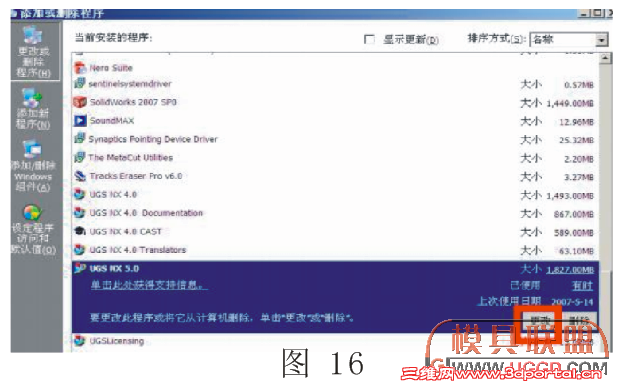
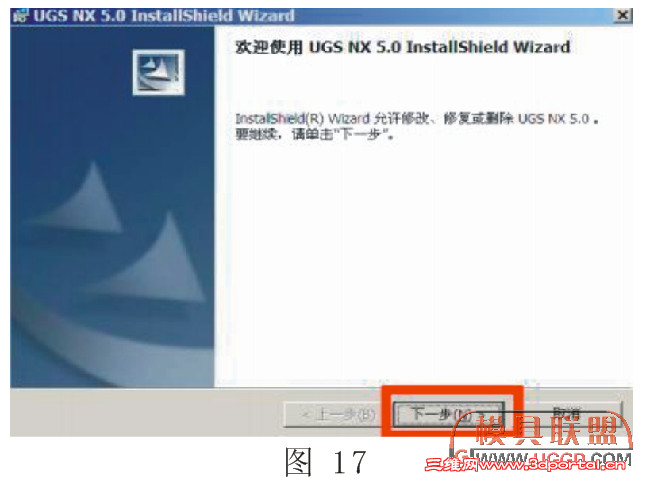
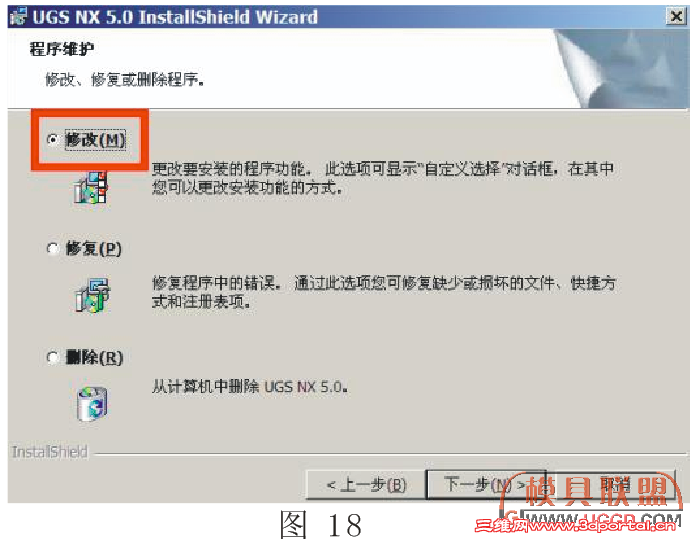
6、减少安装占有空间,提升启动速度(前提是用户必须清楚自己需用到哪些模块和功能)。下面以用户主要使用建模、制图、装配、加工为例,此设置可以在安装时设置,也可以安装后设置,操作方法类似,下面以各图是在安装后情况操作,点击【开始】—【设置】—【控制面板】—【添加或删除程序】—【UGS NX5.0】—【更改】。(如图16、17、18)' ?- r5 E2 O j2 r' Y9 M$ M" J
 B/ H9 e! N" M E- H/ o
 1 Z. J0 S( @" e+ ]7 ?
& f& f) e6 q/ Y8 X' Y8 C) D 0 B9 C* u: e# O
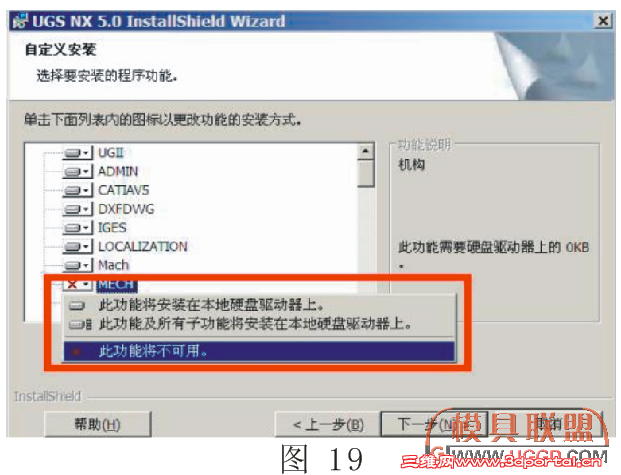
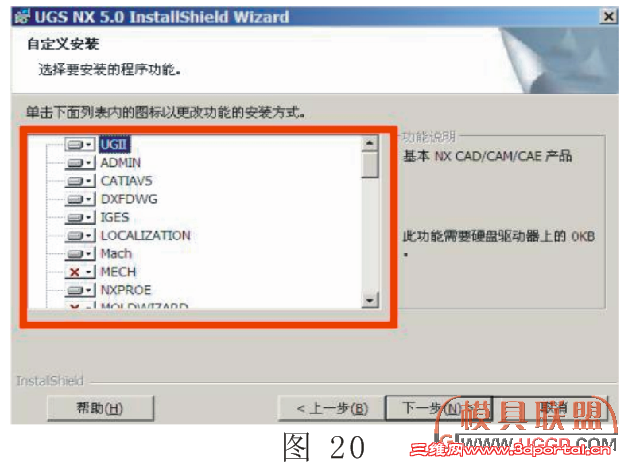
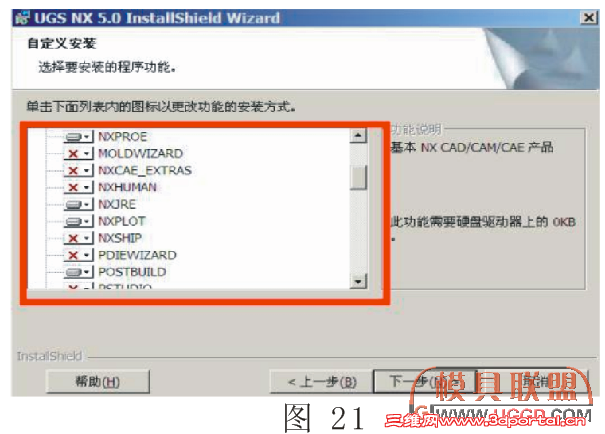
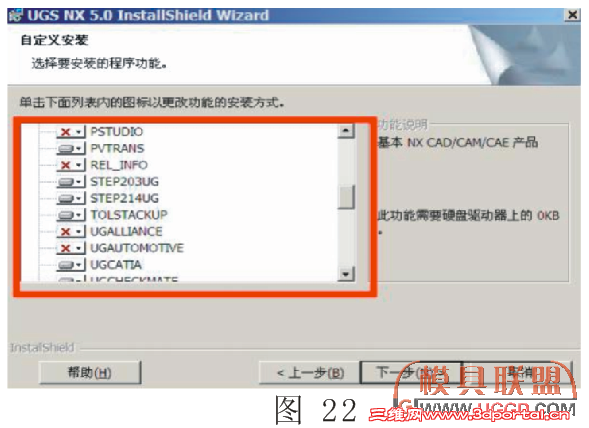
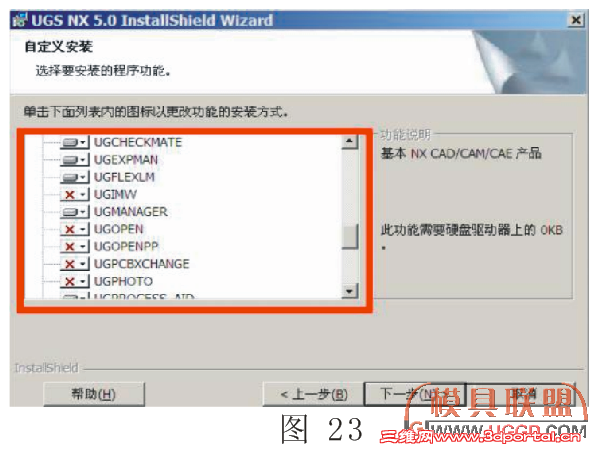
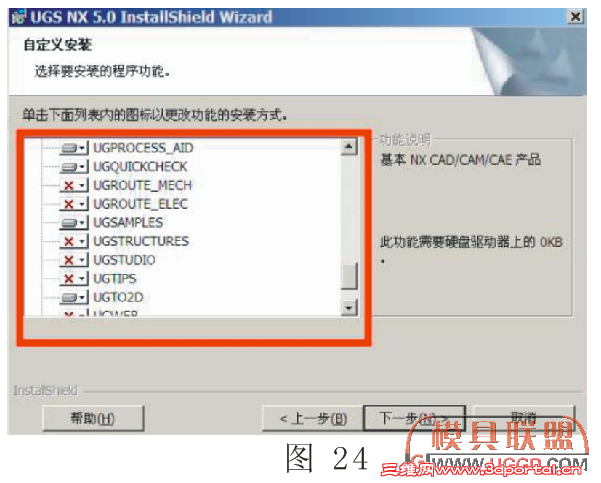
按下面框内选择安装内容。(如图19、20、21、22、23、24、25)
$ L0 P) F' q! M
) `2 U7 l# Y, v% b2 i
% H y) }" j" z; \ j: `
- _5 E: ?6 I4 F
 * c5 C" ^# a& d) d$ i+ K+ m
 ! F3 X2 _3 @- {5 M ^
 0 v& \; H- H7 l; Y& O* l- M
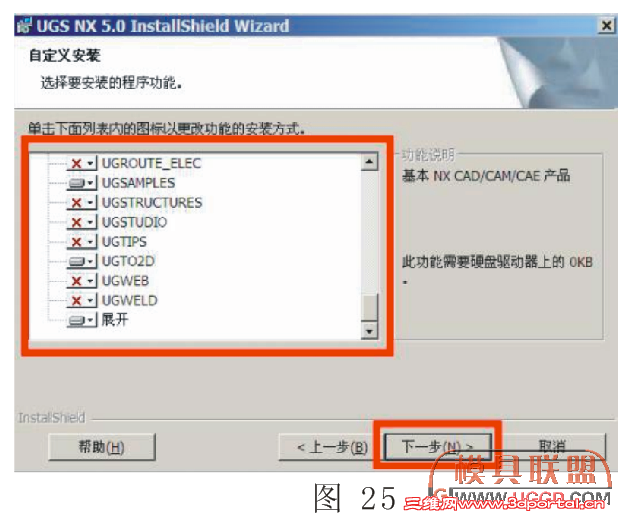
" k$ ]* V0 s( h- z; P 单击【下一步】—【安装】,耐心等待几分钟直至完成。
# u) J2 K( `, n7 l8 ^7、双击解压后文件夹内的NX5.0外挂全集+超级模板.exe,安装外挂及模板,按照提示安装即可。% L" l: R# s! f
如图26所示,外挂菜单嵌入菜单栏,并且菜单统一按NX标准命名,方便大家理解,可以支持使用快捷键ALT+W直接调用。(外挂链接http://bbs.uggd.com/Thread-79968-1-1.html)% x)
) k) i& ?5 R m
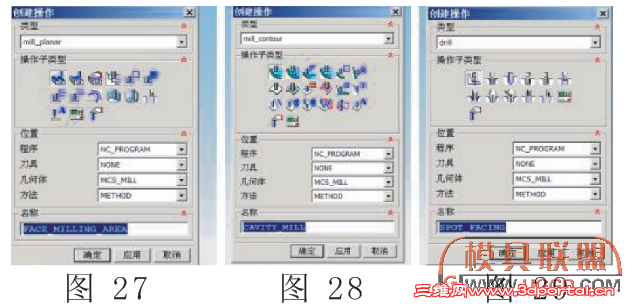
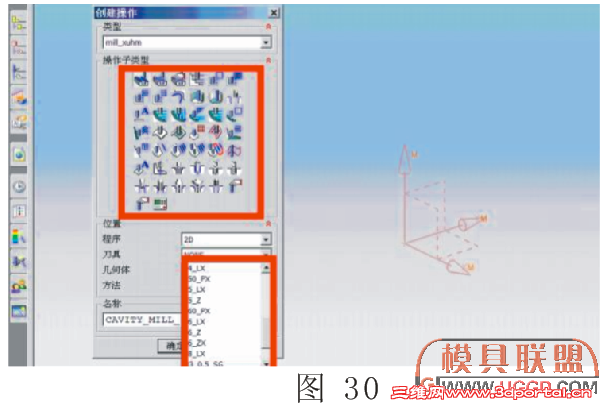
" M8 t8 @8 U/ K8、所有的2D/3D钻孔操作都在一个模板中完成,只要在加工初始化时,加工环境对话框中CAM会话配置项选取cam_xuhm,在CAM设置项选取mill_xuhm,即可使用集合在一个模板中的所有的2D/3D钻孔操作,不需在对话框中频繁切换,并且内含常用型号立铣刀(LXD)、钻头(ZT)、球刀(QD)、丝攻(SG)、中心钻(ZXZ)、倒角刀(DJD)、飞刀(FD盘铣刀)。
' a/ h. [9 ?* j. k% \原来的模板(如图27、28、29): & y! r0 C. N7 O% h( x; F9 q& r: {
 % O. q0 n6 u0 [1 t" u; }, ^3 _
现在的超强模板(如图30):
' ^1 w5 _7 _ [' B: {& w
 # {8 p4 p1 P9 A- b8 n2 a- n
常用后处理器被向前排位,减少拖拉寻找的动作,直接点击【确定】即可,使用更加方便。(如图31)# w; h- w; y" W0 t% k2 G; l# y7 j
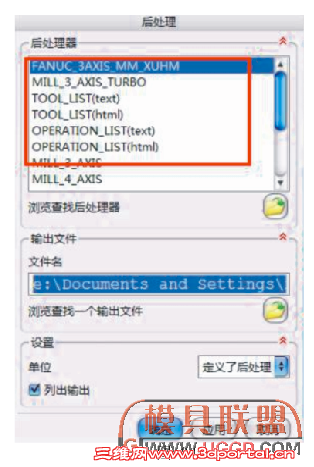
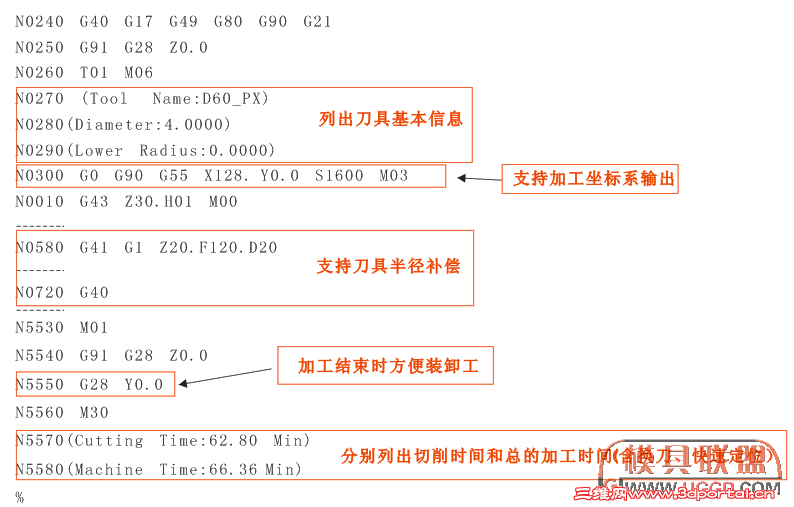
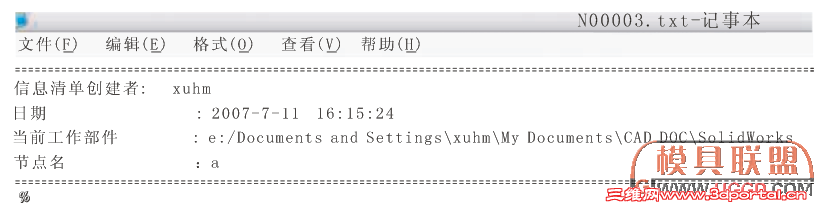
" }' P2 N5 {' l以FANUC 01 MC控制系统为基础而定制的在后处理中,没有加入支持NURBS曲线输出的功能,但是加入了可以提高后处理速度3-5倍的TUROB功能,此外该处理器还具有以下方便使用的特征:; \' c- s- z& \* S4 m3 @7 t# Y
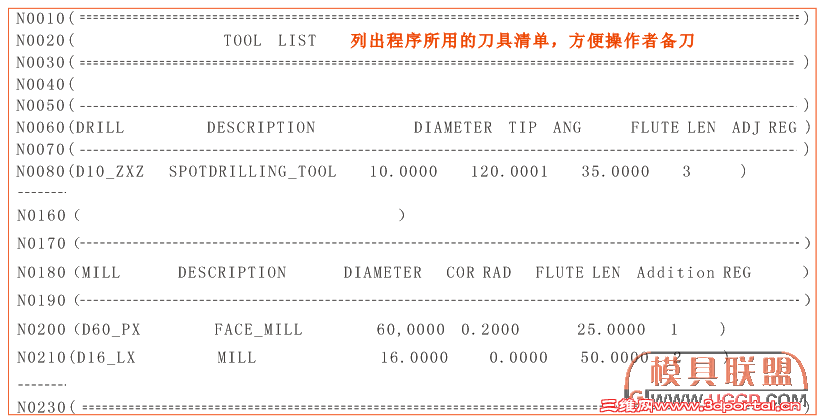
(1)程序头列出所用的刀具清单,方便现场操作者备刀。6 v+ `) f3 C; C! ^
(2)每把刀换刀命令后都给出该刀具的刀具名称、直径、刀尖圆角数据。
* u5 @7 E' x. e0 Q- R(3)程序尾列出该程序在完全调试完毕状态下的切削用时和总的加工时间(包括换刀、快速定位等动作)。# L' I7 h8 t; l+ r$ G
|
|






 发表于 2013-9-26 16:28:08