|
|
马上注册,结识高手,享用更多资源,轻松玩转三维网社区。
您需要 登录 才可以下载或查看,没有帐号?注册

x
本帖最后由 ning84 于 2014-10-10 17:43 编辑 : h# j- ]* K( o ?2 W1 {$ K# F
4 {' D' L: a2 L% R# y' n
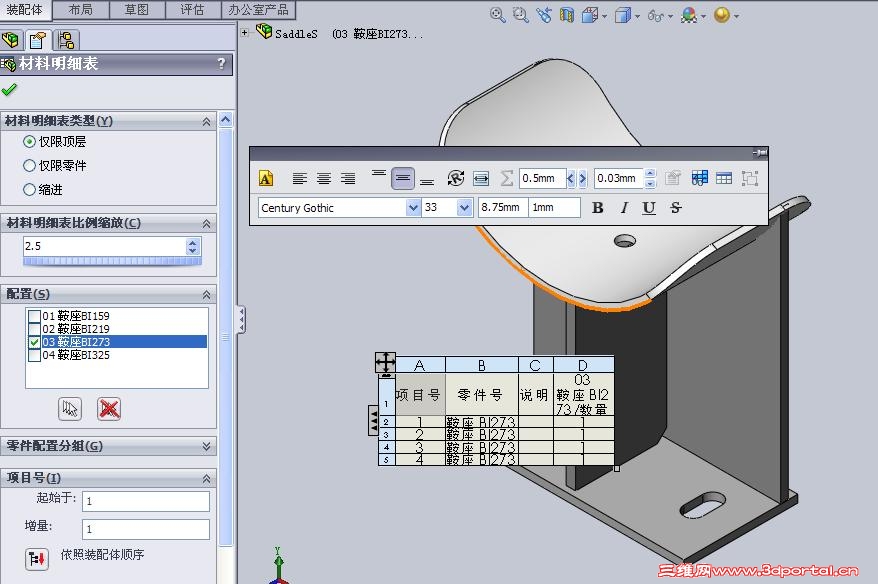
/ n' k0 ^, Y& ]) y; H8 B1 y
, ], D" f! z0 c5 d: P采用“系列零件设计表”建立三维模型。插入材料明细表方法如图所示。
0 b" R: @. K$ j5 ?& G' U' _9 {- A7 ~, I |
现在采用的方法是用手工操作
9 X: l8 m$ d6 i9 q( G7 E4 j, r$ \材料明细表的配置与“系列零件设计表”的配置进行一对一的匹配。, S8 v9 z7 h8 u% N: \% T
人工一对一匹配,极易出错。
2 _3 h6 j5 }0 A% k问:是否有更简单实用的方法,让材料明细表的配置与系列零件设计表的配置,进行一对一的匹配,提高工作效率,降低差错率。) y5 L. x3 r# U4 J9 ?: `/ ]
d+ b5 p' C/ O% d) W
***************7 ]* J0 {! l) z% k' d
采用API方法也没有得到解决。: \/ ^# J; i; p6 r1 m1 z
Private Sub ll1010(), U8 Q1 O5 a# R# f
Dim SwApp As SldWorks.SldWorks, SwModel As ModelDoc2; \! w3 W0 a% p) S
Set SwApp = Application.SldWorks
3 D% p, {3 p( [& L- T+ j& V Set SwModel = SwApp.ActiveDoc% L6 d+ i' @8 w3 D
Dim SwFeat As Feature, Str$ p9 \5 Z, `4 o4 D: r- s
Str = "材料明细表1"8 H; [ h8 W+ y; U- r/ I- _
Set SwFeat = SwModel.FeatureByName(Str)
3 }: O, {! Q$ } L j$ T 'Debug.Print SwFeat.Name! m: s+ L4 B! b; h
Dim SwBomFeat As BomFeature4 G( W8 P: s: r. U, T) s9 T0 _
Set SwBomFeat = SwFeat.GetSpecificFeature
5 x- b# N6 T6 Z9 o# A& K Dim Arr, Visible As Boolean
6 V6 a8 E/ k0 j+ s With SwBomFeat; L* r) g! m5 v5 \; \
Arr = .GetConfigurations(False, Visible)9 L* g' t0 P4 W. b& O2 l I
Debug.Print .GetConfigurationCount(True)
5 H: {& t. A+ ]: d" Q Stop
' i. q7 H/ n( F: K8 e( R; W End With" ~, v3 o1 [4 t/ G4 ]/ R! X1 k
End Sub
0 I* \: l* {; k4 W- B3 o
% w+ g% [8 O! l9 N
4 m$ r) \7 q! |( z2 z9 }) a
2 S" G8 H$ ~1 d! j# H/ m* X! m% [& O
|
|







 发表于 2014-10-10 16:23:08
