|
|
马上注册,结识高手,享用更多资源,轻松玩转三维网社区。
您需要 登录 才可以下载或查看,没有帐号?注册

x
) ^* C" A& o! e; A# W7 N# Q在SOLIDWORKS中阵列数字 作者:智诚科技(ICT)—Cookie lin
7 U2 S6 y* X! \; z. v- Y: Z7 b" P( J9 g- [8 @7 B
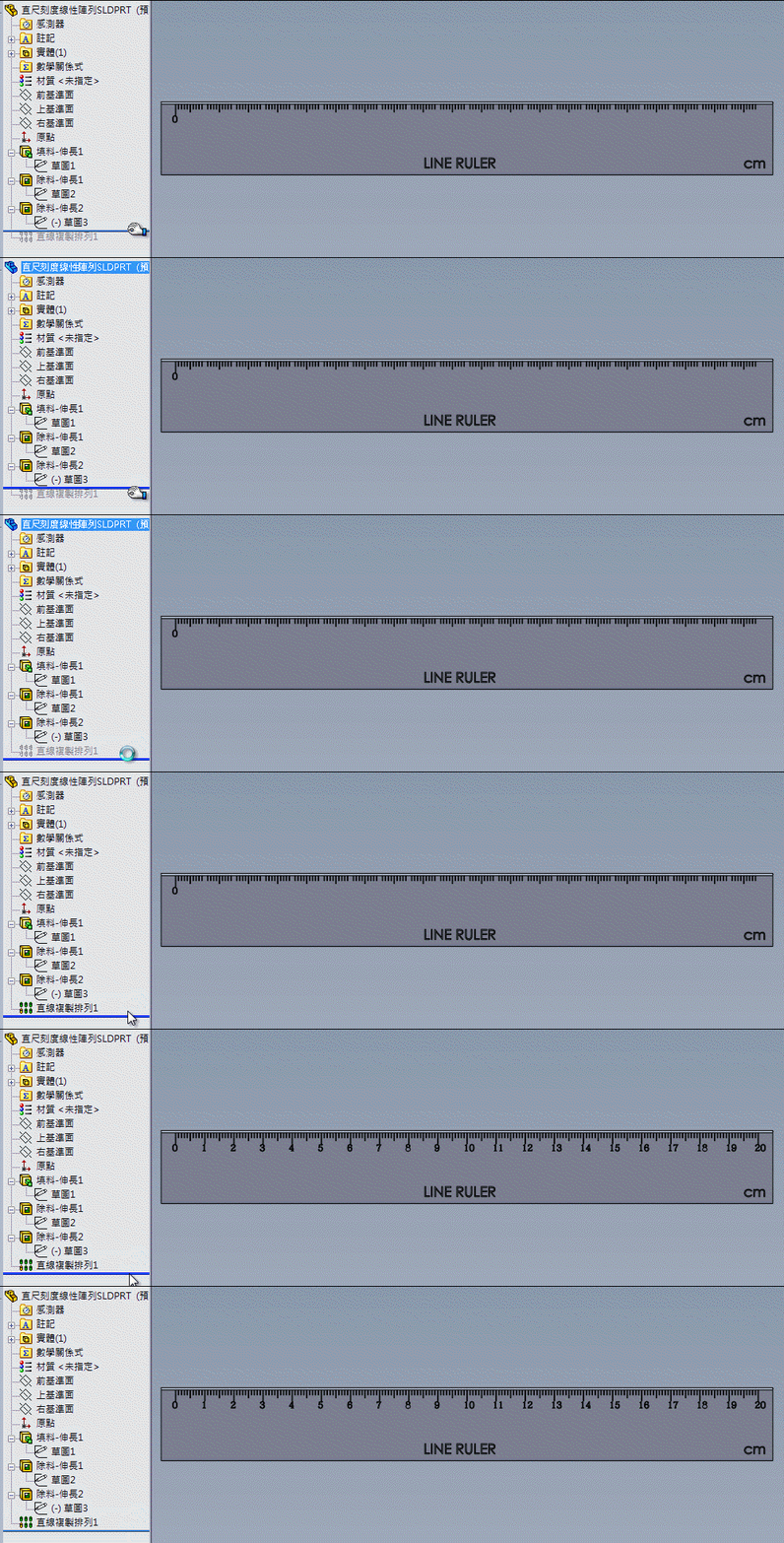
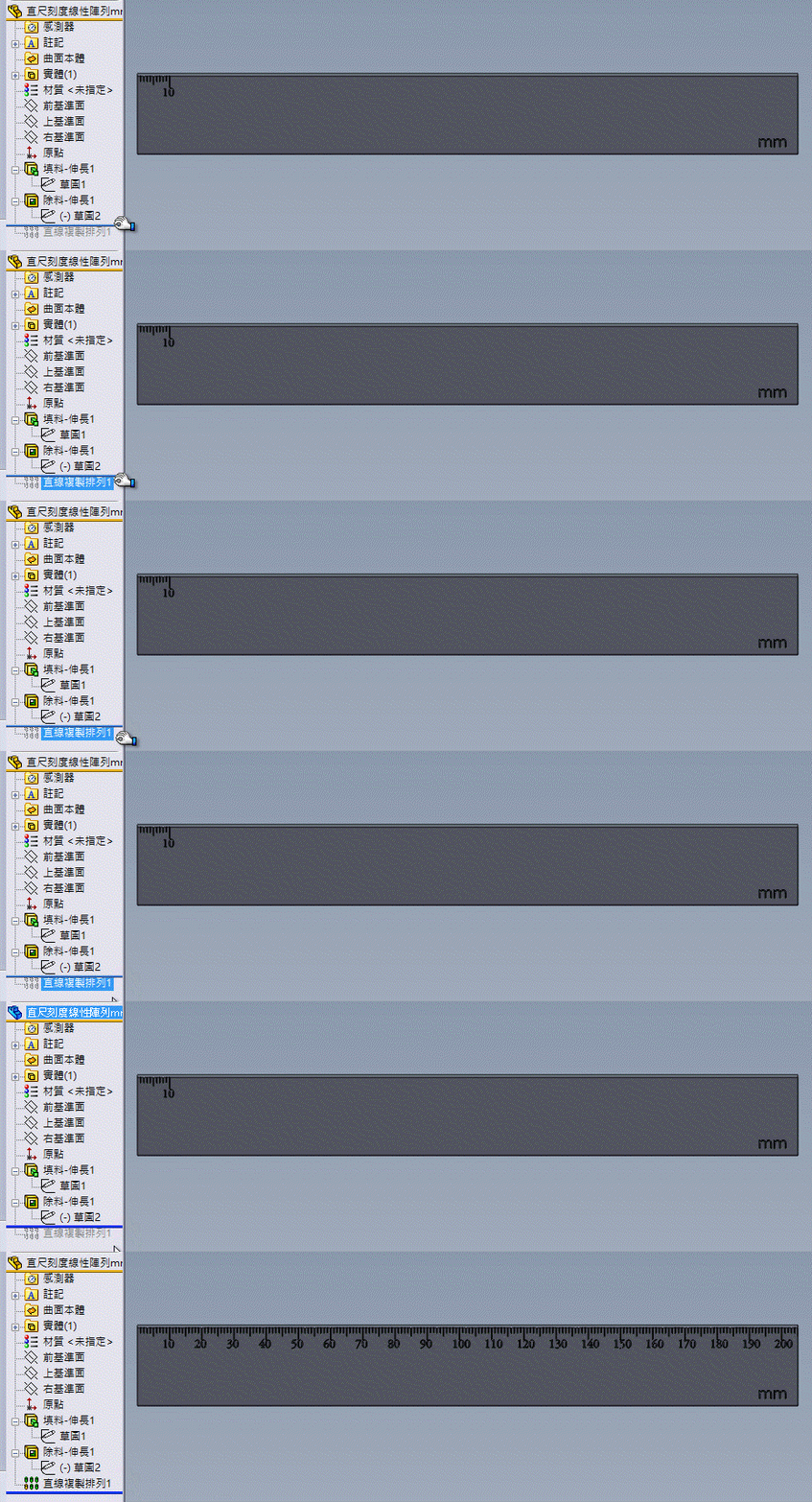
( F; h2 v* T l) [& q: k对于在SOLIDWORKS里面处理数字确实令不少人感到头疼,尤其是处理像图1所示的尺子上数字,有人可能会问为什么不直接输0到20一次切?但是系统只会识别1到9并不会处理两位数,它会把10看成1,0两个数字如图2所示。难道真的要绘制多个数字草图进行切除?答案非也,下面介绍一个小小的技巧,让你的尺子想画多长就画多长。
- D% c+ t5 A, q9 }
 ; J% R1 t7 t$ \& d
图1
: g- b) w8 [+ o7 A0 E; g9 o$ \3 U3 ]
 - `( W4 r e/ i2 V
图29 }8 c8 U8 |1 J1 p `) w
由于0比较特殊,为了简化我们的说明,因此把0单独放到最后绘制。首先绘制一个直角三角形,要求水平边是竖直边的10倍,我们通过竖直边和一个角度arctan0.1给三角形定型,以右端点为中点绘制一段水平线放置数字使用如图3,这样当我们的竖直边线增加1mm时,水平线刚好到达下一个尺子数字的正下方。& W y% i% y K8 |
 / O# a0 ~; W' u& j
图3& `0 m h5 L3 }3 x+ }; l
启用【注释】命令,这里我们不直接写数字而是写竖直尺寸的名称(写名称时要加上双引号才起作用)。单击该尺寸可以在左边的属性里查看尺寸的应用名称。写完名称后这时会自动生成相应数字,如图4所示# C: k) \+ q ?: t6 k

( `. d9 o! X- g V4 F# |+ O9 j图46 E$ }, u) U2 ]5 Z3 V
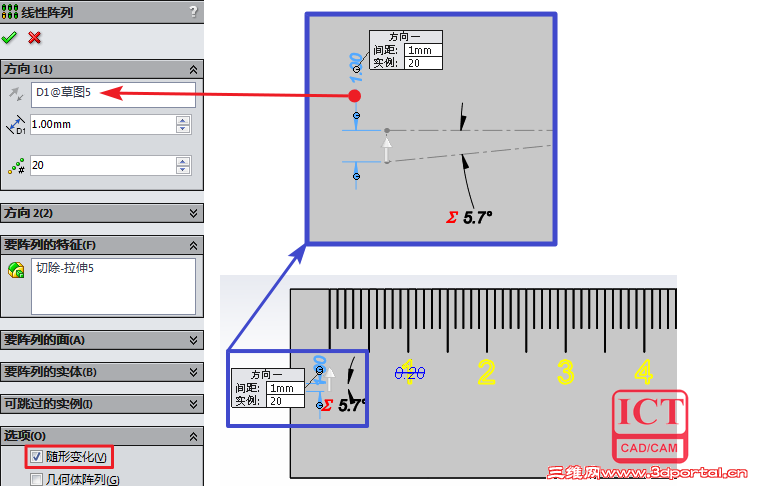
对数字“1”进行拉伸切除,然后启用【线性阵列】命令对数字进行阵列,阵列方向为竖直边的尺寸,距离为1,个数20,勾选【选项】中的“随形变化”如图5所示
- X' N" W# ?) j/ P2 c
 : d8 Y. p1 \* Y: ]* r2 g/ Z
图55 b( A/ a: O' G5 e# }4 a2 Q
最后把0的数字给它刻上去就可以得到一把完整的20cm的直尺,如图1所示。大功告成$ E' N2 x6 w5 r9 f
% S% }! H( j! u$ W& H: L" t& X& @, Y
; r& N& g+ A o# H8 w( b! p
- D. G' e& Q+ w6 o- i* z
$ N( c0 q1 c& }& X9 U |
评分
-
查看全部评分
|







 发表于 2015-8-9 22:56:51
 发表于 2015-8-10 08:25:23
 发表于 2015-8-10 19:04:40