马上注册,结识高手,享用更多资源,轻松玩转三维网社区。
您需要 登录 才可以下载或查看,没有帐号?注册

x
本帖最后由 goto3d 于 2016-6-13 11:01 编辑
8 j: \8 G( c4 |1 k
% @+ |! _+ u# s J; y 在产品设计过程中,为了更加清楚地了解产品的内部构造,工程师往往需进入工程图界面,通过剖视来查看产品的内部结构。中望3D是专业的CAD/CAM一体化三维软件,在剖视方面,同样支持上述的剖视功能,不但如此,中望3D还支持设计师在建模界面直接查看产品的内部构造,无需进入工程图界面,对效率的提升更有帮助。- X9 J, o' S% ^
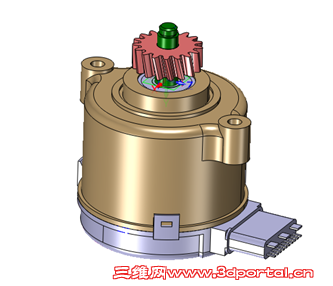
下面我们以图1中的电机为例,向大家讲解一下中望3D其剖面视图的使用方法。 ( T2 Y$ s s& Y, b" a/ ?: g# V
 1 z% `7 Y( v$ `7 Y/ ^$ \
图1 机电 4 D2 h4 h/ |- d7 |3 i
第一步:点击“查询模块”中的“剖面视图”命令(图2),进入该命令的操作界面。 6 M9 o4 p1 q& k* e
 ; B7 S; U0 d- V: K/ @9 a
图2 剖面视图命令
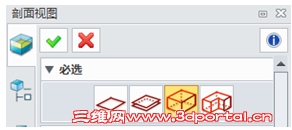
' E2 h7 F% n) E. K6 j( u0 R5 N第二步:选择剖面视图的显示方法,这里,中望3D提供了“单平面显示,两平面之间显示,线框平面显示,轮廓显示”四种选项。一般我们常用的是图3中选择的这种“线框平面显示”。 ' W0 r9 A8 v3 G
 5 ]! f: g' G+ v m! J( K
图3 选择显示方法 , S! b3 {7 D: w- c, A9 e
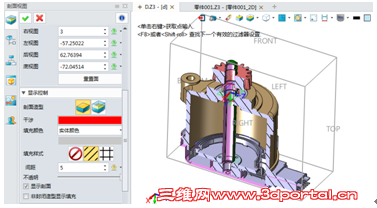
第三步:选择剖面方向,通过鼠标直接点击剖面方向,并通过鼠标的移动自由控制剖面的位置,如图4所示。
3 A2 ? s9 E9 M" P+ \
 7 w# s" M! w. G0 B$ _! _9 J" N
图4 选择剖面方向 ( f0 p$ @/ N/ ^" G
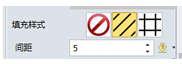
第四步:设置其它选项,中望3D提供的剖面样式有“不填充”、“斜线填充”、“井线填充”这三种,一般常用的是斜线填充,如果选择这个选项,设计师还可以根据需要调节填充线的间距,如图5所示。 " }0 }8 S% @4 g0 y
 3 \/ D5 @6 W+ s; y# T# _/ T6 x
图5 调整斜线填充间距
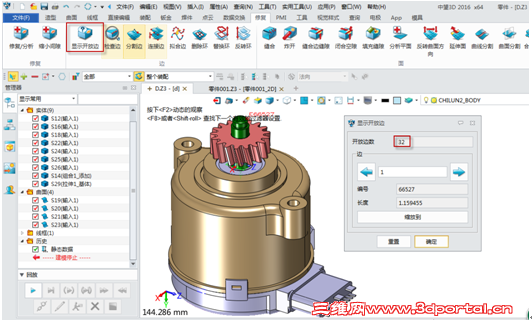
0 d; d5 G' \' y( \8 n7 i4 x) T- p 通过以上操作如果产品是实体,就可以直接查看产品剖面。但也会碰到产品不是封闭的实体,就像图4中遇到的情况,产品的部分区域并没有显示剖面线,而显示空壳。对此,中望3D产品检测功能对其进行检测,会发现产品并不是全部是实体,而是有32个开发放边,如图6所示。
% D* X C% A% \3 D( t3 _9 |
 ) G" p' W! N. f8 H. n
图6 开放边检测
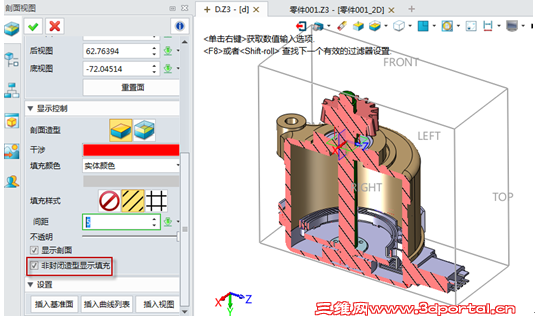
# `, C! b% j7 N( \$ V) b 对此,我们可以在剖面视图界面中,对“非封闭造型显示填充”选项进行勾选,这样,就可以让非实体显示为剖面线了,如图7所示。
5 v% s+ }; q% v9 E; g
 4 Y$ N3 I! P/ u0 m' B# T0 R1 b0 i$ C* x
图7 勾选“非封闭造型显示填充” | 






 发表于 2016-6-13 10:55:36