|
|
马上注册,结识高手,享用更多资源,轻松玩转三维网社区。
您需要 登录 才可以下载或查看,没有帐号?注册

x
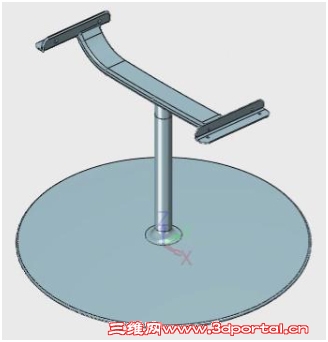
在上篇文章中,我们已经完成了办公椅(图1)实例的4爪椅脚、圆形椅脚这两部分的设计操作,而在本篇中,我们将继续完成办公椅支撑部件——支撑杆、支撑架这2个部分的设计。2 g" v1 p' h' N2 D4 N. w
图1 办公椅 下面,我们来看看详细的操作步骤:
& K( Q. J- J1 y! i第一步:支撑杆设计
% ~: U% \! D# _. q8 [" G9 V' q 1、装配5 i& g% ]' K ~* M# g2 n/ [
打开“扶手椅”零件,使用“装配”页面下的“插入”命令,插入“圆形椅脚”零件,位置设置为“0”坐标,并且选择“固定组件”,完成后以同样的操作插入“支撑杆”零件。
/ {; R8 {8 o+ k/ Y6 J; |6 D 我们可以查看扶手椅,里面已经被装配了圆形椅脚和支撑杆两个零件,如图2所示,接下来我们开始对支撑杆进行自上而下的设计,双击进行编辑。6 j5 W0 f9 |2 f c
图2 装配情况 2、回转体
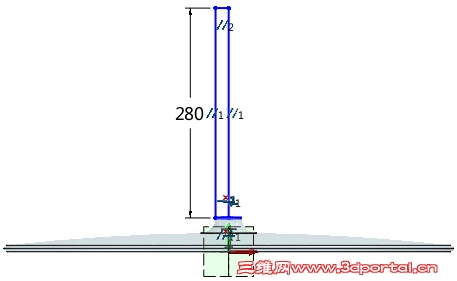
0 n% X5 K! t& s* p; j2 _! y8 B 进入支撑杆零件的编辑状态后,在XZ工作平面上绘制如图3所示的草图。
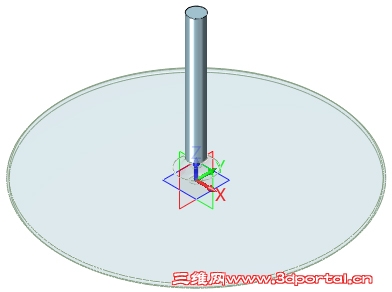
3 X0 D1 R3 `9 m7 r8 @2 B a8 V图3 绘制草图 对上一步的草图进行旋转,得到图4效果。* e/ u$ E/ k* U& v" |3 `
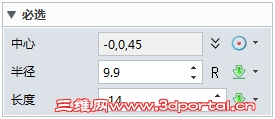
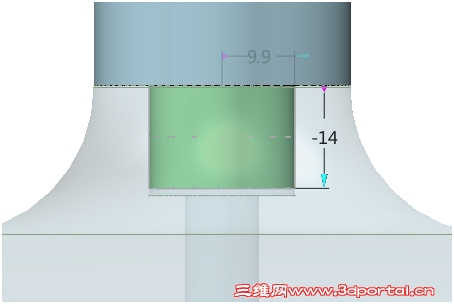
图4 旋转效果 按图5尺寸,创建圆柱体,并选择“布尔加运算”,位置再回转体的下方,得到图6效果。
6 O* D7 [4 u9 X% f) M" F! r图5 尺寸 图6 布尔加运算效果 3、细节设计
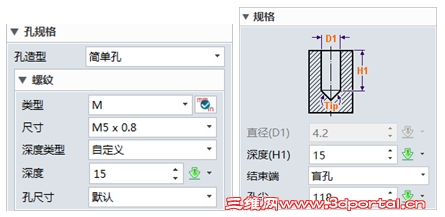
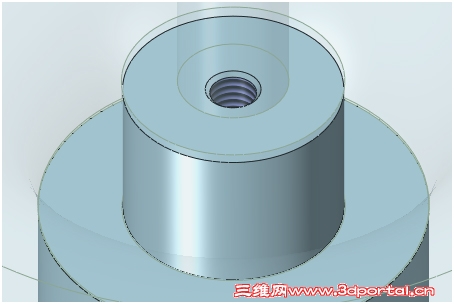
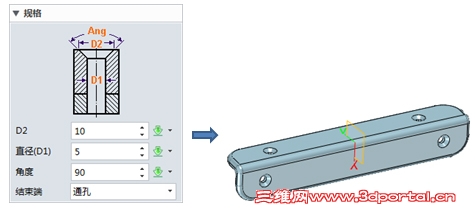
7 p T- i3 X/ F& i- t) P 打M5的螺纹孔,结束端为盲孔,参照图7,然后添加起始倒角,使用默认值,效果如图8所示。
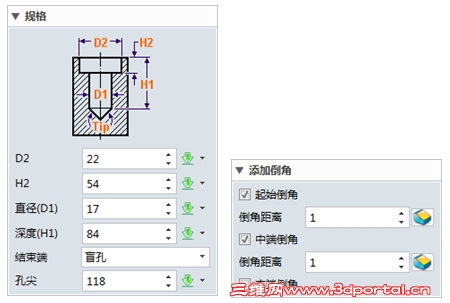
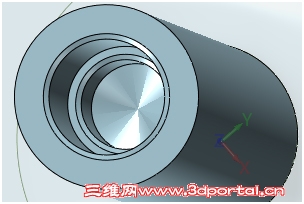
( W; l* L+ [# `图7 打孔 图8 添加倒角 在底面进行2mm倒角,然后在上表面打台阶孔,设置参照图9,效果如图10所示。完成后选择退出零件即可。
3 {1 t9 k! O' A) W# D图9 打台阶孔 图10 台阶孔效果 第二步:支撑架设计
# y# Q! K( S& [, ~! q8 u/ ] 1、装配9 Z h* g$ @# ^6 A& L
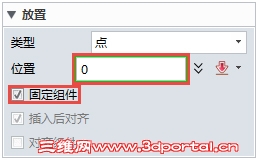
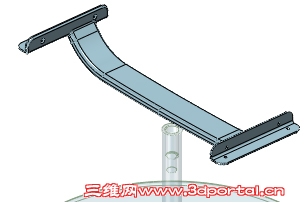
使用装配页面下的插入命令,插入支撑架零件,位置是0坐标,并且固定组件(图11),然后查看扶手椅装配树,双击进行编辑。3 I; B7 s1 b8 e! Q1 g
图11 放置设置 2、拖手. S9 ?$ l% o \) E I7 V( x
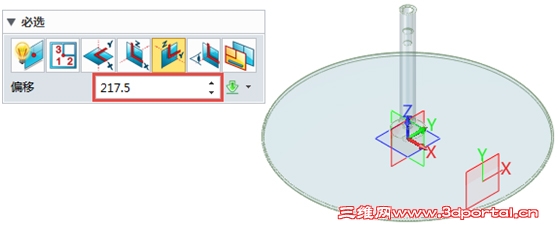
创建一个新的工作平面,位置为YZ工作平面偏移217.5mm,如图12所示。
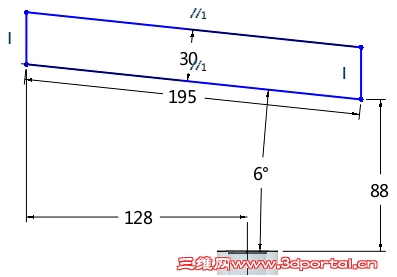
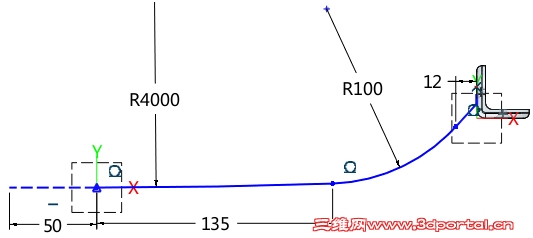
9 ^4 V. o0 V+ h% D: k2 x- h3 B图12 创建工作平面 在上步工作平面上绘制下面图13所示的草图。
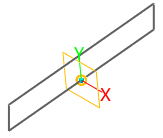
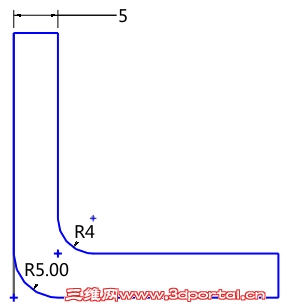
8 O/ |; g8 z5 B0 X' J8 P2 P图13 绘制草图 创建如图14的工作平面,与草图垂直,并绘制如图15的草图。/ Q& q6 S( l' g4 s4 z8 M" y
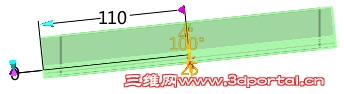
图14 创建工作平面 图15 绘制草图 对图15的草图进行对称拉伸,尺寸为110mm,如图16所示,只要超出第一个草图的垂直线范围即可。' n, e, i% y. n1 l
图16 拉伸草图 拉伸曲线,创建曲面用来分割实体,两头拉伸分割完成后隐藏草图,如图17所示。9 L: l/ R$ h. J9 |" y9 Z
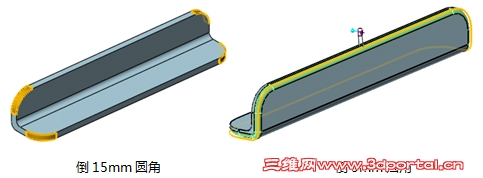
图17 拉伸并分割实体 如图18所示,分别倒15mm和3mm的圆角。2 i* D- M8 j9 b; e A8 l% w
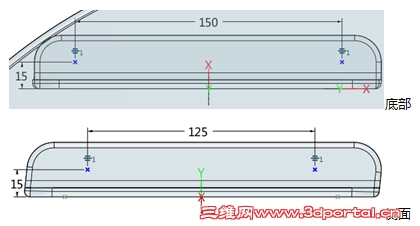
图18 倒圆角 在拖手底部和侧面分别绘制两个点,如图19所示。
+ y, f5 p, h$ X图19 绘制点 启动孔命令,类型为常规孔,孔造型为沉孔,如图20所示,分别进行两次打孔操作,在4个点上进行打孔。
# T! ^7 P0 Y. Q9 \图20 打孔 3、支架6 L8 i0 P U" m
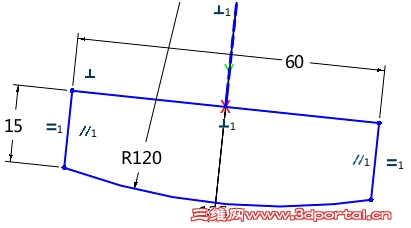
以创建拖手草图的辅助工作平面为几何体,创建一个新的工作平面,原点位置在0, 0, 380。以此辅助工作平面为基准创建图21所示的草图。
+ f# p4 g3 h# A: @图21 草图绘制 在YZ工作平面上绘制草图,平行四边形上面直线的中点落在上步的草图端点上,和上步草图的投影线垂直,如图22所示。# U0 A0 I8 [: ?% O
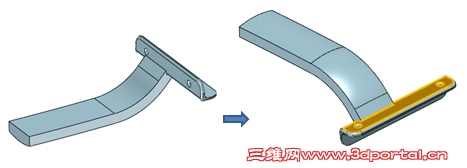
图22 草图绘制 对上两步草图进行扫掠,隐藏辅助工作平面,然后使用替换面,让扫掠体的开口对齐到拖手底部面,如图23所示。3 O* h2 K( h! |0 }0 o5 S5 h
图23 扫掠 对图24中的2个位置分别倒5mm圆角。) d, o. f0 n5 D [4 z0 Y. Q6 S
图24 倒圆角 最后,镜像半边支撑架,得到图25的效果。9 {* E2 j; V- s3 U: T2 J. j" F! d
图25 镜像效果 4、支柱$ [* ~# X0 ]2 K/ [8 ?( ?
偏移XY工作平面325mm创建工作平面,并在工作平面上绘制草图,提取支撑杆外部轮廓,如图26所示。
# u# a1 O% y9 Q" X& }( i$ o# B- S8 T图26 创建平面并绘制草图 退出草图后隐藏工作平面,拉伸草图,拔模角度为1.5°,如图27所示。
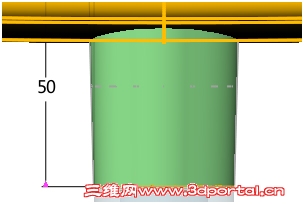
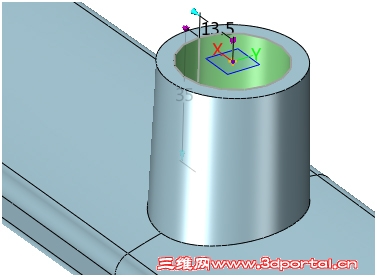
! |6 c# c+ S, b- G u5 C图27 拉伸拔模 创建圆柱体,半径为R13.5mm,长度35mm,如图28所示。
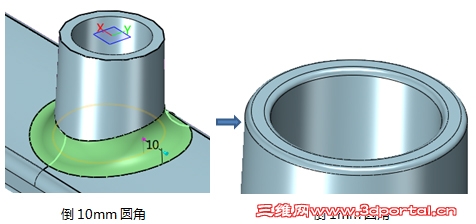
8 N8 ^8 B3 A; }, E0 J9 r& g2 {% i5 m图28 圆柱体 对圆柱体和支架的相交处进行10mm的倒圆角,然后在圆柱体底部边缘进行倒1mm圆角,如图29所示。完成后退出零件即可。
" i! |, [/ a y" u% }6 B- f图29 倒圆角 如图30所示,到此,我们已完成了办公椅支撑部件的设计操作了。; k2 M" x' k3 | \/ F
图30 支撑部件 在下一篇教程中,我们将完成办公椅曲面椅背和扶手的设计,完整的办公椅很快就完成了,敬请期待! 6 r/ v6 F% y# d
马上下载中望3D 2016版,享受高效灵活的设计体验:http://www.zw3d.com.cn/product-58-1.html
& x @1 `; B. L% F1 v" Y Z3是什么格式文件:http://www.zw3d.com.cn/blog/201503131763.html
& X8 u" Z4 i2 D6 ?, L9 d) i% J/ A2 E* e# N8 a+ z
; }: B% u7 W* o8 z- ]6 X! k6 F' e
|
|







 发表于 2016-12-7 09:48:07