|
|
马上注册,结识高手,享用更多资源,轻松玩转三维网社区。
您需要 登录 才可以下载或查看,没有帐号?注册

x
上节课,我们使用中望3D完成开环男戒的主体部分相关设计操作,那接下来这次课程,我们来继续完成男女钻石对戒系列中男戒指的钻石设计,来更深入感受下中望3D的戒指建模功能。
% C7 T% B1 @- c! m7 L F0 o) {& E 第一步,在完成上节开环男戒的主体部分后,退出草图,并创建一个名称为1.6钻石的零件。
$ [! |; M0 |4 i2 y- h! Z图1 创建零件 第二步,分别插入变量D、变量R,变量D值为1.6mm,变量R值为D/2。9 b' l! b4 u. P" l! P9 I
第三步,在XY工作平面上绘制草图,绘制直线、圆弧,半径值使用变量表达式,如图2所示。
2 ?$ h2 n) E$ X2 I4 ]8 h& Z图2创建草图-1 第四步,退出草图,对上步草图进行圆形阵列,数目为16,角度为22.5°,如图3所示。
Q5 I& @4 Y/ z- s% {3 w7 E图3 圆形阵列-1 第五步,在XZ工作平面上绘制草图,绘制直线,尺寸如下图所示,如图4所示。7 Z0 \( S, F4 ~0 b& M! g4 e; k
图4 绘制草图-2 第六步,复制草图,起始点为零位,目标点到上步草图的端点,即使用上步草图的长度来控制复制草图的间距,如图5所示。) J# `: d3 c- n4 ^ E+ { j2 f0 Z
图5 复制草图 第七步,使用直线,连接上下圆弧的端点,重复操作,将全部直线共16段连接绘制完毕,如图6所示。: b0 k; o7 M7 l" A
图6 绘制直线-1 第八步,在XZ工作平面上绘制草图,尺寸参数如图7所示。& \/ s( N% E$ R" ]) t! T4 Y
图7 绘制草图-3 第九步,在上步直线端点位置创建工作平面-平面1,如图8所示。
4 C+ |5 b6 r/ @+ R' c1 z图8 创建平面-1 第十步,在平面1上创建草图,绘制正方形草图,如图9所示。
0 F& U% y# W5 q% L% k5 L5 a7 h2 Y2 Y' T b5 I

图9 创建草图-4 第十一步,复制旋转正方形草图后进行约束,并将把绘制好的对象转换为构造线,如图10所示。# ]/ E' ]* R) A! |, L9 B: i
图10 草图约束 第十二步,对上步构造线进行分段直线绘制,如图11所示。: T8 m% \% K9 q! j" [
图11 绘制分段直线 第十三步,退出草图,隐藏上步草图的工作平面和创建工作平面所用的辅助直线,如图12所示。! X' |: s9 R3 s% b4 Q" x" ]
图12 倒圆角操作-1 第十四步,在XZ工作平面上绘制草图,尺寸如图13所示。
6 E( {' S. h. F( }; ~) s. j4 y图13创建草图-5 第十五步,在上步草图端点上创建工作平面,如图14所示。
/ H& h C; \; m B# w- J! O; `图14 创建平面-2 第十六步,在上步工作平面上绘制草图,在下图各个端点上绘制点,如图15所示。; z$ P" Z, e3 B5 {4 u& C
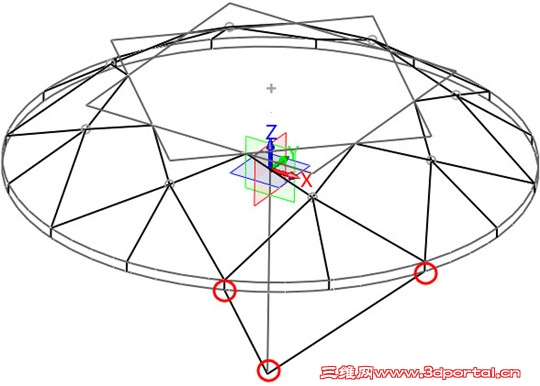
图15 绘制点 第十七步,使用直线连接点和下方草图端点,如图16所示。6 L! g8 P, n5 b& R+ L( E
图16连接端点-1 第十八步,使用直线连接点和上方草图端点,如图17所示
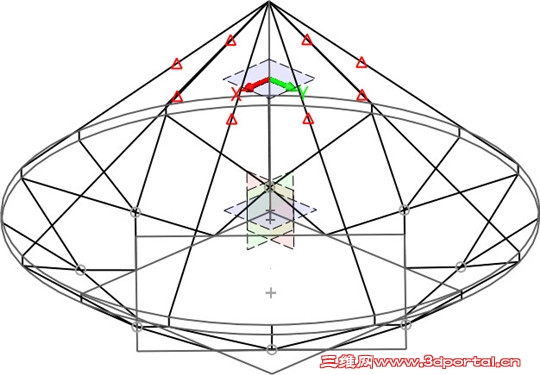
' j" K! E* Q. N W: Z i图17 连接端点-2 第十九步,参照上两步的操作,绘制连接点到其它端点的直线,然后隐藏辅助工作平面和直线,如图18所示。
! V4 P0 {- o8 Z& E$ z图18 隐藏 第二十步,在XZ工作平面上绘制草图,尺寸如图19所示。
: |* G* ]5 k9 A图19 创建草图-6 第二十一步,退出草图,连接点和草图线段端点绘制直线,如图20所示。
- Y2 l1 [6 Q+ ~* ], {6 w: i$ j图20绘制直线-2 第二十二步,参照上步方法,按顺序将其他位置的直线绘制完成,如图21所示。$ h$ j& Y" G" b9 ^8 }
图21 绘制直线-3 第二十三步,拾取草图直线的端点,创建基准面,如图22所示。) \$ ?; t+ H$ Q8 @, _, }" q! W
图22 创建基准面 第二十四步,在上步基准面创建草图,使用曲线相交参考方式,提取8根直线和工作平面的交点,如图23所示。& l; a9 R0 {) Q, e3 D$ r/ M
图23 创建草图-7 第二十五步,在上步交点上绘制点,退出草图,设置过滤器为点,通过刚刚绘制的点把8根直线分别打断成两段,如图24所示。
S% j! y# q8 T6 f图24 打断直线 第二十六步,参照下图绘制直线,连接上步点到草图端点,如图25所示。. E( W. v8 z1 \1 v& D
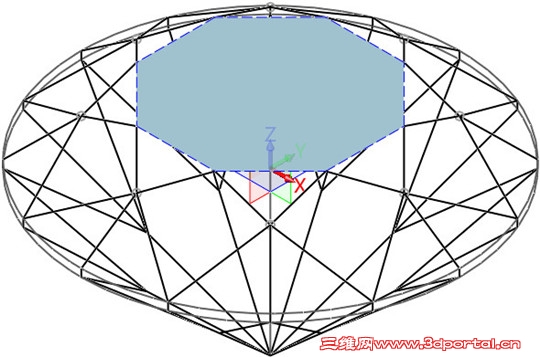
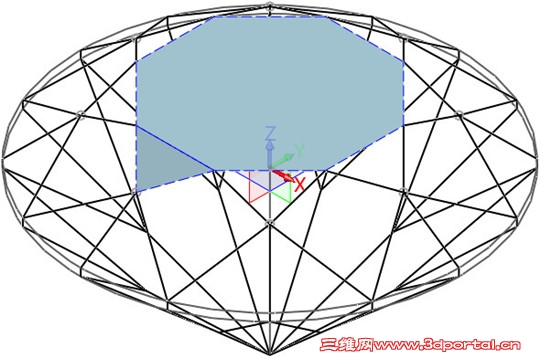
图25 绘制直线-4 第二十七步,显示平面1,使用修剪平面命令,使用平面1为平面,如图26所示。
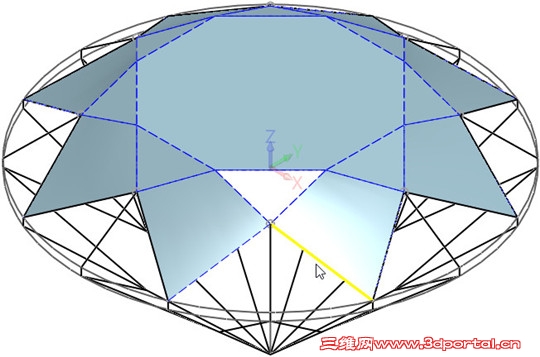
+ `& a2 ]9 _' I! d6 q图26 修剪平面 第二十八步,拾取图27左图曲线作为曲面边界,以创建图27右图曲面。
& g: ~/ Y5 \0 j; l, _/ D0 \- l Y图27 创建曲面-1 第二十九步,隐藏平面1和草图,如图28所示
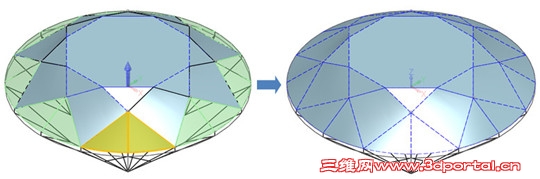
0 S. Q& ]& q- u图28 隐藏操作 第三十步,使用修剪平面命令,创建下图曲面,如图29所示。8 c9 `+ m/ m+ n/ G- g
图29 创建曲面-2 第三十一步,对上步曲面进行圆形阵列,如图30所示。+ a) a/ h n% Y7 W5 G
图30 圆形阵列-2 第三十二步,隐藏曲面边缘处的曲线,如图31所示。+ Y( [( z. ^1 L" o) a9 e4 h* ]
图31 隐藏曲线-1 第三十三步,使用直纹曲面创建下图曲面,如图32所示。' {- o; [* u6 P5 s
图32 创建曲面-3 第三十四步,对上步曲面进行圆形阵列,如图33所示。: t& b% w: x& `3 j7 [" m! I
图33 圆形阵列-3 第三十五步,隐藏不使用的曲线,如图34所示。
4 y2 ]1 ^1 K3 J, s! b3 `; ?2 r% e图34 隐藏曲线-2 第三十六步,隐藏下图曲线,如图35所示。5 v' |$ G8 k% T$ P0 g" ^
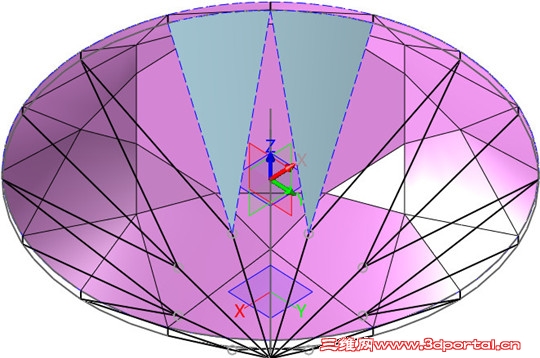
图35 隐藏曲线-3 第三十七步,创建两个N边曲面,如图36所示。
$ V& h0 [. n: U- V图36 创建曲面-4 第三十八步,对上步曲面进行圆形阵列,并隐藏不使用的曲线,如图37所示。: L4 a7 `, |- t* H; w3 s- F
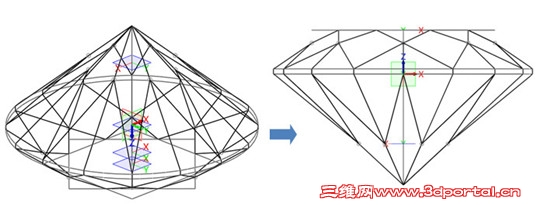
图37圆形阵列与曲线隐藏 第三十九步,缝合曲面,如图38所示。9 {, H) G& E1 c
图38 曲面缝合-1 第四十步,创建两个N边曲面,如图39所示。
/ [! L* |" h8 u! E. i7 I7 G5 F图39 创建曲面-5 第四十一步,使用直纹曲面创建下图曲面,如图40所示。
8 C) W9 i" q- B& p( j& S图40 创建曲面-6 第四十二步,对上步曲面进行圆形阵列,并隐藏曲线、草图和基准面,如图41所示。
6 j0 F( J" P& o. I8 C图41 创建草图-7 第四十三步,缝合钻石下部的曲面,如图42所示。
0 z$ L5 ~6 ]# e' w! a. Q5 J6 Z图42 曲面缝合-1 第四十四步,插入上下两个曲线列表,如图43所示。
: s+ b: ?& Z2 g6 k) H9 e图43 插入曲线列表 第四十五步,使用直纹曲面,拾取上步的曲线列表创建曲面,勾选上缝合实体,把上下两部分曲面一起缝合成实体,如图44所示。# F% P( a6 n0 |$ Q
图44 实体缝合 第四十六步,使用工具页面下的材料命令,拾取造型,定义材料为Diamond,密度为3520;选择实体,在右键菜单里进入面属性,赋予颜色位白色,透明度为80%,如图45所示。6 K& j- t9 \: K$ k) {
图45 造型属性 第四十七步,在属性下拉菜单下,进入零件,切换到运行参数页面,单击*号后到模型树分别选取参数D,参数和初始值会出现在运行参数里,应用并确认,如图46所示。。
8 n1 d( f/ Z0 l1 d" P4 {图46 运行参数 第四十八步,开启工具页面下的零件制表命令,会弹出下图询问,单击否后,弹出编辑对话框, 拾取最后一条信息,进入右键菜单下的阵列,如图47所示。
p. t! C. C1 @. W) u4 M# ?5 P3 T. A图47 阵列工具 第四十九步,输入下图设置,目的是阵列5行数据;然后从第一列数据起对于excel表格依次编辑数据,如图48所示。0 B- b! ]/ E; N! t$ T) v' ?; ]
图48 数据输入 第五十步,编辑完数据后点击确定, 保存零件表文件,便完成了系列化数据的输入工作; 保持和关闭文件,载入库文件,钻石零件已被建成参数化库文件,如图49所示。5 T' J' R. {1 l2 G' z* m0 E9 K+ M* x
图49 零件完成 到此,钻石零件就完成了,后续教程中我们将在中望3D中把开环男戒主体和此钻石零件装配起来,以完成男钻戒的设计。* x7 d# Z* T0 ~2 ^2 D" Z
马上下载中望3D2017版,体验智能设计,让创意无极限:http://www.zw3d.com.cn/product-58-1.html
. i9 Q# w& s, @$ Q6 R8 ]3 A Z3是什么格式文件:http://www.zw3d.com.cn/blog/201503131763.html
3 [# P+ \; E1 Z4 S2 X) ~
 # I, }- W3 i8 S( A& I# {1 T8 V
: y9 }5 h/ x8 I, z+ W+ r0 i
2 t9 a$ V& B. K: ?9 T3 ]- L9 X0 S" z |
|







 发表于 2017-6-21 10:15:25