马上注册,结识高手,享用更多资源,轻松玩转三维网社区。
您需要 登录 才可以下载或查看,没有帐号?注册

x
SOLIDWORKS中一些不常用却很实用的功能介绍
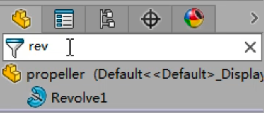
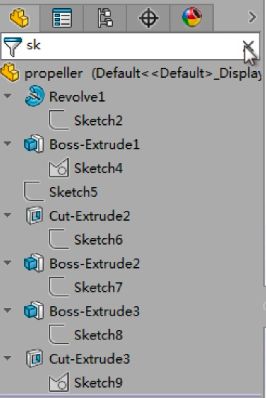
_7 m. E# [9 h% L- |1.过滤 FeatureManager 设计树 我们可以在FeatureManager 设计树过滤器中搜索特定的零件特征和装配体零部件。
8 s3 n/ U9 Y. ^# X: v
6 D( T: w- s+ @9 R* v+ Q
2.添加文件夹和子文件夹 + _7 r! L0 P0 @" Q* n
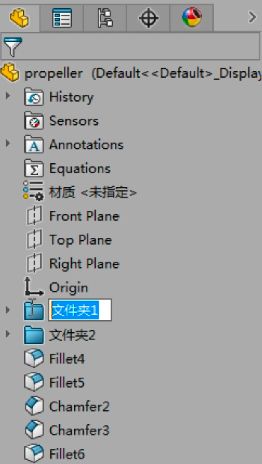
在零件或装配体文件中,您可添加文件夹到 FeatureManager 设计树内。 您可重新命名新的文件夹并将额外项目拖动到新的文件夹中。 这可减小 FeatureManager 设计树长度,帮助您组织特征和零部件。
* [5 {6 L: |! w2 t& l* ?9 q
在零件文档中,您可以为特征生成文件夹。您可将任何连续特征放置到单独文件夹中。您不能使用 Ctrl 来选择非连续性特征,这将保持父子关系。当您选择您在 FeatureManager 设计树中添加的文件夹时,文件夹中的特征在图形区域高亮显示。同样,当您在图形区域中选择位于您所生成的文件夹中的特征时,该文件夹将高亮显示。
9 P* u" S2 M& E9 _% o0 Z7 K
在装配体文档中,您可以创建零部件文件夹和配合文件夹。在 FeatureManager 设计树中添加文件夹时,您可以预选要放置在文件夹中的非连续零部件或配合。当您在图形区域中选择位于您生成的文件夹中的零部件时,该文件夹展开以显示 FeatureManager 设计树中的高亮显示的零部件。 5 F! j" b7 R7 k! {6 d
您也可以创建子文件夹,应用于文件夹的任何命令也同样可以应用于子文件夹。 在对文件夹创建命令时,将同样应用于该文件夹的子文件夹。 例如在隐藏文件夹时,其中的所有项目都将被隐藏,包括子文件夹以及其中包含的项目。
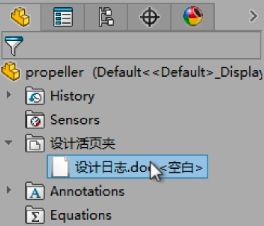
+ J8 l! A5 @8 T3.FeatureManager 设计树收藏夹、设计活页夹 通过使用收藏文件夹,您可以轻松访问带有极长特征树的零件或装配体中的项目。 您还可以使用收藏夹来高亮显示特征,以便在协作期间供其他团队成员查看。 2 ~6 S7 i4 E6 W5 Y s
更多请关注宇喜科技官网达索solidworks广州宇喜资讯科技有限公司 (yuxitech.com) . z* J3 g8 Z1 T+ P0 p; F
3 W1 m, y: m& F) h Q
| 






 发表于 2023-8-21 15:20:07