马上注册,结识高手,享用更多资源,轻松玩转三维网社区。
您需要 登录 才可以下载或查看,没有帐号?注册

x
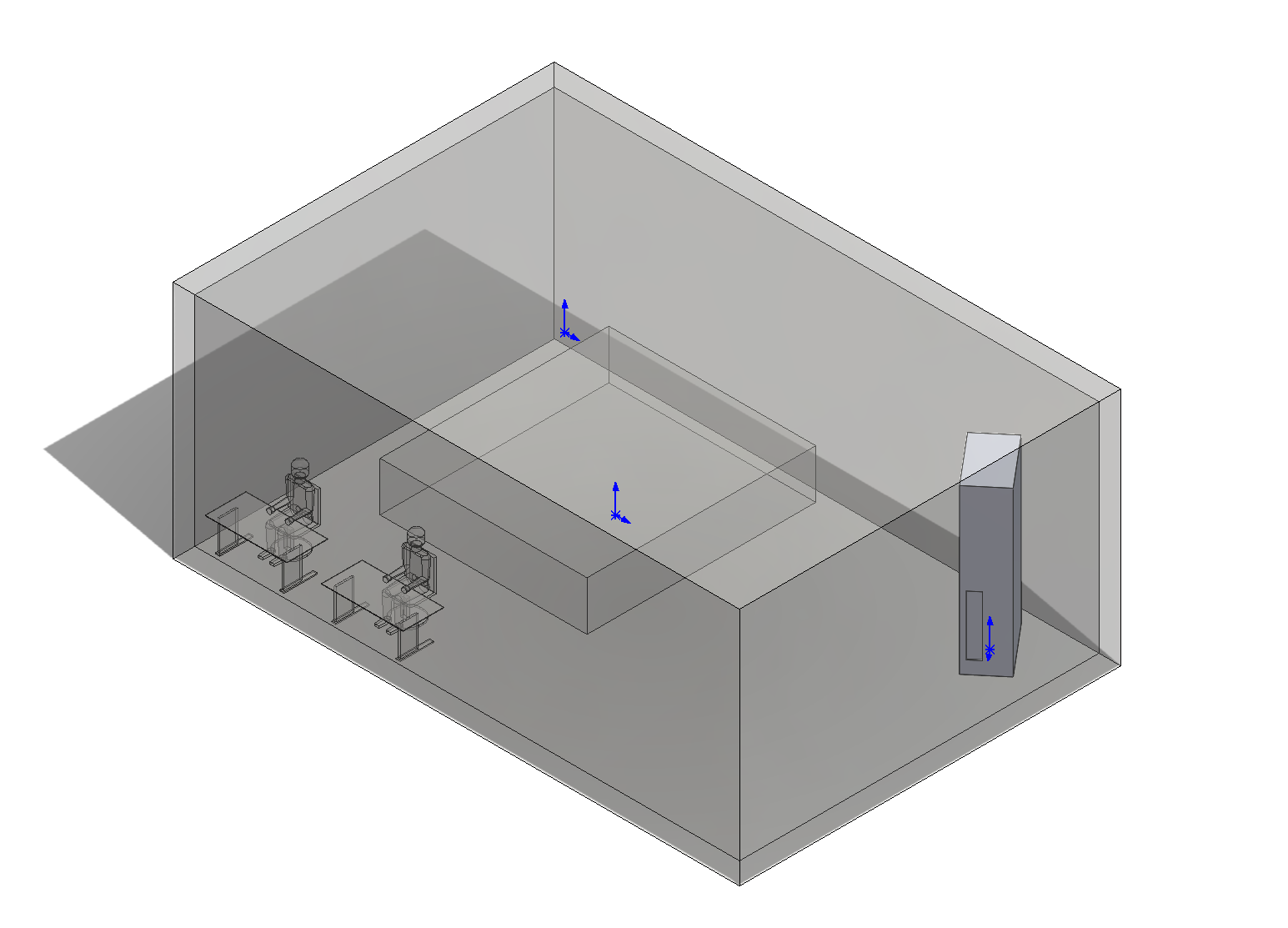
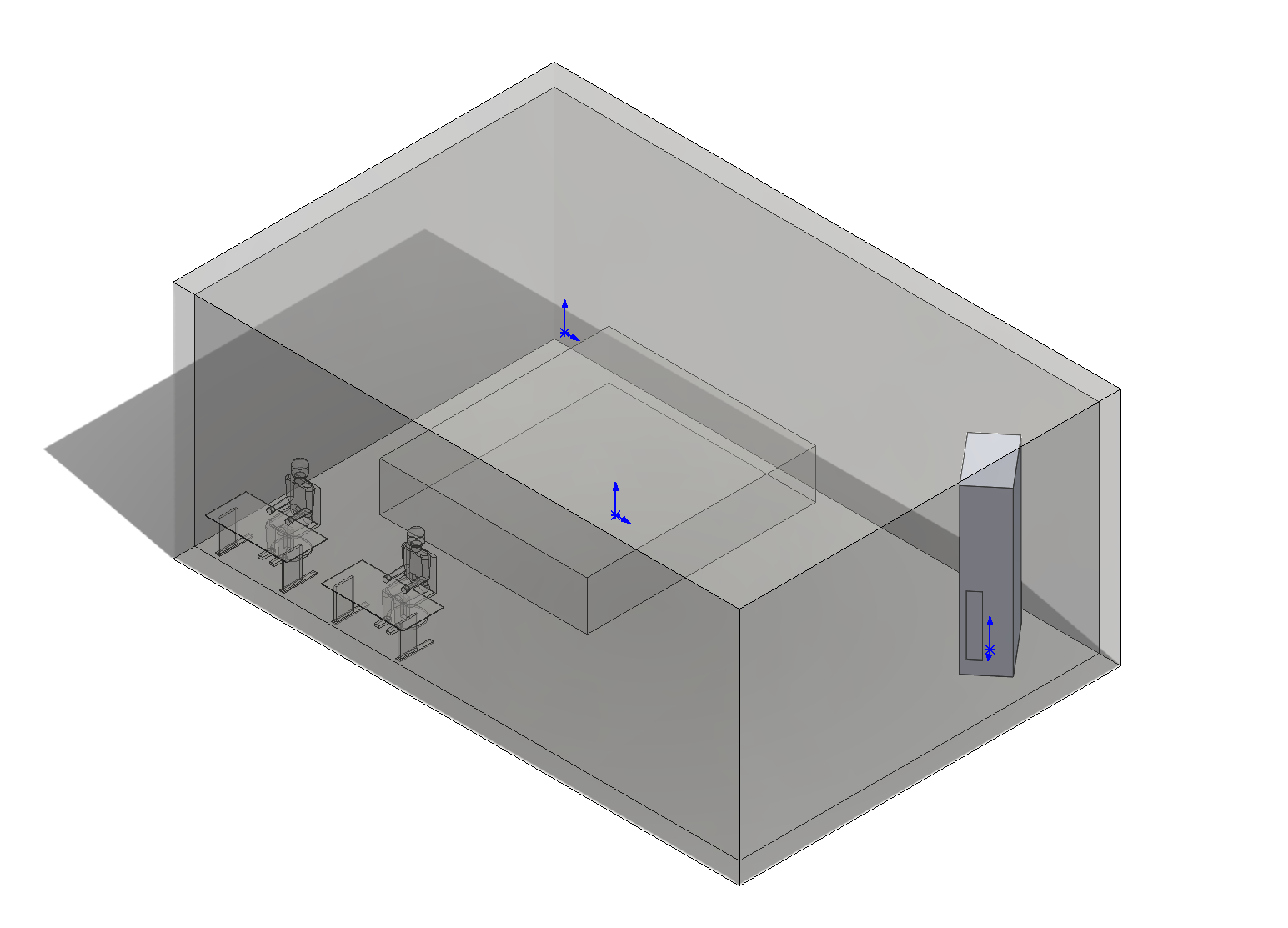
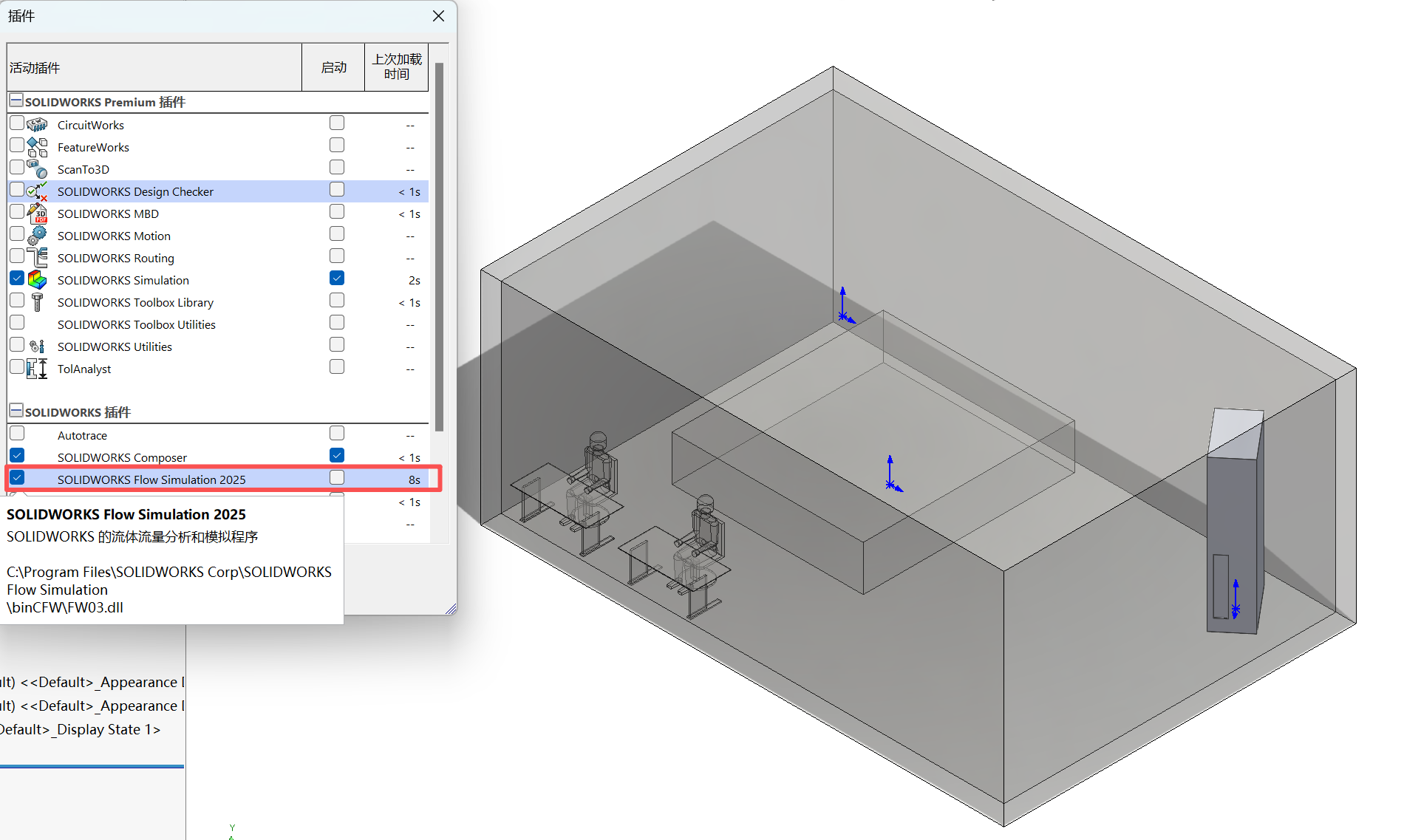
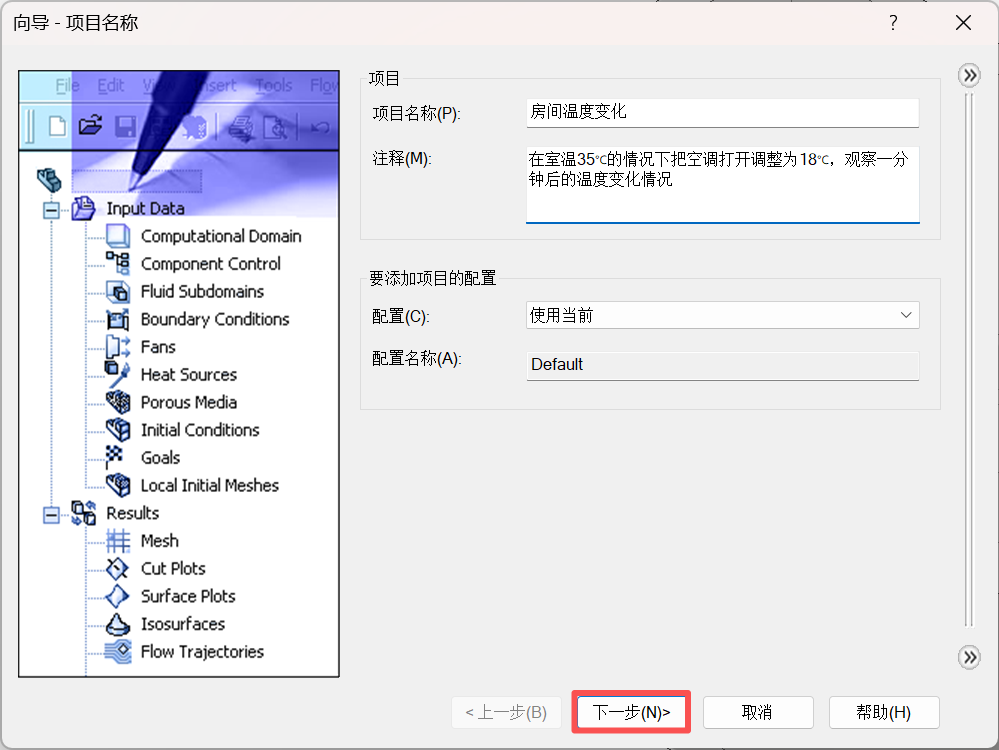
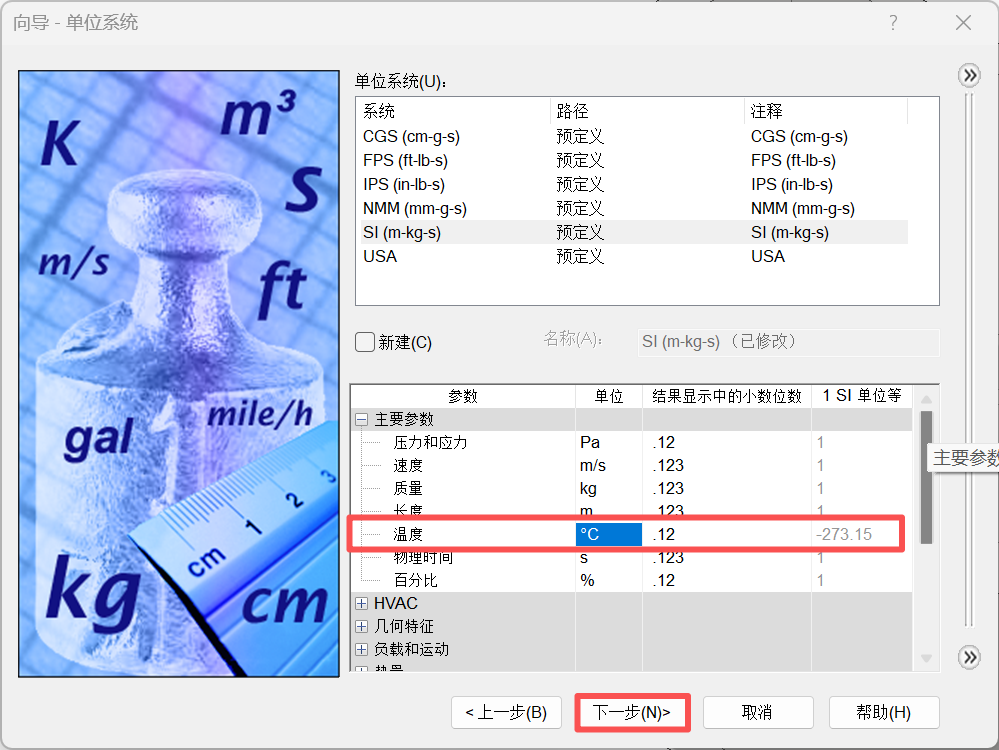
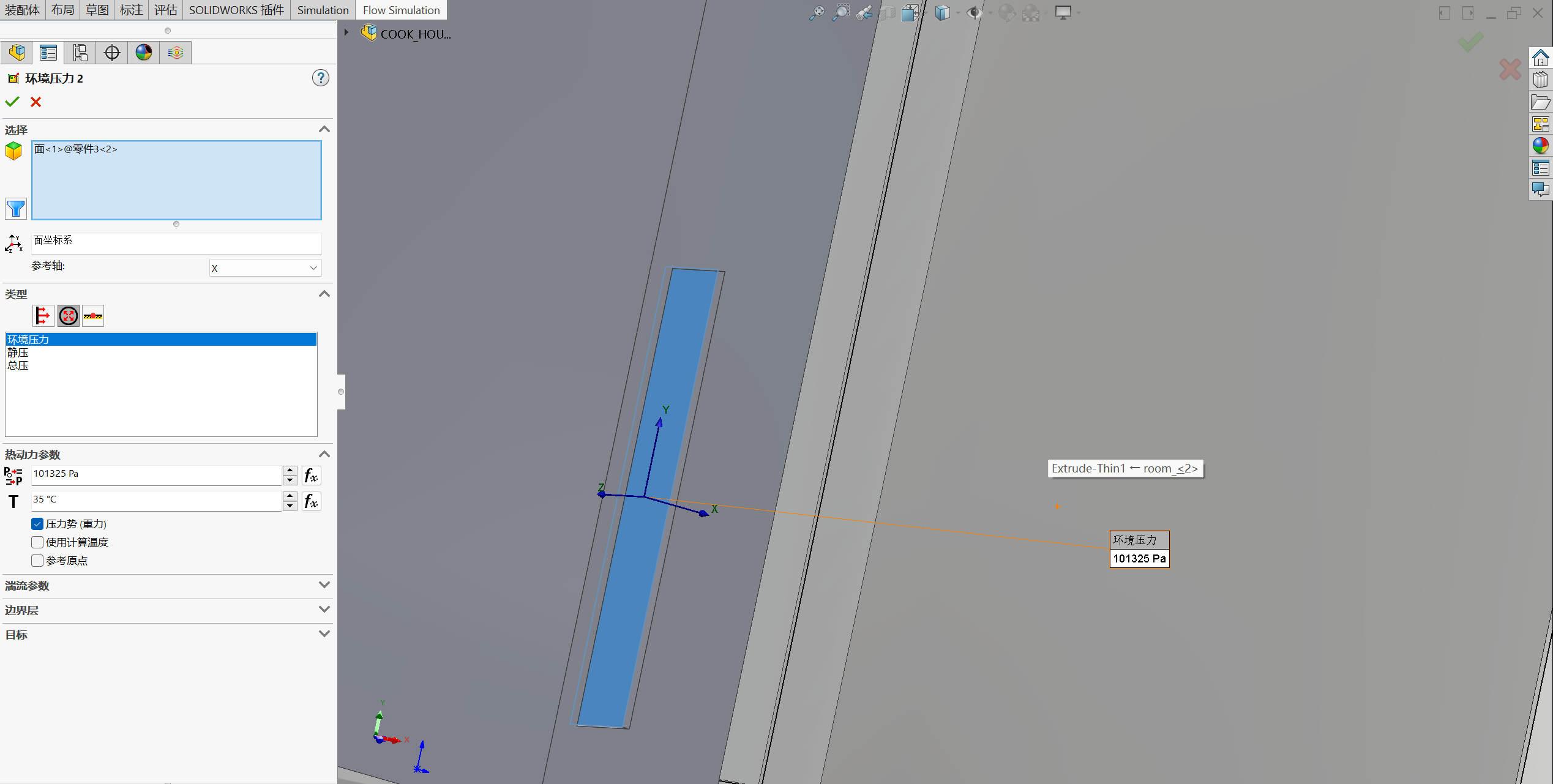
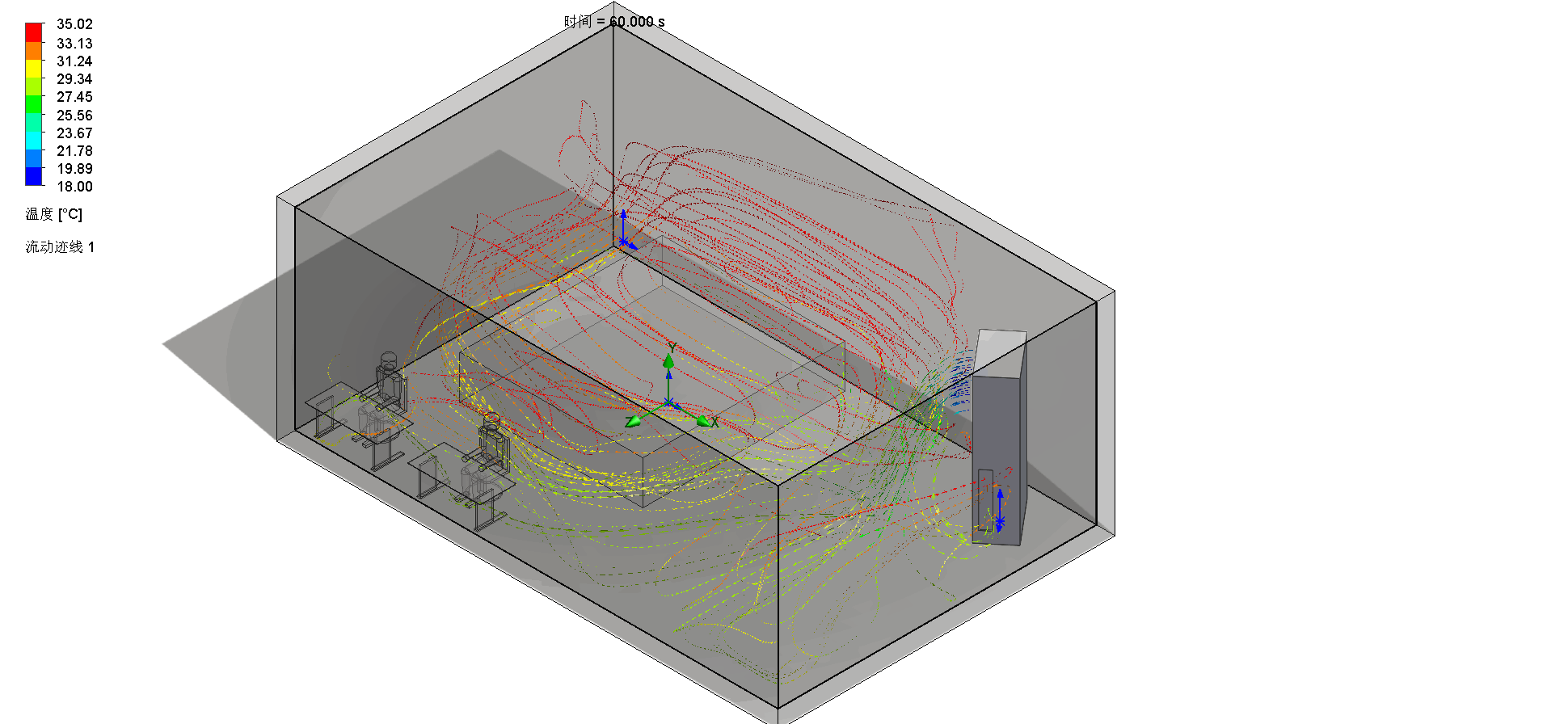
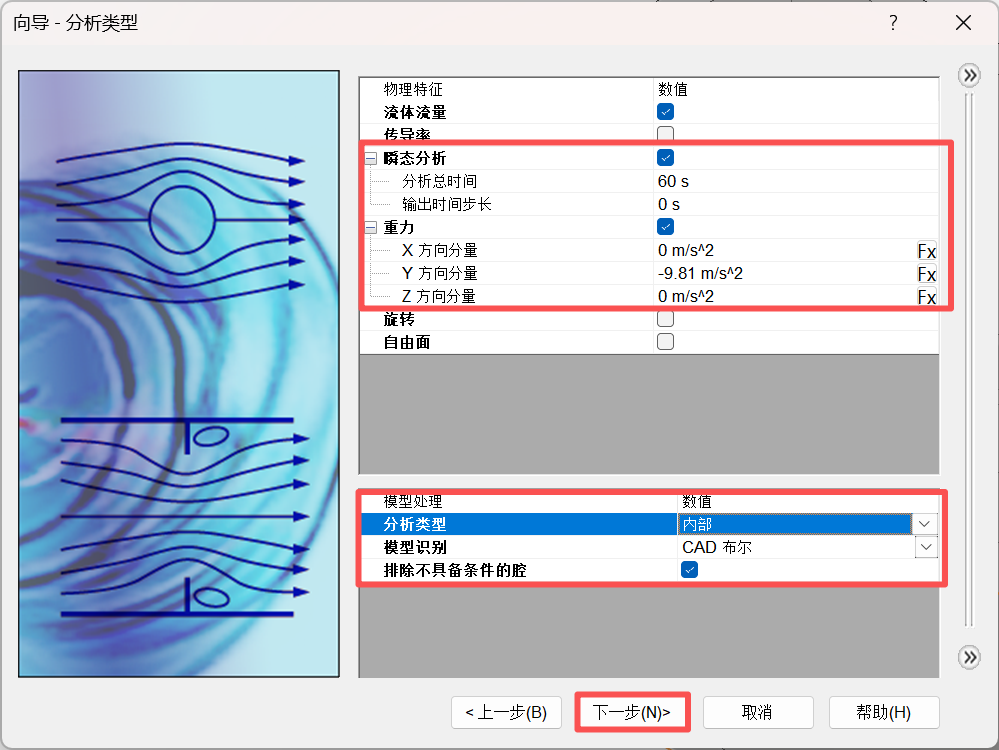
本文聚焦于空调室内温度场的动态变化这一关键问题,借助SOLIDWORKS Flow Simulation 强大的仿真分析功能,构建精确的室内温度场模型。通过模拟空调运行过程中温度场的动态演变,深入剖析其变化规律与影响因素,为空调系统的优化设计、高效运行以及室内热环境的精准调控提供科学依据和理论支持。 今天就以房间温度变化为案例给大家进行分享。 分析实例:房间温度变化 问题描述:在初始温度为 35℃、体感炎热的房间内,开启空调并 将设定温度设为 18℃,观察其运行一分钟后的温度变化。 流体材料:空气 1、首先打开房间模型,同时确保Flow Simulation插件处于激活状态。 2、接下来在选项卡位置激活Flow Simulation选项卡。 3、点击 Flow Simulation 模块中的向导功能,在此步骤中,既可以直接采用软件默认配置,也可根据下方注释说明的参数要求进行自定义设置,完成设置后点击下一步。 4、在单位系统设置板块中,可优先选择SI(国际单位制);同时支持根据个人分析需求进行单位切换,例如可参照下方示例,将温度单位由开尔文(K)调整为摄氏度(℃),完成设置后点击下一步。 5、在分析类型板块,勾选瞬态分析并设为 60 秒(即观察房间 60 秒温度变化),按模型位置设 Y 方向重力,将外部改为内部后点击下一步。
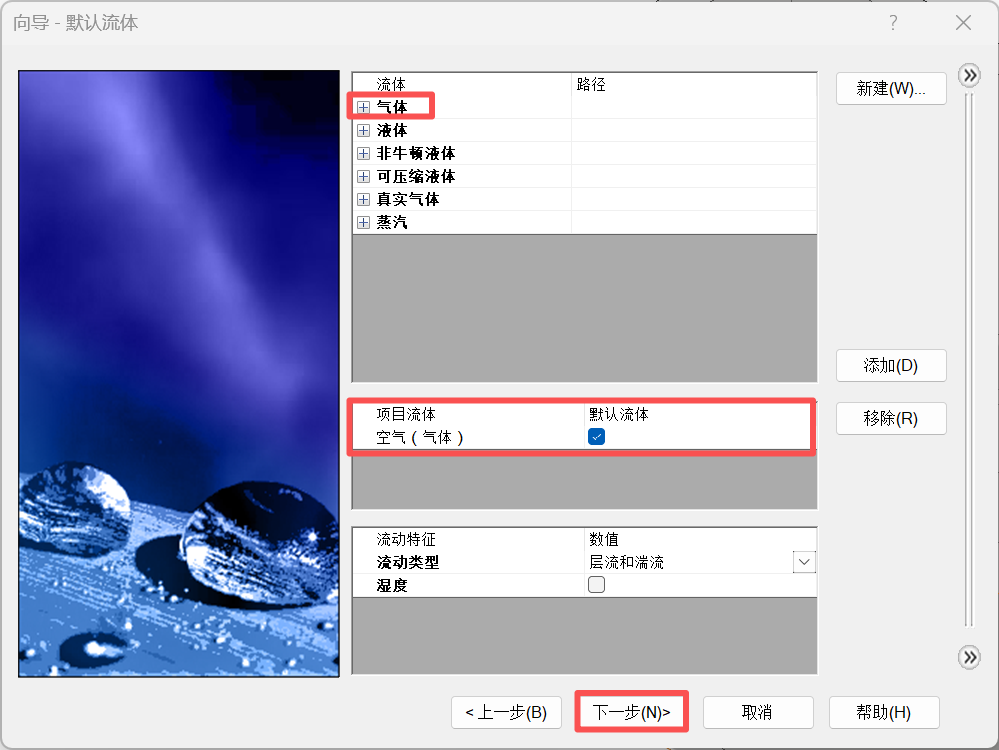
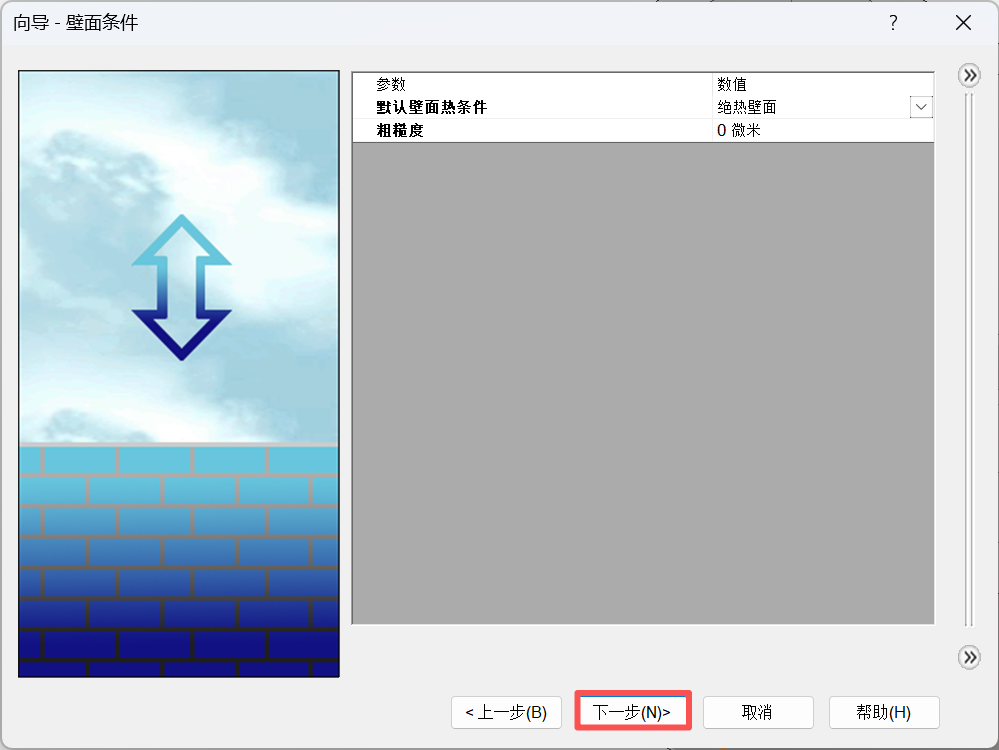
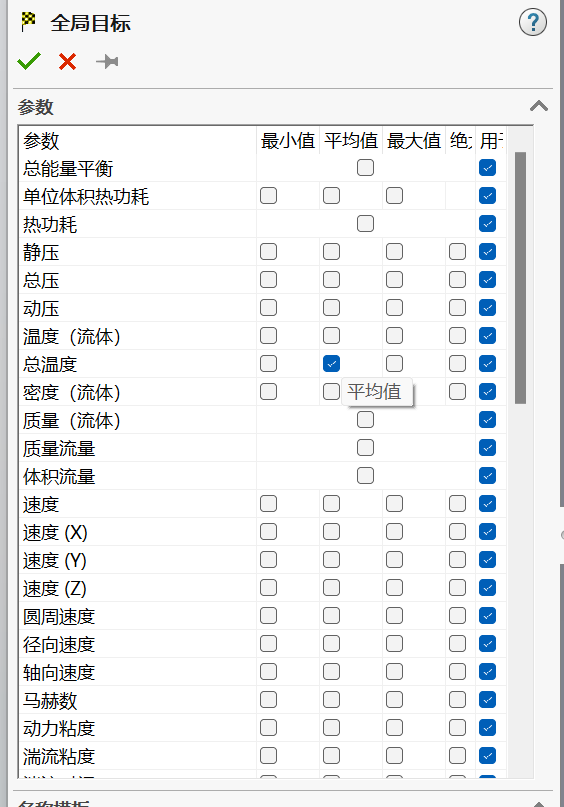
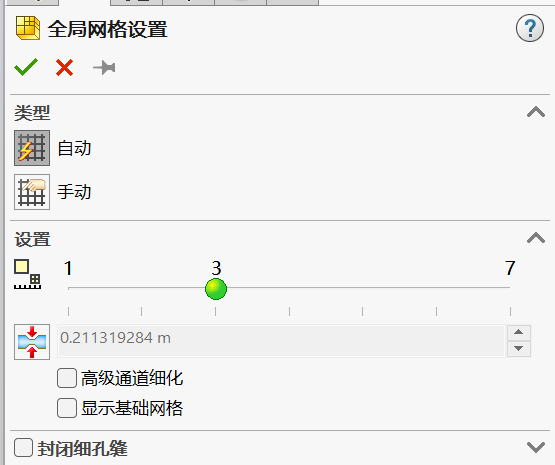
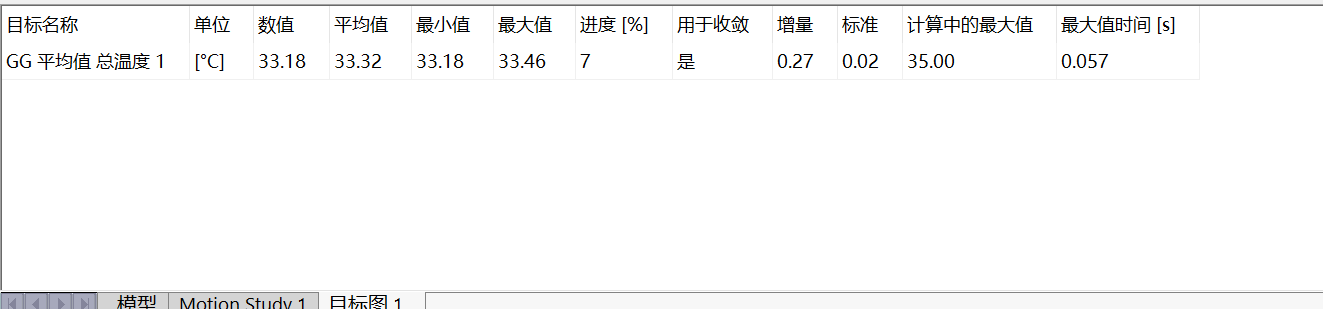
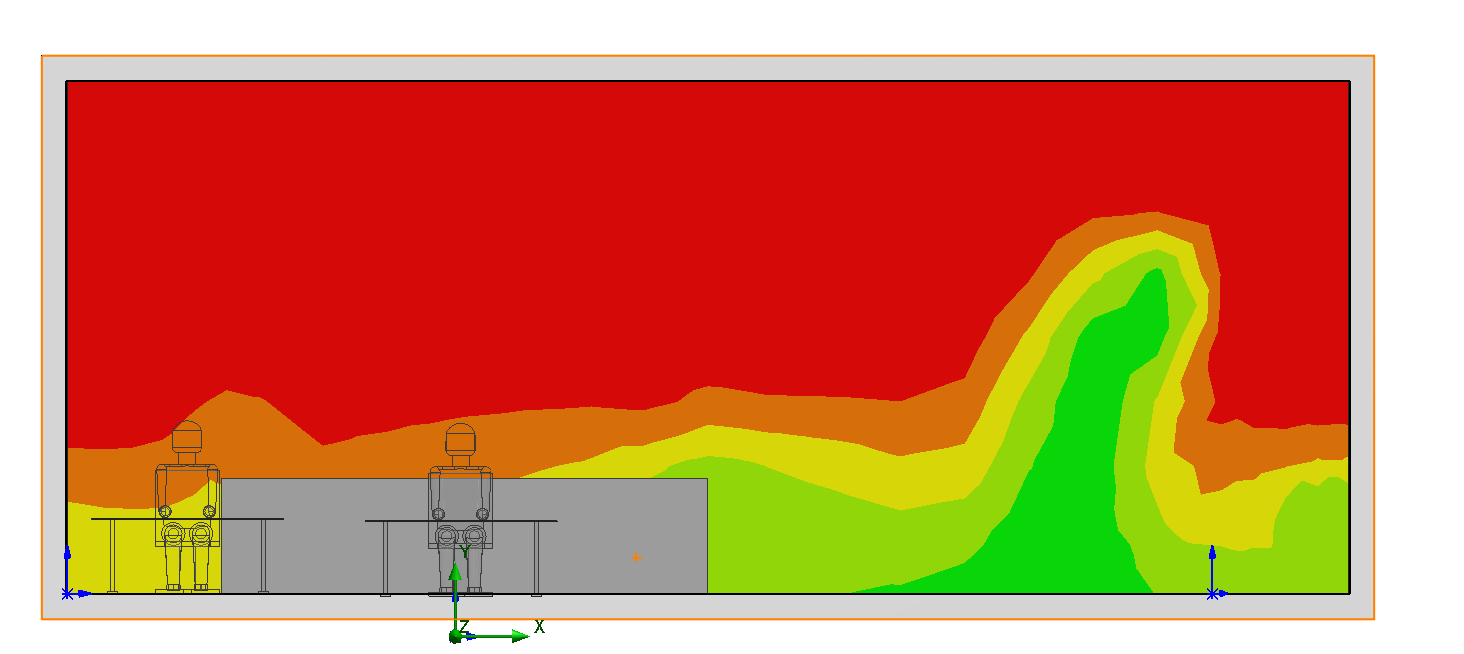
6、在流体材料板块,选气体类别的空气,其余保持默认设置,点击下一步。 7、壁面条件以默认的理想粗糙度既可,点击下一步。 8、最后将房间的初始温度设置为35℃,其余以默认设置完成即可。 9、接下来在左侧的设计树中右击设置边界条件,分别是空调的出风口以及回风口。 10、在目标板块选择总温度。 11、右击网格设置默认的3级网格。 12、完成仿真运算后得出对应结果:经过 60 秒的降温过程,房间内温度从初始 35℃降至 33.32℃。通过对温度场分布数据的分析可判断,室内呈现 “上部温度较高、下部温度较低” 的分布特征。基于此结论,在实际使用空调时,将出风口调整为斜上方送风模式,能够有效改善温度分布均匀性。 借助 SOLIDWORKS Flow Simulation可对空调作用下的室内温度场动态变化进行精准仿真预测。这一功能能有效减少依赖物理实验的室内温度测试次数,从而显著降低测试场地搭建、设备部署及参数反复调试等环节的成本,同时大幅加快空调布局优化与室内热环境调控方案的迭代进程。 若您需要更详细的操作指南,可参考 SOLIDWORKS 官方文档,也可与南京东岱联系技术支持。7 L0 q- e( e+ |% C4 x* w% T. P
| 






 发表于 2025-9-29 09:52:42