|
|
 发表于 2007-6-27 11:52:52
|
显示全部楼层
发表于 2007-6-27 11:52:52
|
显示全部楼层
来自: 中国广东惠州
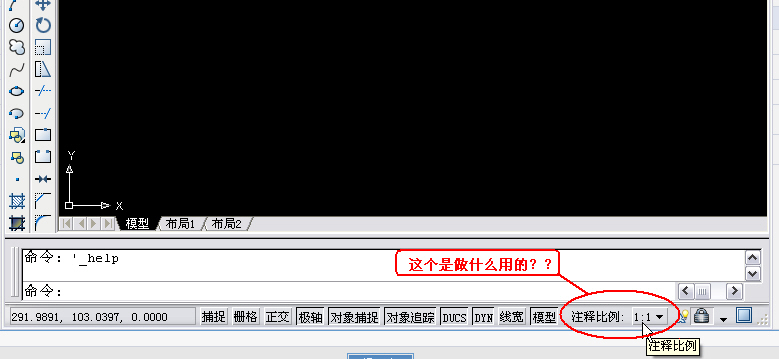
设置注释比例
5 h1 A; Q% J8 e" @* n* s注释比例是一项与模型空间、布局视口和模型视图一同保存的设置。 2 h; S! F5 s- W7 k1 {
创建注释性对象后,它们将根据当前注释比例设置进行缩放并自动以正确的大小显示。
! k: l. T% x9 K; E8 T将注释性对象添加到模型中之前,请将注释比例设置为与您希望从中显示这些对象的视口的比例相同。注释比例将自动以正确的大小显示模型中的对象。2 N1 q+ _3 M' A( y/ _: i9 K# o( i$ t
" M" a9 K [ V, \' C
9 k/ o5 ?/ X' `) |# k
应该是2008的新功能吧; d: @# ^6 o3 L
" ]% v7 e& M+ D& X- ?" Q
; ^2 K3 u8 L+ ?$ W其他CAD2008新功能介绍(部分)
' N4 u, ` M# _1、自动缩放注释 : A+ K; ]% Q5 Q# C5 W7 ~& M
现在可以在各个布局视口和模型空间中自动缩放注释。 : ~& |- V: c/ Q8 A) `- |
通常用于注释图形的对象有一个称为“注释性”的特性。使用这一特性,可以使缩放注释的过程自动化,从而使注释在图纸上以正确的大小打印。 . r) b: l* J: [) e c& i
通常按图纸大小定义注释性对象。为布局视口和模型空间设置的注释比例将确定这些空间中注释性对象的大小。
- n, `. i7 t H S7 U- `' g
8 x0 z0 a0 ]2 z/ i: u/ V7 t3、创建注释性对象 ! y8 w6 P {" r) K4 t4 o
可以为以下常用于注释图形的对象打开注释性特性: # t: n/ ]6 U C9 I8 F
文字
$ M3 e! M2 [* M多行文字 * R3 v s8 |/ {4 S0 ] D" d
标注 & t" s8 G7 f+ j. }0 D' |8 g6 W
图案填充
, j7 r2 k& o1 K公差 , R$ `; W. i2 S+ b2 y
多重引线 , L/ @' r: k/ i/ z1 `% T, Q& v. Y
引线 - w% O0 Z6 _. l# w: [2 d4 q
块
% O( B) |/ n$ j- c# n属性 + ^8 V1 C A7 g" \% y# k+ ?( t
+ {7 B; ~& [' f- ^9 j6 |5 ]8 K如果注释性特性处于打开状态(设置为
& g- `' z% f* u T4 Y“是”),则这些对象称为注释性对象。
, Q" o4 A9 d, @- c6 ^许多用于创建这些对象的对话框现在都有“注释性”复选框,可以从中指定以使对象是注释性的。 % O- V/ {+ X! B
通过在“特性”选项板上更改注释性特性,还可以将现有对象更改为注释性的。 0 C; H* U+ x; r# B) |% a& Q& ]
将鼠标悬停在图形中的注释性对象上时,注释性对象将显示一个专用的图标。
) k" h2 {/ L) l
- `% W2 U( N& ~+ L; f* _( ~4、使用注释性样式
$ [6 W+ v3 Q* d, ~( R0 o% _通过使用注释性样式,可以使用最少的步骤注释图形。
* F( K3 m" o1 e1 d: D5 u1 q注释性文字样式、注释性标注样式和注释性多重引线样式均可创建注释性对象。
, J' p4 C; N: X) |用于定义这些对象的对话框均包含“注释性”复选框,从中可以将这些样式指定为是注释性的
8 P* [$ B- Q+ g, T* f) O* Q在对话框和“特性”选项板中,注释性样式会在其名称前面显示一个专用的图标。
/ y( [# K }0 B+ c$ A3 W( B/ A
. ^# s9 E, N, r后续见4楼, M, M' _- V- ~4 Z$ A9 T2 Y
& \5 b% R2 J j6 C
8 N, Y: S/ j- F' S+ z: L( O
7 J: x+ s9 L) g* |, d. _' z7 P& m[ 本帖最后由 flytao 于 2007-6-27 12:00 编辑 ] |
|








 楼主
楼主