|
|
 发表于 2007-10-22 14:59:20
|
显示全部楼层
发表于 2007-10-22 14:59:20
|
显示全部楼层
来自: 中国河南安阳
回答你的问题:
9 H& c0 E8 o$ U) V0 {2 T, a一、捕捉和对象捕捉的区别
) G) \* f |8 g, f! n3 }1、捕捉(Snap):捕捉可以使用户直接使用鼠标快捷准地确定位目标点。捕捉模式有几种不同的形式:
/ h0 @% u0 Q% i( ?(1)Gird snap(栅格捕捉):栅格捕捉又可分为“Rectangular snap(矩形捕捉)”和“Isometric snap(等轴测)”两种类型。缺省设置为矩形捕捉,即捕捉点的阵列类似于栅格,用户可以指定捕捉模式在X轴方向和Y轴方向上的间距,也可改变捕捉模式与图形界限的相对位置。与栅格不同之处在于:捕捉间距的值必须为正实数;另外捕捉模式不受图形界限的约束。" A% N. e8 @/ l5 g1 V
(2)Polar snap(极轴捕捉):用于捕捉相对于初始点、且满足指定的极轴距离和极轴角的目标点。用户选择极轴捕捉模式后,将激活“Polar spacing(极轴距离)”项,来设置捕捉增量距离。
5 x8 n# T6 }8 ~7 ]9 }打开或关闭栅格捕捉的方式:1 C( [1 N& M/ X1 G. H- ^5 C) \& X
(1)在状态栏上使用 按钮
4 M+ ?8 R0 h: i! v2 E" Y2 |) J(2)使用功能键F9进行切换; R l6 `: C5 U+ _* T
(3)在状态栏中的按钮上使用快捷菜单3 X P! P" [$ Y' A) `; S4 X
(4)在“Drafting Settings(草图设置)”对话框中设置
6 t+ e6 L. Y: m) R/ O- }(5)在命令行中使用“snap”命令9 b4 K. ]5 S! [: `7 m7 `
2、对象捕捉(Object Snap):对象捕捉是CAD中用来精确捕捉一些特殊的点(交点、圆心.....)来绘图。由于在绘图中需要频繁地使用对象捕捉功能,因此AutoCAD中允许用户将某些对象捕捉方式缺省设置为打开状态,这样当光标接近捕捉点时,系统会产生自动捕捉标记、捕捉提示和磁吸供用户使用。
1 C9 n5 [' }' c在“Drafting Settings(草图设置)”对话框的“Object Snap(对象捕捉)”选项卡中可以看到各种对象捕捉模式6 W3 u5 Z0 S0 J& W% O5 M
; o+ Y, P) J$ |- @3 ^9 V/ `( z打开或关闭对象捕捉的方式包括:
6 i- S7 E0 Y i* b5 d: R2 ]5 A(1)在状态栏上使用“对象捕捉”按钮% u5 H5 Q+ {. p. q5 v6 n- ^
(2)使用功能键F3进行切换
8 ?8 V- Q: F" r5 t(3)在状态栏中“对象捕捉”按钮上使用快捷菜单
C; I" x" g% o* L(4)在“Drafting Settings(草图设置)”对话框中设置- P8 O- U* j' G- x- @( c
二、对象捕捉追踪(Object Snap Tracking)" e i$ i7 E1 g" Q; f& _
在AutoCAD中还提供了“对象捕捉追踪”功能,该功能可以看作是“对象捕捉”和“极轴追踪”功能的联合应用。即用户先根据“对象捕捉”功能确定对象的某一特征点(只需将光标在该点上停留片刻,当自动捕捉标记中出现黄色的“+”标记即可),然后以该点为基准点进行追踪,来得到准确的目标点。& T0 w+ h. I+ o0 K _6 x
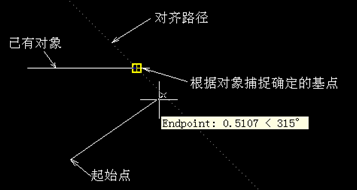
9 r! ^ S( F0 c( f" T对象捕捉追踪功能有两种形式,在“Drafting Settings(草图设置)”对话框的“Polar Tracking(极轴追踪)”选项卡中,包含有“Object Snap Tracking Settings(对象捕捉追踪设置)”栏,其中提供两种选择:
( o" \1 t8 |( N3 R(1)Track orthogonally only(仅正交追踪):只显示通过基点的水平和垂直方向上的追踪路径。
) s1 @; X9 [, k% W" |+ |(2)Track using all polar angle settings(用所有极轴角设置追踪):将极轴追踪设置应用到对象捕捉追踪,即使用增量角、附加角等方向显示追踪路径。3 |6 j! g- c- J; `# y; C
打开或关闭对象捕捉追踪的方式:
$ V8 A: p! I7 g M! {& z(1)在状态栏上使用该按钮
. _ r: g+ m, u5 ~/ K(2)使用功能键F11进行切换7 x1 p1 Z3 k: i6 I
(3)在状态栏中该按钮上使用快捷菜单
" y2 q6 z9 c" x* R) h b( r(4)在“Drafting Settings(草图设置)”对话框中设置
2 P) i1 k0 ~9 z. o注意 对象捕捉追踪应与对象捕捉配合使用。使用对象捕捉追踪时必须打开一个或多个对象捕捉,同时启用对象捕捉。但极轴追踪的状态不影响对象捕捉追踪的使用,即使极轴追踪处于关闭状态,用户仍可在对象捕捉追踪中使用极轴角进行追踪。
" U! R2 @/ E/ P6 t) f% y# M4 @( U2 w. D
9 k1 L& W( D/ r: N8 \) X
[ 本帖最后由 wsj249201 于 2007-10-22 15:14 编辑 ] |
评分
-
查看全部评分
|







 : q- q0 ?$ [- B