|
|
马上注册,结识高手,享用更多资源,轻松玩转三维网社区。
您需要 登录 才可以下载或查看,没有帐号?注册

x
本帖最后由 shaonx 于 2010-1-7 21:04 编辑 . b+ T* J7 X8 k! L" V: x1 V" t
. R! _$ y" p/ t/ l2 y3 A5 {
布局打印——附:布局三视图加图框
) T! d% |. I) r$ y5 Y8 r' `- M+ J, g0 d+ ]# @' C5 D I, n% s' j
经常碰到有的会员,特别是初学者,会问到如何打印,如何加图框,如何按比例出图……。: {/ U, |/ \3 e/ M
! r/ i0 F+ ]1 K$ F! G
利用“布局出图”,也是学习和使用CAD制图的一个不可或缺的重要部分。一张图画好了,不
5 U+ A& A1 P5 B# ?能打印出来,或者不能正确、漂亮地打印出来,也终将是一大遗憾。有好多会员,不会用布局出
+ v% Z0 K J, n: q图,喜欢在“模型”里加图框打印,这固然可以,但此方法一不能正确比例打印出来,二比较麻
8 ]. a5 t7 ` ?7 w烦(加图框时),不知比例还要计算,图框还要缩放等。
; D6 Q3 d0 Z, k1 ?: V; C% \
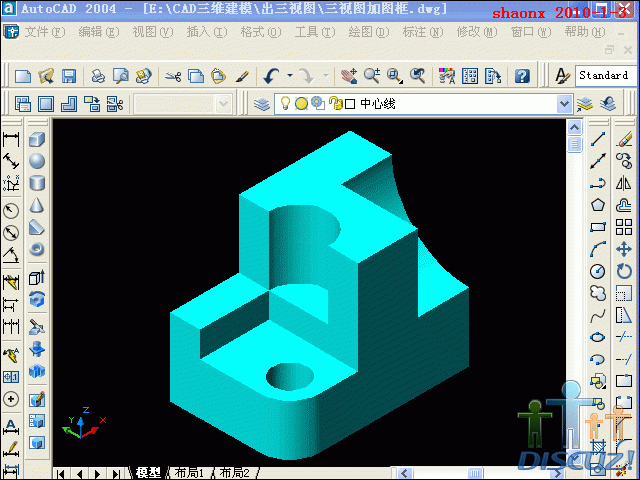
! U6 } L% t: I6 e% O& f+ H 在我做的《三维实体转三视图》的教程出来后,由于是在布局里转的三视图,因此,就有很
' Z. u! y1 |5 r( j多会员询问:如何打印、如何加图框等。由此求助的会员很多,一个个回答也没那么多的精力及
1 T) l1 [% a" n2 D0 B时间,签于此,我抽空做了本教程,初步介绍了一下利用“布局出图”打印的方法,并附加了怎
, n [. v2 {1 n! r6 l样在布局里给转换好的三视图加图框及打印的方法。0 {( N0 T# O$ `8 A- w: _9 @
3 j/ L; i1 L9 g
在这里,再说一点,就是无论谁做的教程都不可能绝对完美、详细及面面俱到,教程只是给! O& `- M+ y6 A! J* b L0 [
大家提供了一种方法的方向,大家可以举一反三,再行细究。就像学校的老师授课,不可能将每 p& I7 h+ e# `7 ^# o8 |9 q
道练习题都详细讲解一遍。正所谓“师傅带进门,修行靠自身”。因此,希望大家在我的教程的; ?3 s8 H4 I- W5 I- H
大方向下,再自行研究适合自己的步骤及方法。
3 k: T, @5 Z1 H% @0 Y! v $ b- u m+ V; B, R& }
本“布局打印”的方法,适用各个CAD版本。1 U3 }5 ^2 I! p5 b% L9 H
7 k: O' { ?, n& l. @9 A, b5 D 好了,言归正传,下面就开始“布局打印”的教程。
e, ^ f8 x/ | l
: w* _% W: x1 m& c+ X' W一、准备工作:# ^- |/ I5 {5 a6 I8 q% j2 W+ u
1 U+ S1 {. m+ n. r# Y8 ]1、每次新装CAD,或换CAD的版本,或换打印机,都要重新设置一下。# o$ {, L6 y& u- g# m' V+ n
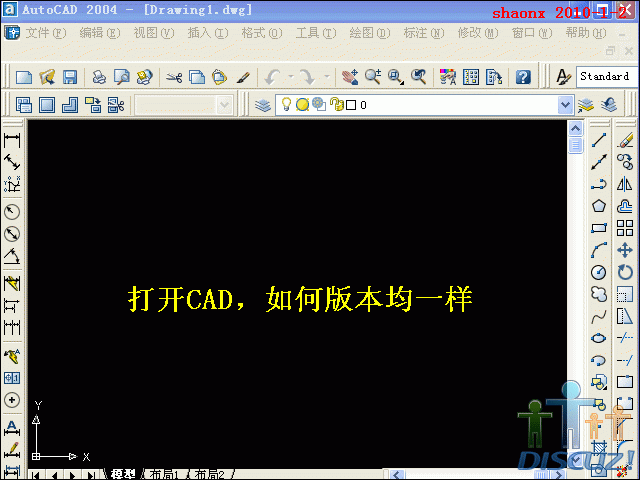
打开装好的CAD,已经说过了,本方法适用于各个版本,我这里用CAD2004版本为例,因本人用
; }& i+ S; ?9 K& z了好多年,还是比较喜欢此版本。4 P% s% d( h8 h8 A$ a7 ^
- q4 ~7 ~7 p" \3 B4 [# f
 0 n2 K2 G6 N% i8 m. r6 T
# P- K" t! ^. O4 N8 ?
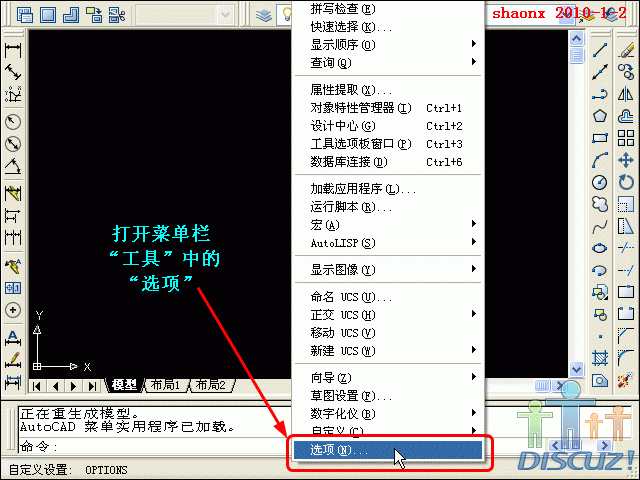
2、打开菜单栏“工具”→“选项”。9 o, U; Q9 H8 d
CAD有好多的基本设置都是在这里面,大家有空可以多研究一下。, a6 {9 D* b4 S! ~( {% Y
. J0 }, N1 H, d# ~" _1 w
 * T3 Z+ n: w. B1 U" q
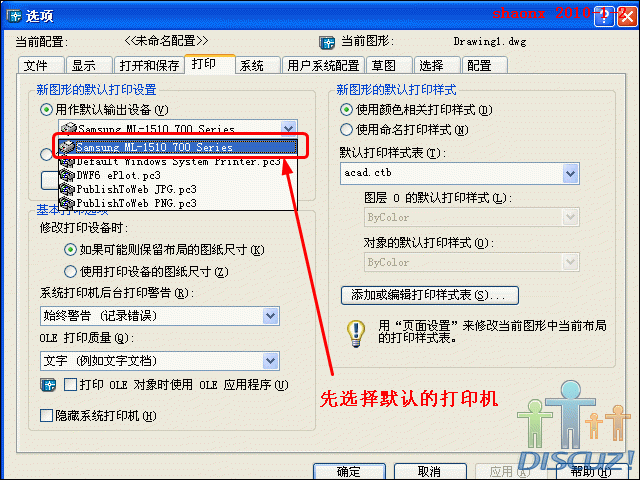
' L, o3 [8 i! Q8 M3、在“选项”的对话框中,选择“打印”,先选择指定要用的打印机的名称。/ j; u# c! M) }+ O3 k$ b' r; }! C
8 d6 f5 a+ n4 Q7 _
 . J6 w3 y+ F5 R% G! ^3 ^: o' i
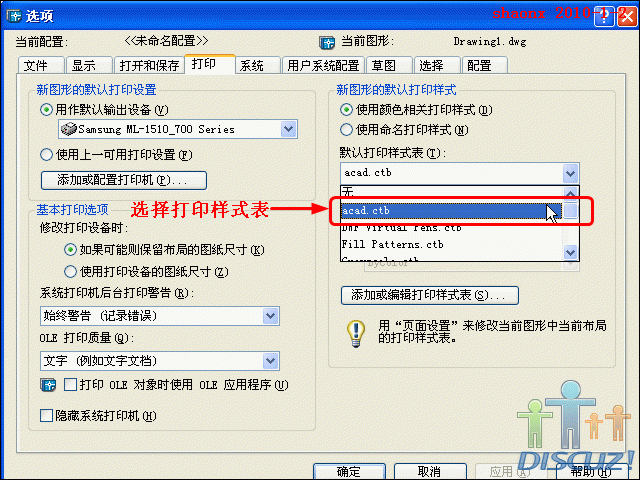
o( g x2 F4 c" Y# f- O# P4、接着,选择默认的“打印样式表”。
- K w% ?- L' I0 y% L0 J8 m! H1 r8 d: ~1 v
9 N6 v% R5 ~0 ^; t' Z9 g4 f
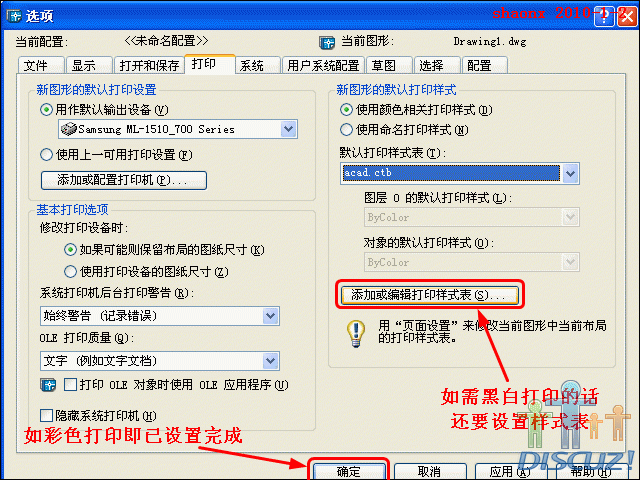
" G) c8 \; W9 y* {3 X5、“打印样式表”选好后,如果是进行彩色打印,就点击下面的“确定”即可完成打印设置。3 L4 K' |* j8 ^( r+ k" y
有许多时候,需要打印黑白的图纸,这就需要对选定的样式表进行设置,点击“添加或编辑打1 Y+ s# P% v2 x2 W
印样式表”按钮。3 O: T2 A ]: _4 F3 R1 {
" P2 C8 X. H1 B5 ]
C0 i& b( z9 ^4 \) i& ^+ W" ?, Z" P: L" P) ~
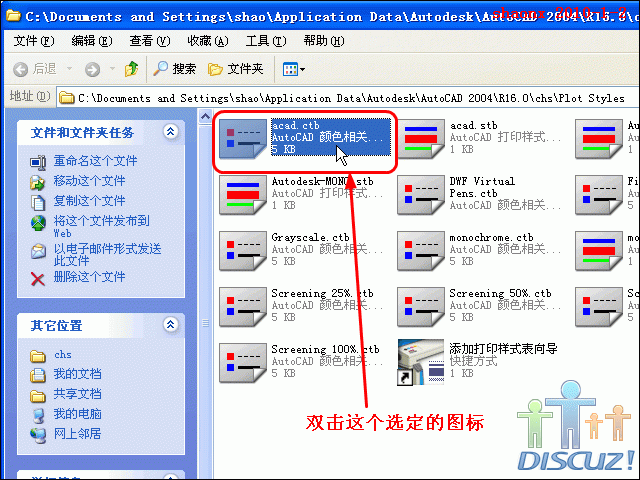
6、在点击了“添加或编辑打印样式表”按钮后,会自动进入到样式表所在的文件夹,双击我们选& H: V' ]. O- l$ R" j ?) r- F
中的这个打印样式。
5 N- ?- H) e0 ~" u: I; F' M' m6 X) f7 c% v3 \+ m
8 V' k9 J5 F1 }$ ]- w3 `4 E
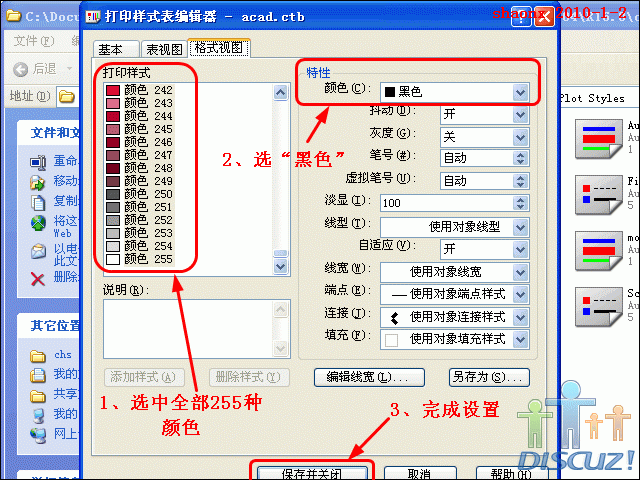
! G3 _, r1 B, y7、在弹出的“打印样式表编辑器”中,选择“格式视图”,在对话框的“打印样式”里,选中全
* f' B* }9 j; s& i' O8 C2 k4 m! ?部255种颜色,在“特性——颜色”中,选中“黑色”,点击最下面的“保存并关闭”的按钮退出4 }1 f" O' i9 h- m
样式编辑。, k: Q0 w8 `* `: [' S- U
. [' A3 e/ a6 T' |; G
( B$ Z! q' i+ c4 G/ c* E; ~9 p+ q7 \/ {
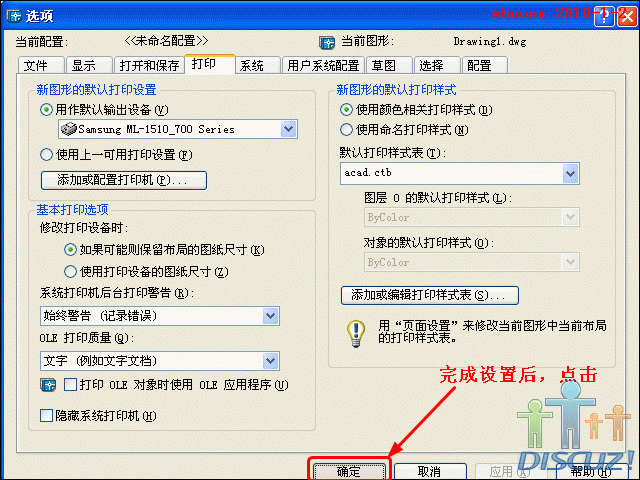
8、打印的设置全部完成后,点击最下面的“确定”按钮退出。
6 b7 S' K4 e; d- _3 A: y
* F D0 C$ |3 J/ h% S- k
 ) W, S" K3 d& E+ I/ `# g
' E3 p) T( N% [1 o; g
9、今后要用到的打印的默认设置完成,接下来,要测定打印的范围。
2 [/ Z& N( }- R; ^3 S. y 为什么要测定打印的范围呢?譬如讲,同样是使用A4纸,并且同样是横向打印,但不同的打印
: K6 S) K" q' }) ~6 Y机能打印出来的范围,肯定都不尽相同。
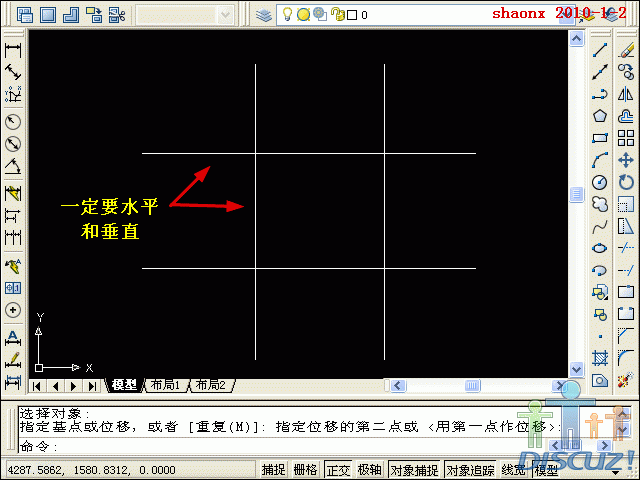
" _4 d! S; b( @! t) Y, w 其实,测定你所常用的打印机的打印范围,是很方便的。只要在“模型”里各画2条水平和垂1 ~6 ^7 ^5 x( }$ C& R, |
直的线段,如下图。4 N7 ]! b' V: l- z( r9 H- G" t
* ~5 U& F* E7 d
5 b) y. c2 r( }% u+ h- O2 u0 i. r* w% z
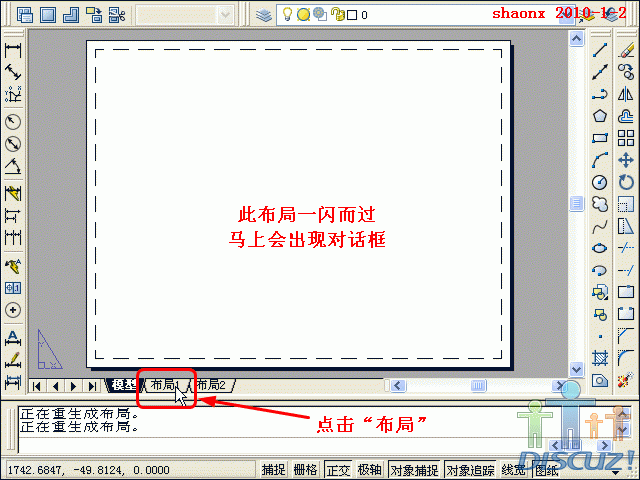
10、点击“布局”,点击布局1或者布局2都可以,在短暂的显示了白色的布局后,马上会弹出设1 S0 j0 \2 X& A# H
置对话框,因为本次的打印,还未设置。5 h2 ^0 g6 Y$ h( X: g
# H& v9 z; z+ I2 [6 A
& ?6 n w3 v2 {, {8 Y; d/ E/ }) p/ x v: B5 q- J) b
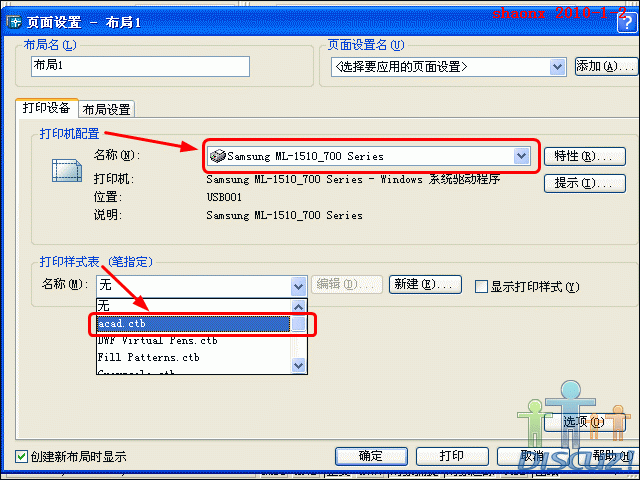
11、在弹出的对话框的打印设备里,指定“打印机”和“打印样式表”。所选择的打印样式表,
; a2 w+ d* u( @! T$ w由于前面已编辑过,这里只要选中,不用再编辑。
9 p! ~! l. b) o, H& I0 M/ M3 f8 B8 Y. \, C! u/ t
 : p3 P4 O( Q5 N |
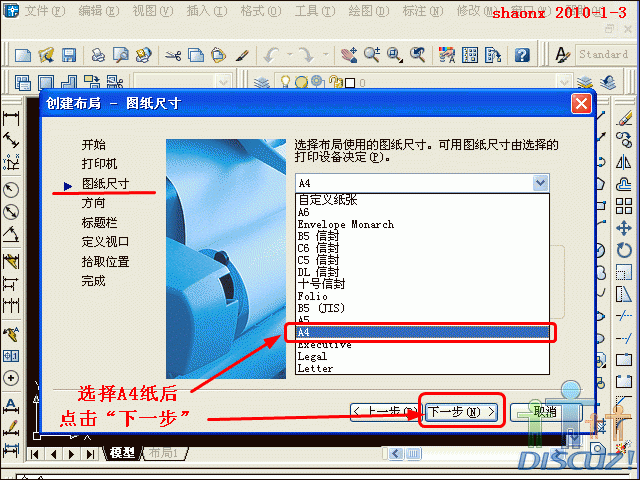
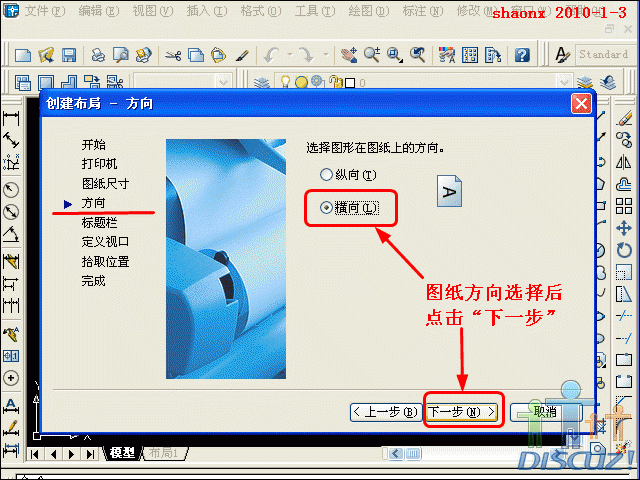
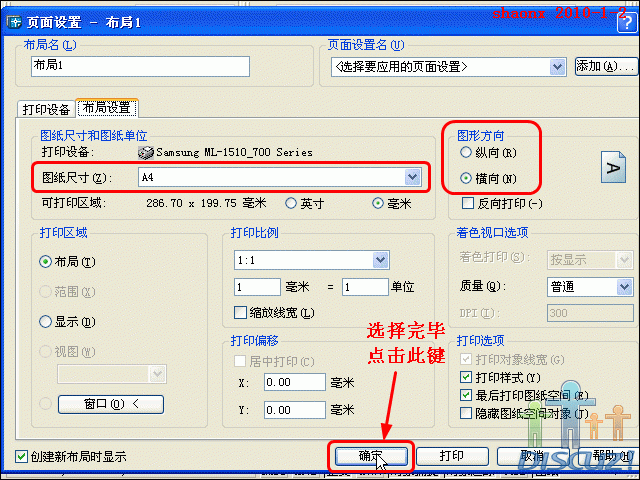
! m( X& \1 r T, E: [12、在对话框的布局设置里,指定图纸的大小,以及图形的方向。
X$ U' z: a! G8 |/ ?* Q4 c" G 页面设置完毕后,点击“确定”退出。
& R$ p# V- B, K# X, W5 y% M3 i. J2 m/ C6 M
 ; R, y2 i* F. V/ |. y
, U; e& H$ E: V1 l' {
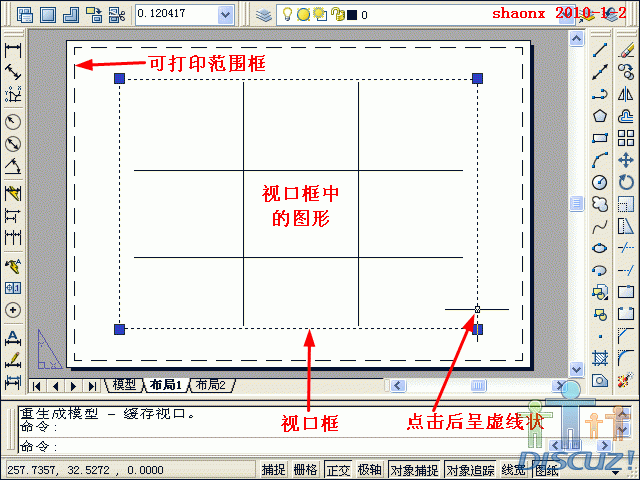
13、这时,能够打印的布局就出现了,如下图。5 n: n; t& O& W' `6 t
我们看到,布局页面上,白色部分,就是一张A4纸的尺寸,进来一点的长虚线,是能够打印
/ U" _, G/ Q$ @+ a的范围,里面的实线矩形框,是视口框,视口框的里面所显示的部分,才是我们画在“模型”里
`( e( Q! J C+ \& i的图形。
3 q2 c# {2 P! I+ O3 T5 K 由于视口框没有极大地利用可打印的范围,接下来,再调整一下。点击一下视口框,这时的5 D! S" k6 ^5 G/ z! O4 N0 p
视口框即呈现出小的虚线状,且四个角上有可供编辑的夹点。5 b/ T& z% [" w: D7 S0 H4 M
% v [& T. A2 ?* [
 0 y8 Y( v3 M; |. t
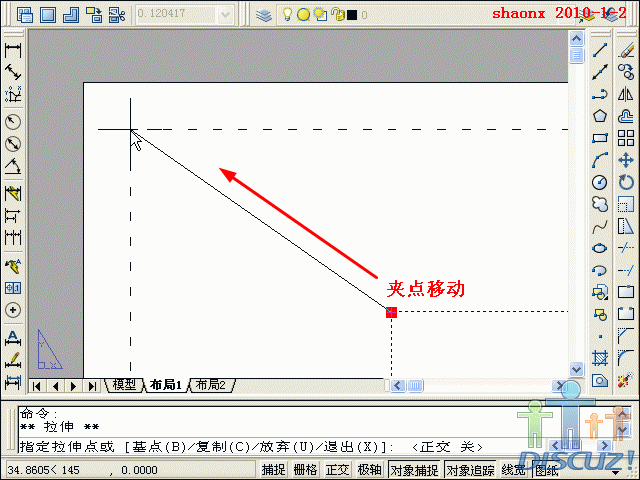
: W$ j: H) ?- ]/ u& O( _14、先移动左上角的夹点,如下图,点击夹点后,夹点呈红色,小心仔细地将夹点移动到可打印, z3 a; m. V) ^6 w6 [
范围的左上角。, S# W P+ F& c1 I2 i1 B) k/ u/ n
8 T2 R4 A" c: s& u
' d% _7 T9 `8 y( t* y7 k
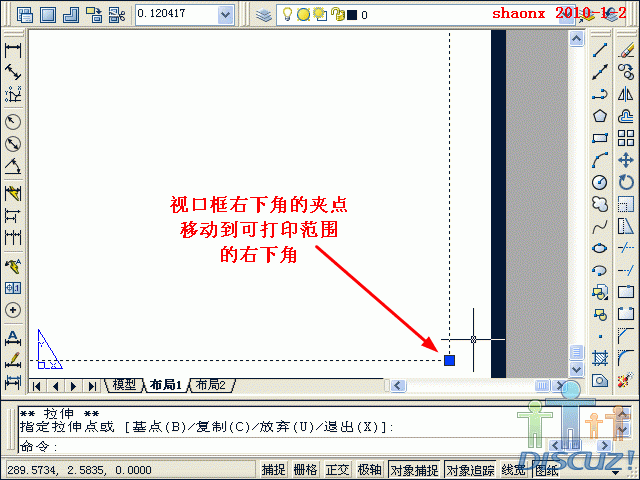
! }( H2 W6 z: g. ? O7 Z" X15、和上面一样,再转到右下角,点击视口框的右下角夹点后,夹点呈红色,小心仔细地将夹点" A; v! @% W% I- I
移动到可打印范围的右下角上。% U: _) X2 K& N
+ k# y! I% \& q' X7 j m- d$ S0 l
$ I! l0 I3 P. t0 \3 ?8 B
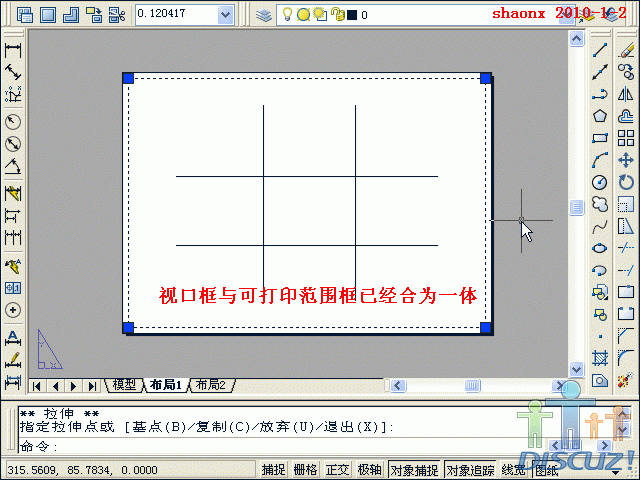
5 V0 r( @( g$ m6 {+ w* B, ^2 B/ W7 `; F16、视口框的移动编辑就完成了,如下图,视口框与可打印范围的框已经合为一体。. d# v) d4 P& Y; y" ]
! v# y- v* Y0 W$ ~% Q/ B
 0 N. B" y8 T) p$ l4 a: T6 l% q: ?
1 g* y1 j/ F' l- ~' V17、点击“Esc”键,退出视口框的编辑。
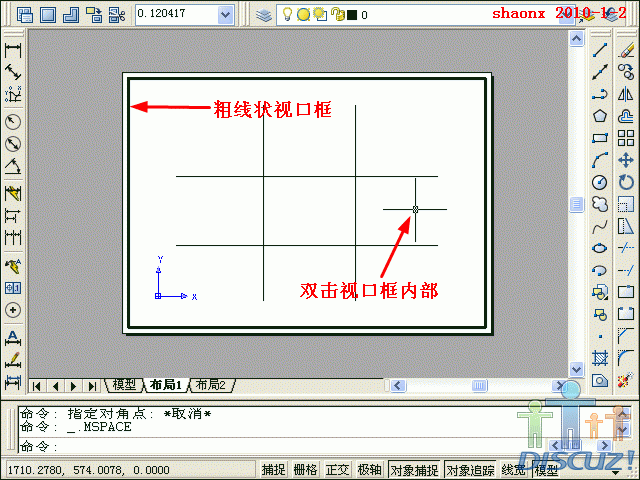
/ ^9 d$ W) s1 }4 k 我们看到,视口框里的图形较小,不符合我们测定打印范围的要求。再对图形设置一下:3 E5 |% k/ H( h
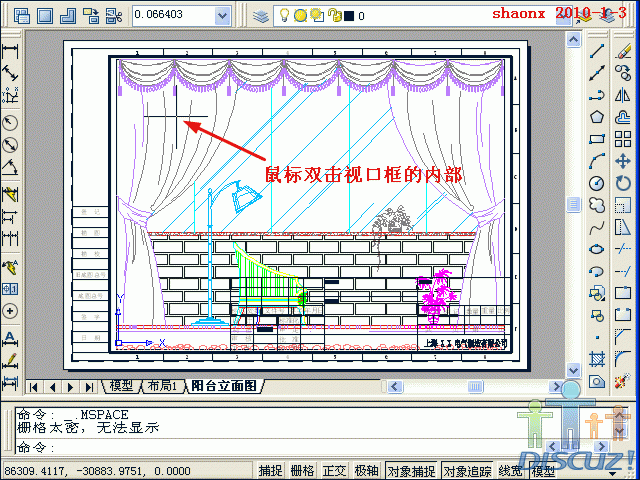
在视口框的内部双击鼠标,视口框即成粗线框,这样,视口框内显示的图形即可编辑(放大或缩小)。
5 v/ _! U- W* I% l. z# r
3 l* s; ?4 p" b& }
; j: k `1 ~, x1 u$ i
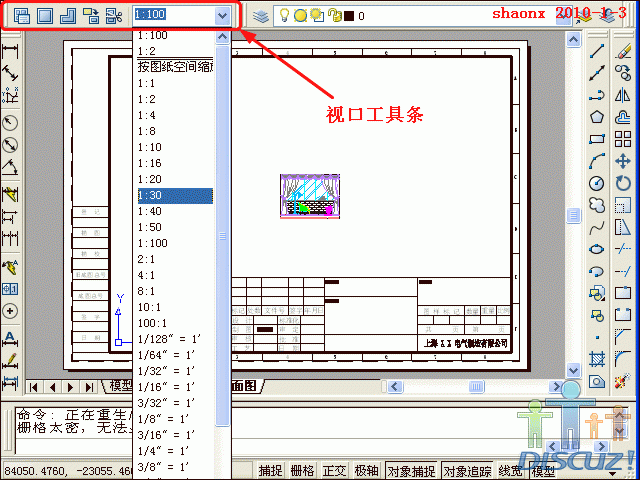
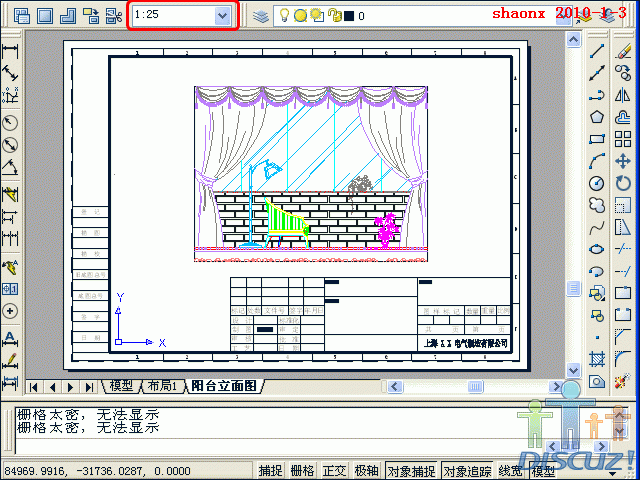
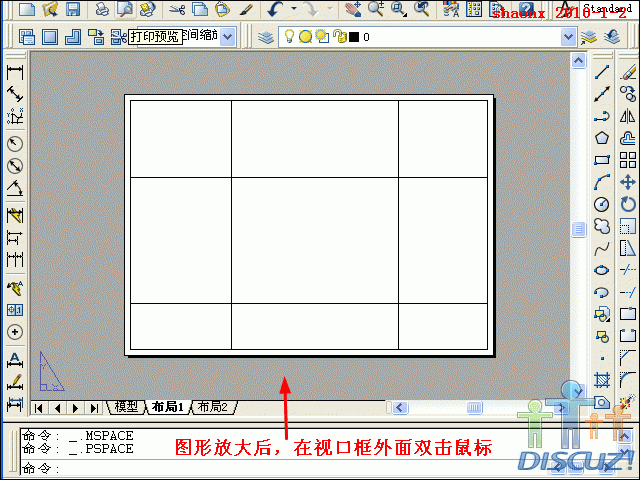
$ x6 Z2 ~, J/ E0 y$ o& R0 n18、将视口框内的图形放大,放大到超出视口框的范围。用鼠标滚轮或放大命令都可以,这个大4 B* |5 J0 h( |5 p- w' _
家应该都会吧。
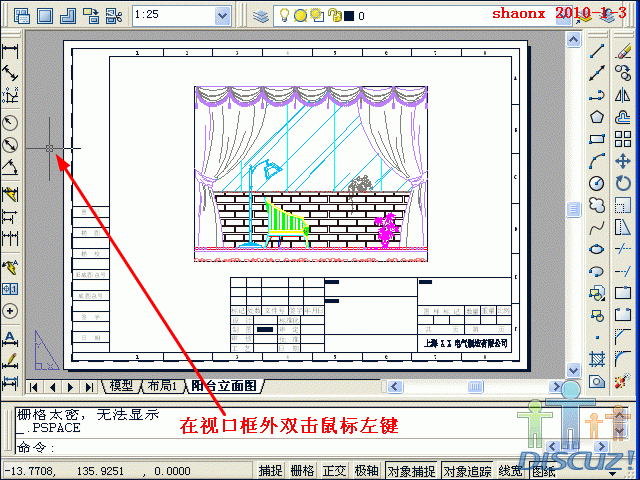
. }6 N6 q9 `4 J* V( Y O! W 图形放大后,在视口框的外面(只要是外面,何位置均可)双击鼠标,视口框的框线就复原了。
- d1 p' k. F4 s' ~: g% j
* b: g4 D. G' S
 ; ]. |3 ]$ E" t6 m/ S& E$ x
- L1 }) T3 G( s* C! u/ k
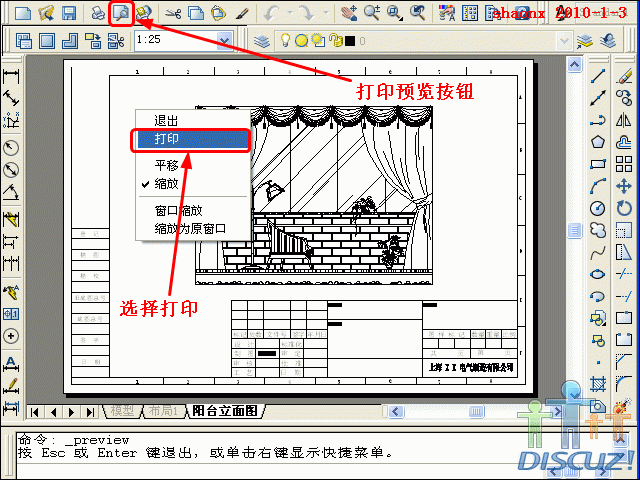
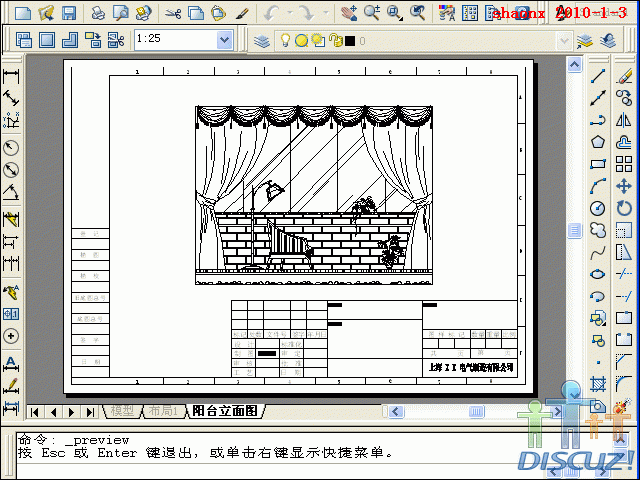
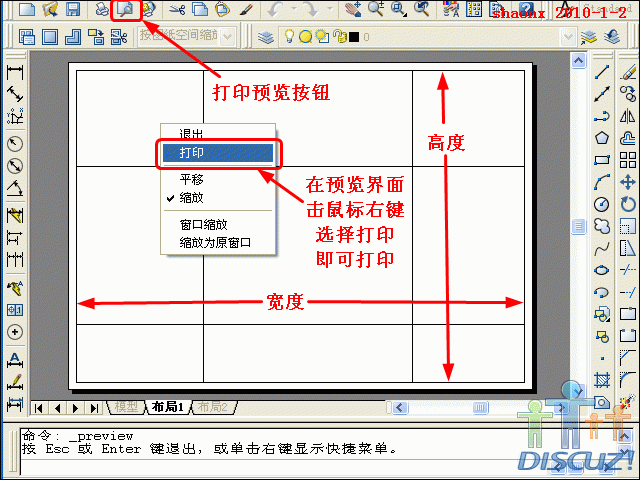
19、点击工具栏上的“打印预览”按钮,即进入预览界面,点击鼠标右键,会弹出菜单选择栏,/ E1 b3 d# a ?
选中其中的“打印”,即可打印出我们期望的测定打印范围图纸。
3 a' h# J. ^3 i; b, x 按照下图所示,我们用尺量一下,即可得到可打印范围的高度和宽度。记住这2个数值,下面
6 G8 `" x3 ?9 P做图框时有用。* X9 O: y- ~' K+ K
/ m {& j) p7 w3 _: M
 2 r2 c3 Q3 ^+ ~& S h
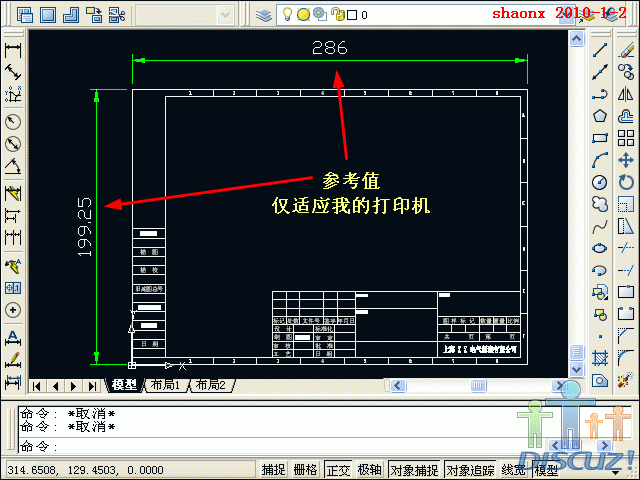
& `# p3 e9 X5 W$ ^( o4 k20、大家知道,标准的A4纸头的尺寸是297mm×210mm,但用在“布局打印”中的图框不能按标准
3 b% ?& ? j( P' V3 F2 ]尺寸来做,不然的话,打印出来就不完整,图框会打印到纸头的外面去。7 x7 S4 H) Q; N) e
把一直要用的图框缩小点,高和宽的尺寸都缩小到刚才测定的可打印范围之内,以后打印时,才可完整显现。, E6 e1 }; X, A
我的打印机测定的可打印范围如下图,我刻意再缩小点(2个毫米左右),以便在其他打印机上也可完整打印出来。( s- X- G- `* L# r
2 L" l8 s7 [8 L8 i1 W
1 p& R: w7 w( n5 f8 Z. ^. w' a; P2 G
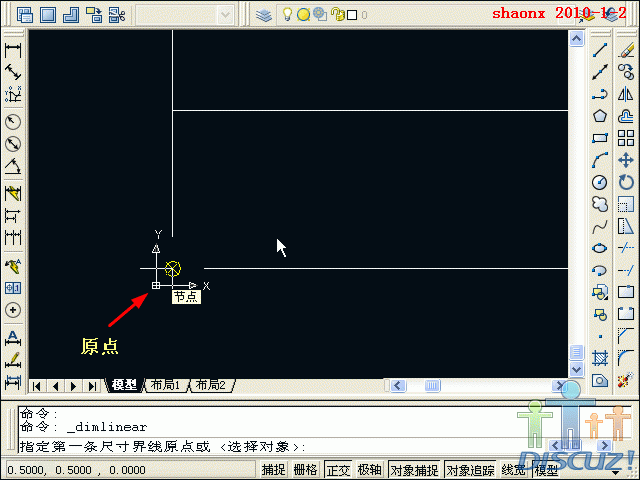
+ x H9 u$ o6 i1 |9 P21、图框画好以后,要把它固定在一个位置上,如下图,图框的左下角要定位在UCS坐标的原点上( Q6 v1 ~7 g4 x. |( P7 _
,为以后打印的保险起见,图框左下角的角点可以离原点的X、Y向各离开0.1-0.5,这样,就可以
3 l1 K Y4 \0 U1 ^" @+ v保证打印时,图框能完整显现。$ W3 e4 S- B3 G: @# _) M: S* c
完成后,将图框起个名称保存,如“A4”,“A4图框”……
6 O) z `$ G% l9 T
( m- J: j* _# O% y. X
: v, j6 Z" B6 u$ Y4 E5 {6 y8 D: `* t/ h; Q8 G- Z# _( X/ P" @& X
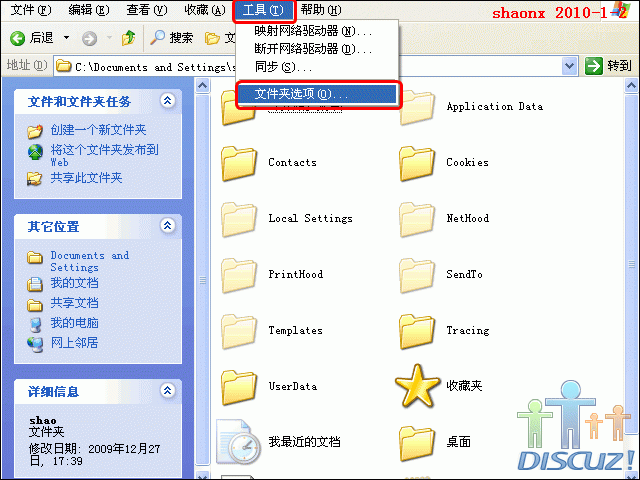
22、准备工作快结束了,最后,要把图框放到合适的位置,以方便今后使用时随时调用。3 h2 Z8 C1 }0 x5 L( i$ N3 D
放图框的方法如下:
( w, `9 e% @4 z) | 打开“我的电脑”,在菜单栏中点击“工具”中的“文件夹选项”。1 ?% r$ F% O R/ @ l! O i% y
3 Q! a$ A- Q/ S2 k5 l
 ! Q4 o: i* l: q) C
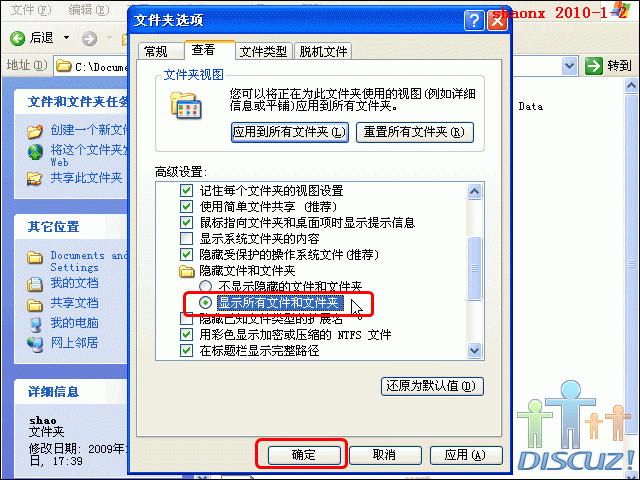
( }: w$ B0 Z- n23、在文件夹选项的“查看”中,选中“显示所有文件和文件夹”,并点击“确定”退出。
9 E3 G+ H* X! S# i t* [
, D, [ b! B5 D/ j1 I" \ O
 ; D1 }6 N. L! C% P1 N; J5 V
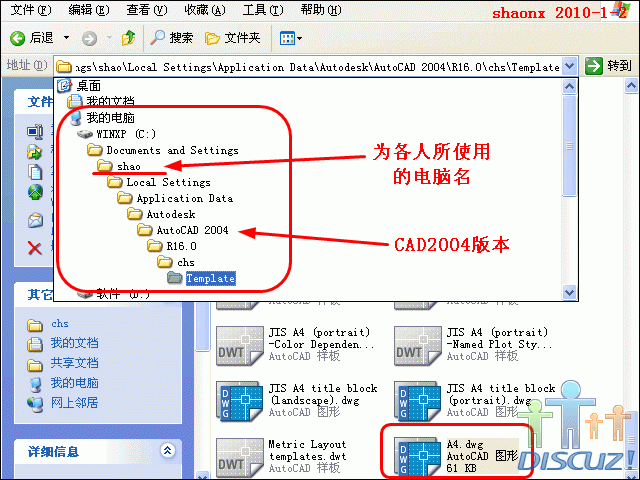
7 c& m$ o$ G1 Q, \0 D3 X24、如用的CAD是2004,则将图框保存在以下的文件夹中:
0 m8 K9 s) j: W8 w C:\Documents and Settings\ X X X \Local Settings\Application Data\Autodesk\AutoCAD 2004\R16.0\chs\Template 8 c6 Q5 n& l; j% W7 h1 Q6 G/ i
以上地址中的“X X X”为自己使用的电脑名,如下图:
3 }! T' t3 K. D% d4 V, J5 C# l5 i7 Z6 c; d5 X' R8 k. f% `. `4 m
 4 ~$ c4 ]8 F9 V4 l( F: E
% n4 L# F0 e2 }4 ~) }* a" y
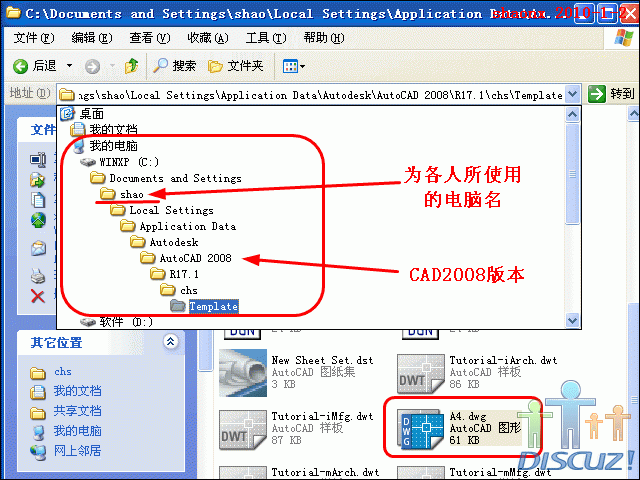
25、如用的CAD是2008,则将图框保存在以下的文件夹中:5 q: ^7 m1 f/ W- l4 H) L+ W6 Z' Q
C:\Documents and Settings\ X X X \Local Settings\Application Data\Autodesk\AutoCAD 2008\R17.1\chs\Template
! f5 _! U/ i- V/ _ 以上地址中的“X X X”为自己使用的电脑名,如下图。1 H$ }# C- K' [& Y8 E4 g
1 F% K3 D4 b, z0 r5 o# D
 ' G: W% V% B5 p/ _: g& @
/ y2 o3 ?" s9 R
注:因我只使用CAD2004和CAD2008版本,所以,就介绍了以上两个放图框的文件夹地址。如大家是使用其他的版本,请各自自己找一下,CAD自带的图框在什么文件夹中,就将自己要使用的图框保存到该文件夹中。当然,可以存储各种样式、各种尺寸的多个图框。 |
评分
-
查看全部评分
|







 发表于 2010-1-7 20:53:01
 楼主
楼主