本帖最后由 ismesuo 于 2010-8-18 19:56 编辑 8 ]& J0 D* Z1 ?+ O/ Y( u
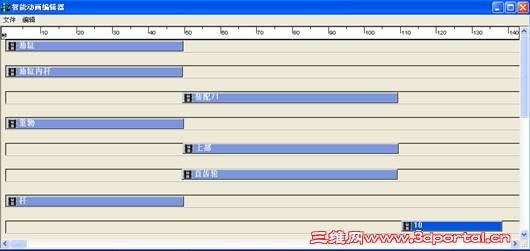
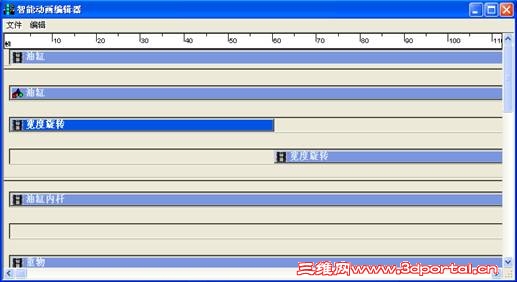
* k) Z# M |3 Y- D& Y# ~5 s3 ^智能动画编辑器对话框显示时带有设计环境中每个动画零件的水平轨迹。轨迹中的矩形表示零件的动画片段,并且标有该零件名称。动画沿着动画片段的长度从左到右进行。可以通过调整轨迹片段的位置来调整动画的开始和结束。可以通过拖动动画片段的边缘(伸长或缩短)来调整动画的持续时间。6 M; k. G* s7 C) U3 [3 T# K- y+ h2 S; u
5、动画轨迹修改。有时候,您在预览动画序列之后,可能会发现需要或者想要重新定位动画珊格上的一个或多个现有关键字,以便获得满意的结果。
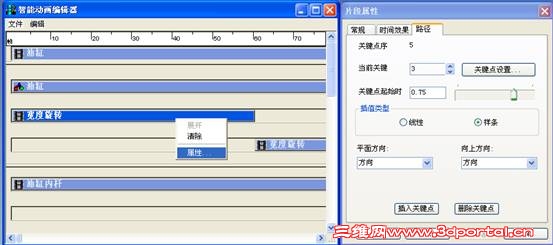
$ ^/ R& T3 o1 h" u4 \在动作时间条上点击鼠标右键,点击属性,打开“片段属性”对话框,可以设置动作的时间效果、路径及关键点等(图6)。
 + v& E- q' |- C/ t6 U4 r: F5 i( N
图6 “片段属性”对话框 + c' m* j6 [4 @+ W) E
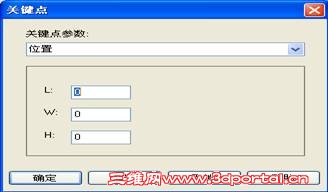
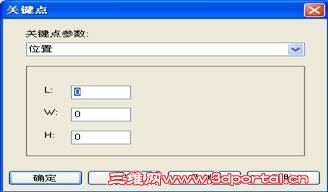
选择片段属性上的“插入关键点”,可以设置关键点的个数;选择当前关键点的序号,点击“关键点设置”,可以设置相应关键点的属性(图7)。
( J* t9 u# Y4 |$ R4 a) @
 0 J4 N p/ a/ L: }3 P, Y
图7 “关键点设置”对话框 ~( W& c( E' J
6、动作合成。根据预设的动作流程,在智能动画编辑对话框中调整相应动作的时间及衔接等,直到完成全部仿真动作(图8)。
4 {$ z: E; q- w$ S
 9 x7 G4 c6 _: o; M5 E
图8 动作合成 7 g8 ^+ Y* L7 F0 M. n
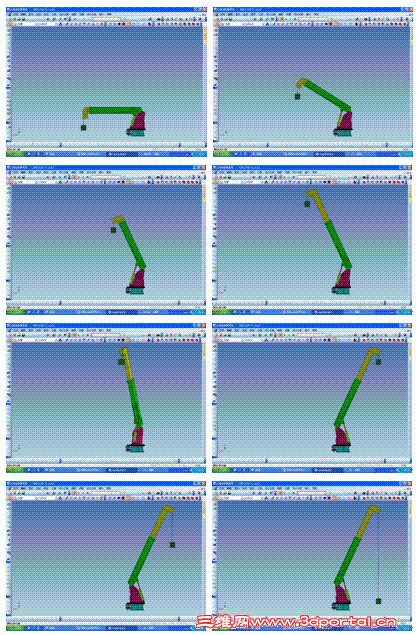
至此,某机构的动作仿真动画就制作完成了,播放动作进仿真截图如下(图9)。
+ Z( r: c7 V' C2 i" w4 y
 , ]& z& j7 d- c* @
图9 动画仿真动作截图 9 D3 w" {5 B+ n$ A
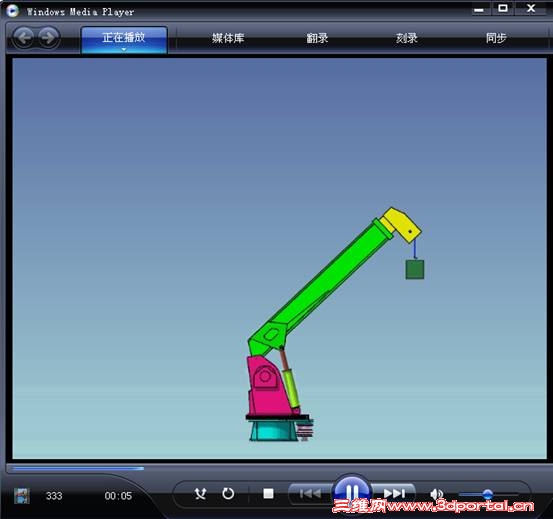
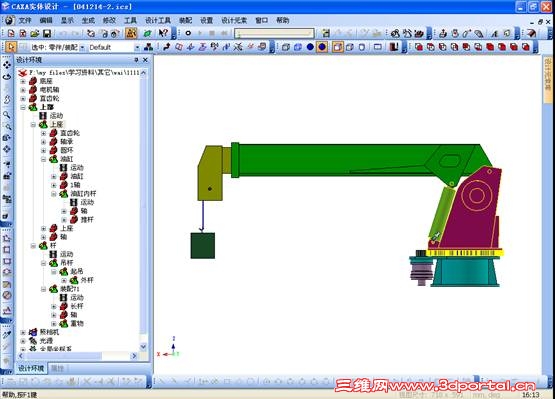
7、动画输出。点出文件---输出---动画,打开输出动画对话框,选择影片格式(avi)输出。利用其它播放软件就可打开输出的动画影片(图10)。 4 @/ p$ i0 ^# ?
1 \: E8 f2 _( k2 f( j, U& C
图10 动画仿真播放截图 | 







 发表于 2010-8-18 19:45:02


 楼主
楼主